আপনার প্রকল্পের নামকরণ এবং সংরক্ষণ#
Naming and Saving Your Project
এই টিউটোরিয়ালটিতে VEXcode 123-এ একটি প্রজেক্টের নামকরণ এবং সংরক্ষণ করার পদ্ধতি ধাপে ধাপে দেখানো হয়েছে। টিউটোরিয়ালটি শেষে, আপনি আপনার প্রজেক্টটি একটি নতুন নামে সংরক্ষণ করতে পারবেন।
VEXcode-এর শীর্ষে আপনার প্রজেক্টের নামটি নির্বাচন করুন।

একটি ডায়ালগ বক্স খুলবে। আপনার প্রজেক্টের জন্য একটি নতুন নাম টাইপ করুন।
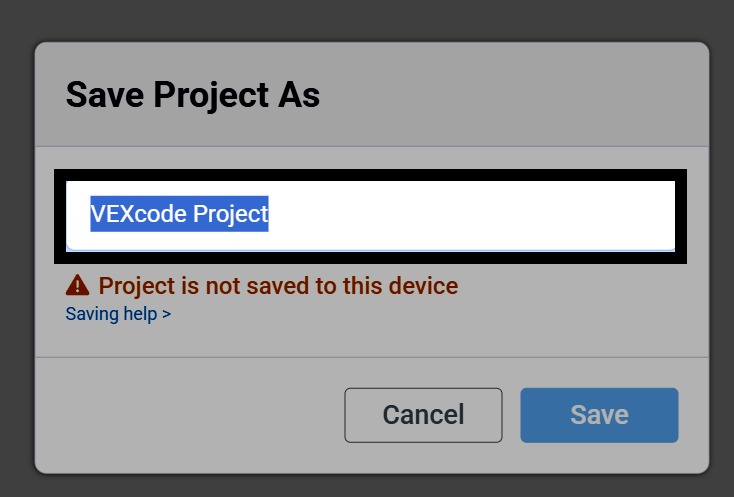
আপনার ডিভাইসের জন্য সংরক্ষণ ডায়ালগ বক্সটি খুলতে সংরক্ষণ নির্বাচন করুন।
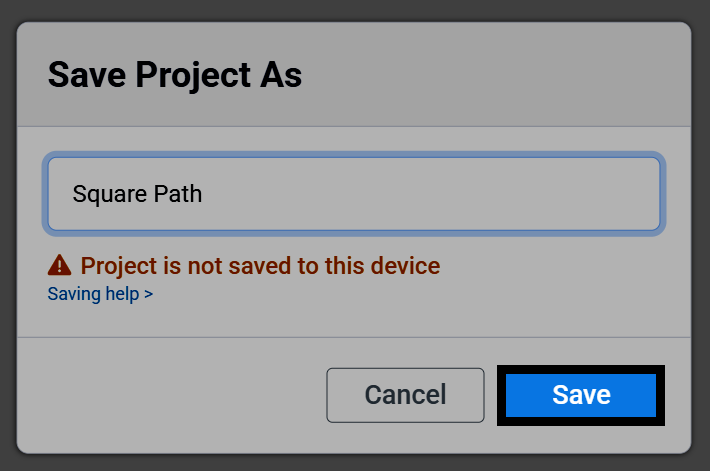
প্রজেক্টটি সেভ করা হয়ে গেলে, এর নামটি VEXcode-এর শীর্ষে দেখা যাবে। আপনি কাজ করার সাথে সাথে VEXcode আপনার প্রজেক্টটি স্বয়ংক্রিয়ভাবে সেভ করাও শুরু করবে।

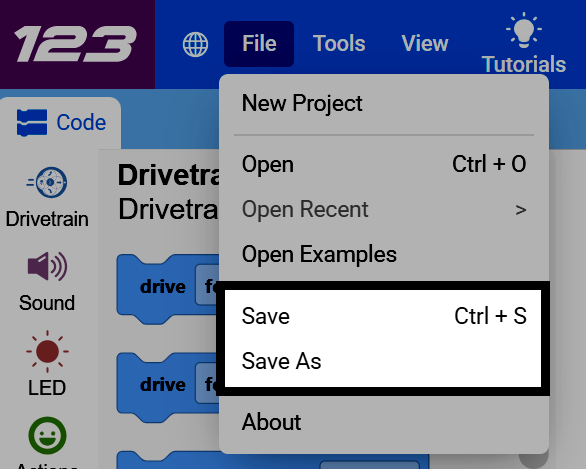
আপনি যেকোনো সময় ম্যানুয়ালিও সেভ করতে পারেন। VEXcode-এর উপরের-বামে File নির্বাচন করুন, তারপর প্রজেক্টটি সেভ করার জন্য Save নির্বাচন করুন, অথবা একটি নতুন নামে সেভ করার জন্য Save As নির্বাচন করুন।