VEXcode নেভিগেট করা#
এই টিউটোরিয়ালে VEXcode 123 ওয়ার্কস্পেসের মৌলিক বিষয়গুলো আলোচনা করা হয়েছে, যার মধ্যে রয়েছে টুলবার, রান কন্ট্রোল, ট্যাব এবং ব্লক ক্যাটাগরি। টিউটোরিয়ালটি শেষে আপনি জানতে পারবেন স্ক্রিনের প্রতিটি অংশের কাজ কী।
উপরের-বামের প্ল্যাটফর্ম আইকনটি দেখায় যে আপনার প্রজেক্টটি কোন VEX প্ল্যাটফর্মের জন্য সেট আপ করা হয়েছে।

প্রদর্শিত ভাষা পরিবর্তন করতে গ্লোব আইকনটি নির্বাচন করুন।

নতুন প্রজেক্ট তৈরি করতে, বিদ্যমান বা উদাহরণ প্রজেক্ট খুলতে, আপনার প্রজেক্ট সংরক্ষণ করতে, অথবা ভার্সন নম্বর এবং গোপনীয়তা নীতির মতো VEXcode তথ্য দেখতে ফাইল নির্বাচন করুন।

কিবোর্ড শর্টকাট ব্যবহার করতে, ড্রাইভার ডাউনলোড করতে, এপিআই রেফারেন্সের লিঙ্ক পেতে, বা VEXcode সেটিংস সমন্বয় করতে টুলস নির্বাচন করুন।

টুলবক্সে ট্যাব যোগ করতে, ট্যাব লেআউট রিসেট করতে, অথবা জুম ইন, আউট বা জুম লেভেল রিসেট করতে ভিউ নির্বাচন করুন।

হেল্প ট্যাবে টিউটোরিয়াল তালিকাটি খুলতে টিউটোরিয়ালস নির্বাচন করুন।

আপনার সাম্প্রতিক পরিবর্তনগুলিতে পিছনে বা সামনে যেতে আনডু বা রিডু নির্বাচন করুন।

আপনার প্রোজেক্টের নাম এখানে দেখানো হচ্ছে। আপনার প্রোজেক্টের নাম পরিবর্তন করতে এবং কম্পিউটারে সংরক্ষণ করতে এটি নির্বাচন করুন। আপনি যদি আপনার প্রোজেক্ট সংরক্ষণ না করে থাকেন এবং অটোসেভ উপলব্ধ না থাকে, তাহলে একটি সতর্কীকরণ আইকন প্রদর্শিত হবে।

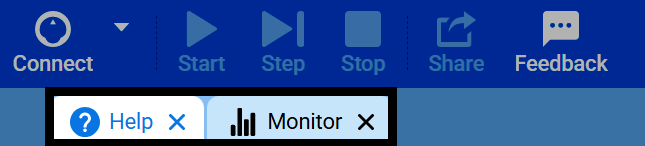
আপনার VEX 123 রোবটের সাথে VEXcode সংযোগ করতে Connect নির্বাচন করুন।

আপনার প্রজেক্টটি চালানোর জন্য Start নির্বাচন করুন, একবারে একটি ব্লক চালানোর জন্য Step নির্বাচন করুন, অথবা এটি বন্ধ করার জন্য Stop নির্বাচন করুন।

আপনার প্রজেক্টের একটি পিডিএফ ডাউনলোড করে শেয়ার করার জন্য শেয়ার নির্বাচন করুন, অথবা VEX-কে মতামত পাঠানোর জন্য ফিডব্যাক নির্বাচন করুন।

এখানে হেল্প এবং মনিটর ট্যাবগুলো দেখা যায়। ভিউ মেনু ব্যবহার করে অতিরিক্ত ট্যাব যোগ করা যায়।
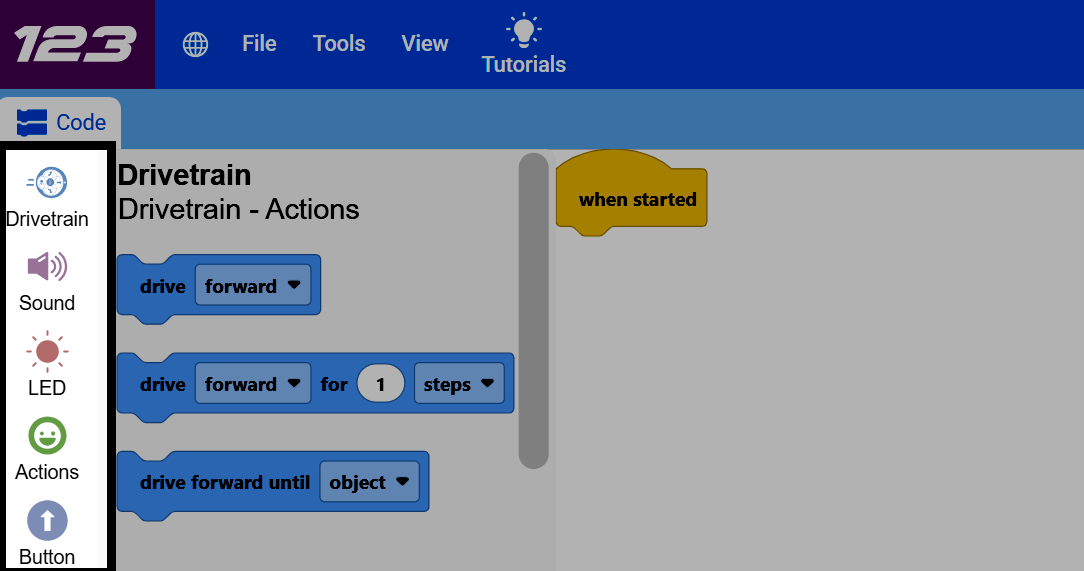
স্ক্রিনের বাম দিকের রঙিন আইকনগুলো হলো বিভিন্ন ক্যাটাগরি, যা আপনাকে প্রজেক্টে ব্যবহারযোগ্য সমস্ত ব্লকের মধ্যে দিয়ে চলাচল করতে সাহায্য করে।
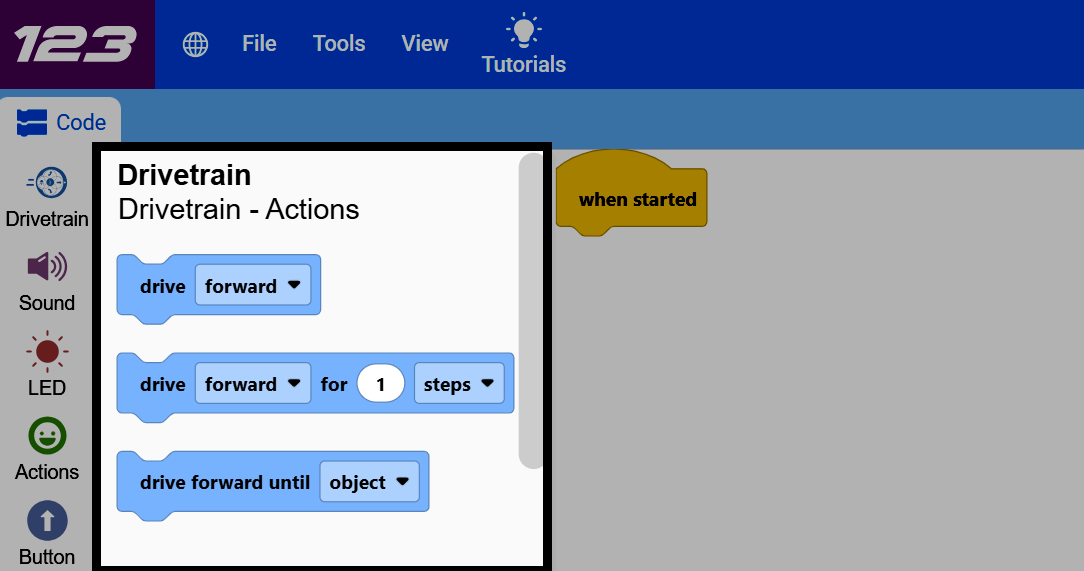
একটি ক্যাটাগরি নির্বাচন করলে টুলবক্সটি সেই বিভাগে স্ক্রল করে চলে যায়, যাতে আপনি এর ব্লকগুলো আপনার প্রজেক্টে টেনে আনতে পারেন।
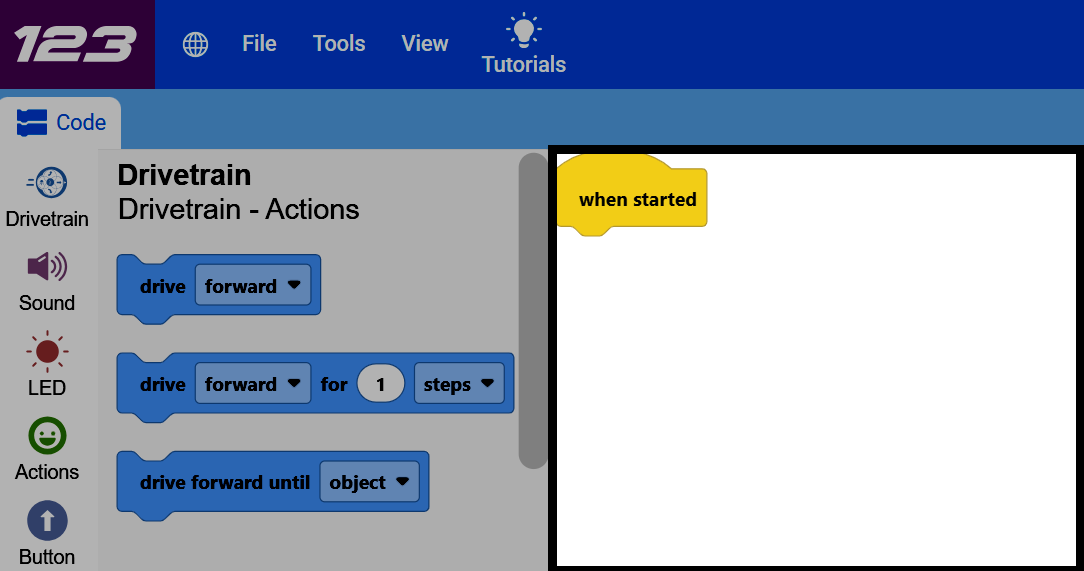
স্ক্রিনের বাকি অংশটি হলো আপনার কর্মক্ষেত্র, যেখানে আপনি ব্লকগুলো একসাথে জুড়ে দিয়ে আপনার প্রজেক্টটি তৈরি করেন।