Nadawanie nazwy i zapisywanie projektu#
Naming and Saving Your Project
W tym samouczku dowiesz się, jak nazwać i zapisać projekt w VEXcode 123. Po zakończeniu zapiszesz swój projekt pod nową nazwą.
Wybierz nazwę swojego projektu u góry VEXcode.

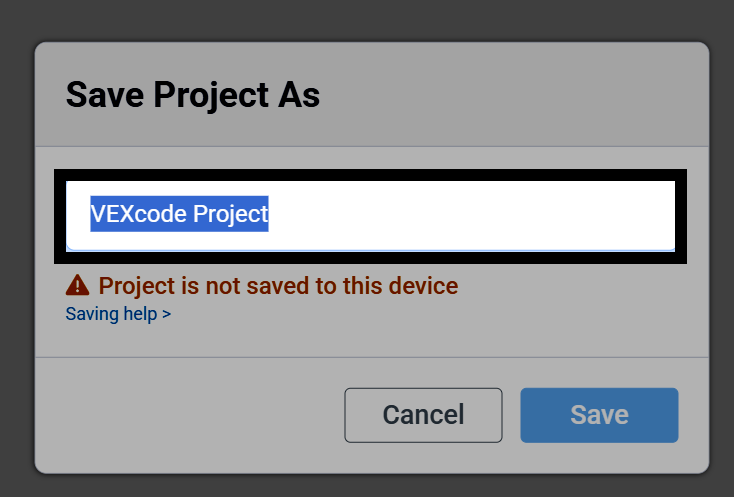
Otworzy się okno dialogowe. Wpisz nową nazwę projektu.
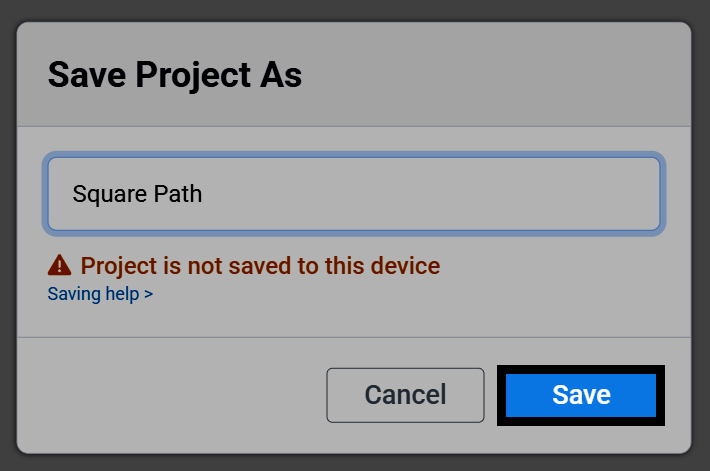
Wybierz Zapisz, aby otworzyć okno dialogowe zapisywania dla swojego urządzenia.
Po zapisaniu projektu jego nazwa pojawi się u góry okna VEXcode. VEXcode rozpocznie również automatyczne zapisywanie projektu w trakcie pracy.

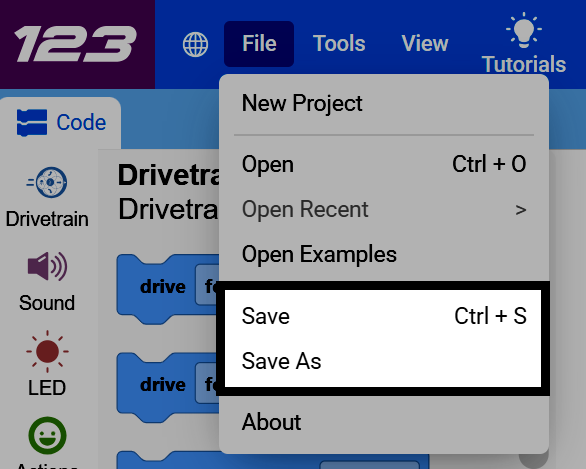
Możesz również zapisać ręcznie w dowolnym momencie. Wybierz Plik w lewym górnym rogu VEXcode, a następnie Zapisz, aby zapisać projekt, lub Zapisz jako, aby zapisać go pod nową nazwą.