সংযোগ মোড পরিবর্তন করা#

আপনি যদি আপনার রোবটকে আগে থেকেই অ্যাক্সেস পয়েন্ট বা স্টেশন মোড ব্যবহার করে সংযোগ করার জন্য কনফিগার করে থাকেন, তাহলে আপনি অবাধে দুটির মধ্যে পরিবর্তন করতে পারবেন।

আপনি যে মোডেই যেতে চান না কেন, প্রথমে রোবটটির সেটিংস খুলুন:
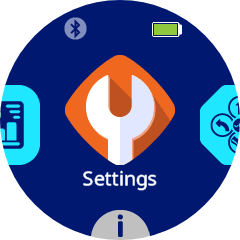
একটি গোলাকার স্ক্রিন যেখানে VEX AIM ইন্টারফেস দেখা যাচ্ছে এবং কেন্দ্রে সেটিংস টাইলটি হাইলাইট করা আছে। টাইলটিতে একটি কমলা হীরার আকৃতির উপর একটি সাদা রেঞ্চ আইকন রয়েছে এবং এর নিচে সেটিংস লেখা আছে, যা একটি গাঢ় নীল পটভূমিতে অন্যান্য আইকন দ্বারা পরিবেষ্টিত।

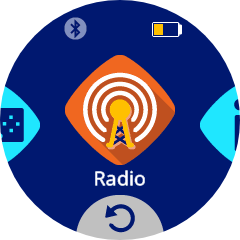
এরপর রেডিও আইকনটি চাপুন।

একটি বৃত্তাকার স্ক্রিন যেখানে VEX AIM ইন্টারফেসের কেন্দ্রে রেডিও টাইলটি নির্বাচিত অবস্থায় দেখা যাচ্ছে। টাইলটিতে একটি সাদা অ্যান্টেনা আইকন রয়েছে, যার চারপাশে একটি কমলা হীরার আকৃতির মধ্যে সংকেত তরঙ্গ দেখা যাচ্ছে এবং এর নিচে রেডিও লেখা আছে। উপরের ডান কোণায় একটি হলুদ রঙের কম ব্যাটারির আইকন দেখা যাচ্ছে।

অ্যাক্সেস পয়েন্ট মোডে স্যুইচ করুন#

অ্যাক্সেস পয়েন্ট মোড চালু করতে অ্যাক্সেস পয়েন্ট আইকনটি চাপুন। চালু হলে আইকনটি সবুজ হয়ে যাবে।
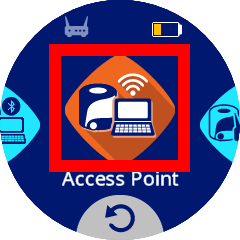
VEX AIM ইন্টারফেসে একটি বৃত্তাকার স্ক্রিন, যার কেন্দ্রে অ্যাক্সেস পয়েন্ট টাইলটি রয়েছে এবং স্ক্রিনের নীচে একটি সবুজ বৃত্তের মধ্যে একটি টিক চিহ্ন দেখা যাচ্ছে। টাইলটিতে একটি কমলা হীরার আকৃতির মধ্যে সংকেতের মাধ্যমে সংযুক্ত একটি রোবট এবং ল্যাপটপের সাদা আইকন রয়েছে, যা নির্দেশ করে যে অ্যাক্সেস পয়েন্ট মোড নির্বাচিত হয়েছে।

স্টেশন মোডে স্যুইচ করুন#

স্টেশন মোড চালু করতে স্টেশন আইকনটি চাপুন। চালু হলে আইকনটি সবুজ হয়ে যাবে।

দ্রষ্টব্য: যদি পূর্বে স্টেশন মোড কনফিগার করা হয়ে থাকে, তাহলে রোবটটি সর্বশেষ সংরক্ষিত SSID এবং পাসওয়ার্ড ব্যবহার করে স্বয়ংক্রিয়ভাবে পুনরায় সংযোগ করার চেষ্টা করবে। যদি পূর্বে স্টেশন মোড কনফিগার করা না হয়ে থাকে, তাহলে এখানে যান।
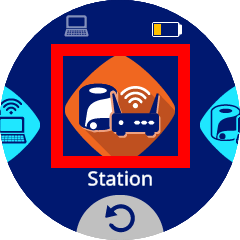
VEX AIM ইন্টারফেসে একটি বৃত্তাকার স্ক্রিন, যার কেন্দ্রে অ্যাক্সেস পয়েন্ট টাইলটি রয়েছে এবং স্ক্রিনের নীচে একটি সবুজ বৃত্তের মধ্যে একটি টিক চিহ্ন দেখা যাচ্ছে। টাইলটিতে একটি কমলা হীরার আকৃতির মধ্যে সংকেতের মাধ্যমে সংযুক্ত একটি রোবট এবং ল্যাপটপের সাদা আইকন রয়েছে, যা নির্দেশ করে যে অ্যাক্সেস পয়েন্ট মোড নির্বাচিত হয়েছে।