
ওয়াই-ফাই স্টেশন মোডের জন্য VEX AIM কনফিগার করা#
নিজের নেটওয়ার্ক সম্প্রচার করার পরিবর্তে, রোবটটি একটি বিদ্যমান ওয়াই-ফাই নেটওয়ার্কেও যোগ দিতে পারে (স্টেশন মোড)। এই পৃষ্ঠায় ওয়াই-ফাই ক্রেডেনশিয়াল প্রবেশ করানো, রোবটের নির্ধারিত আইপি অ্যাড্রেস খুঁজে বের করা এবং সেই অনুযায়ী আপনার ওয়ার্কস্পেস আপডেট করার পদ্ধতি ধাপে ধাপে বর্ণনা করা হয়েছে।
১. এআইএম সেটআপ ড্যাশবোর্ডে প্রবেশ করুন#
ওয়েব ব্রাউজারে, অ্যাক্সেস পয়েন্ট ইনফরমেশন মেনু থেকে রোবটটির আইপি অ্যাড্রেস লিখুন।

২. স্টেশন মোড সক্রিয় করুন#
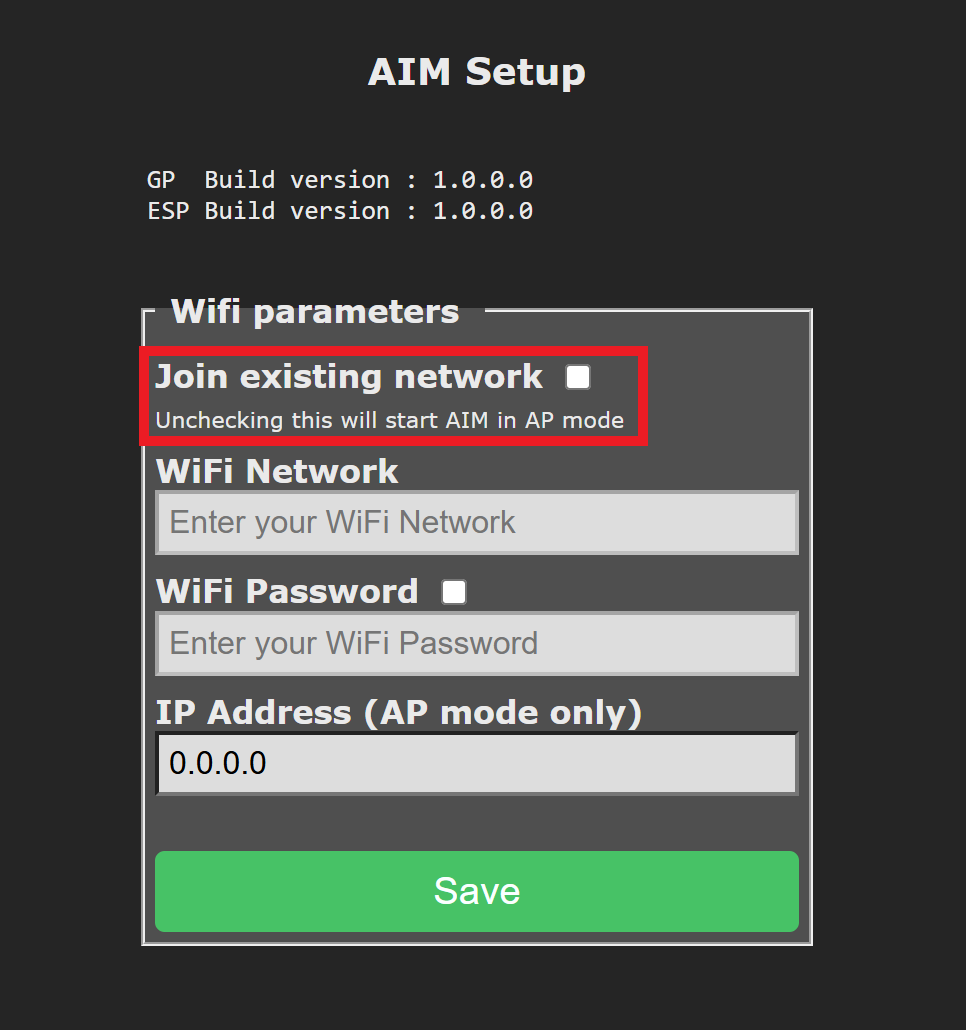
বিদ্যমান নেটওয়ার্কে যোগ দিন বক্সটি চেক করুন।
৩. নেটওয়ার্কের তথ্য প্রবেশ করান#
কাঙ্ক্ষিত ওয়াই-ফাই নেটওয়ার্কের এসএসআইডি (SSID) এবং পাসওয়ার্ড লিখুন। প্রতিটি ফিল্ডে সর্বোচ্চ ২০টি অক্ষর ব্যবহার করা যাবে।
দ্রষ্টব্য: স্ট্যাটিক আইপি অ্যাড্রেস সমর্থিত নয়। রোবটটি তার নেটওয়ার্ক সেটিংস পেতে ডিএইচসিপি (DHCP) ব্যবহার করে। যেহেতু এসএসআইডি (SSID) এবং পাসওয়ার্ড সরাসরি রোবটে সংরক্ষিত থাকে, তাই যেসব পরিবেশে ডিভাইসটি শেয়ার করা হবে, সেখানে AIM-এর জন্য একটি ডেডিকেটেড ওয়াই-ফাই নেটওয়ার্ক সেট আপ করার পরামর্শ দেওয়া হয়—এটি ওভাররাইট হওয়া বা পরস্পরবিরোধী ক্রেডেনশিয়ালের কারণে সৃষ্ট সংযোগ সমস্যা এড়াতে সাহায্য করে।
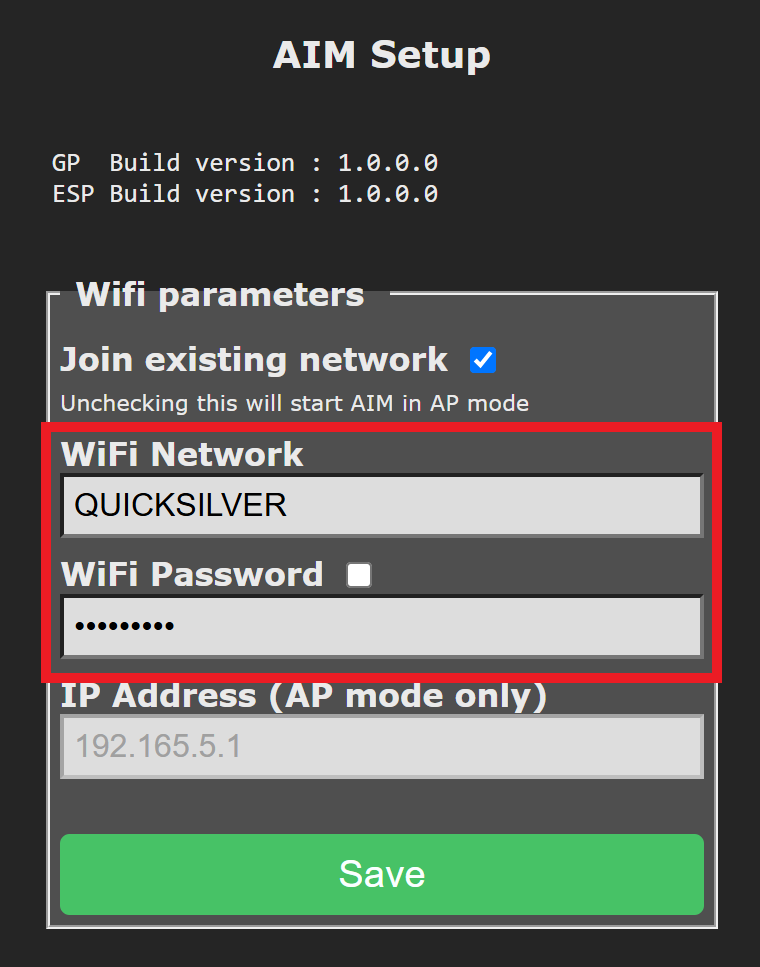
Save নির্বাচন করার পর, রোবটটি AP মোড থেকে বেরিয়ে স্টেশন মোডে চলে যাবে এবং নির্দিষ্ট নেটওয়ার্কে যুক্ত হবে।
৪. রোবটটির নির্ধারিত আইপি অ্যাড্রেসটি খুঁজুন।#
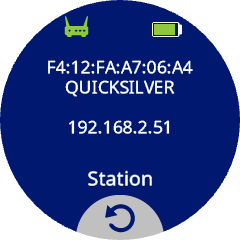
নেটওয়ার্কের সাথে সংযুক্ত হওয়ার পর, রাউটার দ্বারা রোবটটিকে বরাদ্দ করা বিভিন্ন আইপি অ্যাড্রেস দেখার জন্য স্টেশন আইকনটি চাপুন।
৫. ওয়েবসকেট রিপোজিটরি ক্লোন করুন#
VEX AIM কোডিং রোবটের সাথে যোগাযোগের জন্য ব্যবহৃত ওয়েবসকেট ক্লায়েন্ট লাইব্রেরি GitHub-এ উপলব্ধ।
শুরু করার জন্য, রিপোজিটরিটি ক্লোন করুন এবং আপনার পছন্দের পাইথন এডিটর বা IDE-তে (যেমন, VS Code, PyCharm, বা Vim-এর মতো টার্মিনাল-ভিত্তিক এডিটর) এটি খুলুন।
৬. বরাদ্দকৃত আইপি অ্যাড্রেসটি সংরক্ষণ করুন।#
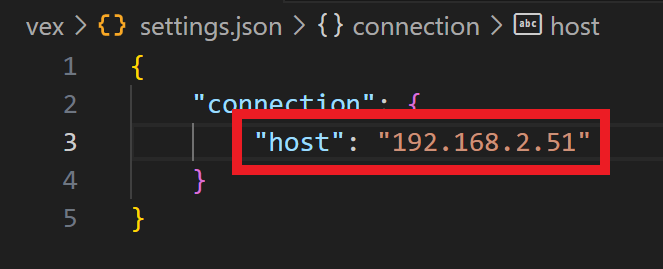
vex ফোল্ডারে অবস্থিত settings.json ফাইলটি খুলুন। স্টেশন মোডে বরাদ্দকৃত আইপি অ্যাড্রেস দিয়ে host ফিল্ডটি আপডেট করুন।
আপনি যদি আগে থেকে আপনার পাইথন ভার্চুয়াল এনভায়রনমেন্ট সেট আপ করা না করে থাকেন, তাহলে এখন তা করতে পারেন।