VEXcode নেভিগেট করা#
এই টিউটোরিয়ালে VEXcode IQ (১ম জেনারেশন) ওয়ার্কস্পেসের মৌলিক বিষয়গুলো আলোচনা করা হয়েছে, যার মধ্যে রয়েছে টুলবার, রান কন্ট্রোল, ট্যাব এবং ব্লক ক্যাটাগরি। টিউটোরিয়ালটি শেষে আপনি স্ক্রিনের প্রতিটি অংশের কাজ সম্পর্কে জানতে পারবেন।
উপরের-বামের প্ল্যাটফর্ম আইকনটি দেখায় যে আপনার প্রজেক্টটি কোন VEX প্ল্যাটফর্মের জন্য সেট আপ করা হয়েছে।

প্রদর্শিত ভাষা পরিবর্তন করতে গ্লোব আইকনটি নির্বাচন করুন।

নতুন প্রজেক্ট তৈরি করতে, বিদ্যমান বা উদাহরণ প্রজেক্ট খুলতে, আপনার প্রজেক্ট সংরক্ষণ করতে, অথবা ভার্সন নম্বর এবং গোপনীয়তা নীতির মতো VEXcode তথ্য দেখতে ফাইল নির্বাচন করুন।

কিবোর্ড শর্টকাট ব্যবহার করতে, ফার্মওয়্যার ইনস্টল করতে, ড্রাইভার ডাউনলোড করতে, ব্লক্লি কালার থিম পরিবর্তন করতে, এপিআই রেফারেন্সের লিঙ্ক পেতে, বা VEXcode সেটিংস অ্যাডজাস্ট করতে টুলস নির্বাচন করুন।

টুলবক্সে ট্যাব যোগ করতে, ট্যাব লেআউট রিসেট করতে, অথবা জুম ইন, আউট বা জুম লেভেল রিসেট করতে ভিউ নির্বাচন করুন।

হেল্প ট্যাবে টিউটোরিয়াল তালিকাটি খুলতে টিউটোরিয়ালস নির্বাচন করুন।

Select Builds to choose a pre-made robot build, such as Clawbot IQ or Autopilot.

আপনার সাম্প্রতিক পরিবর্তনগুলিতে পিছনে বা সামনে যেতে আনডু বা রিডু নির্বাচন করুন।

ব্রেইনের চারটি প্রজেক্ট স্লটের মধ্যে কোনটিতে সেভ করবেন তা বেছে নিতে স্লট নম্বরটি সিলেক্ট করুন।

আপনার প্রোজেক্টের নাম এখানে দেখানো হচ্ছে। আপনার প্রোজেক্টের নাম পরিবর্তন করতে এবং কম্পিউটারে সংরক্ষণ করতে এটি নির্বাচন করুন।

VEXcode-কে আপনার মস্তিষ্কের সাথে সংযুক্ত করতে Connect নির্বাচন করুন।

আপনার প্রজেক্টটি ব্রেইন-এ পাঠাতে Download নির্বাচন করুন, এটি চালাতে Run নির্বাচন করুন, অথবা এটি বন্ধ করতে Stop নির্বাচন করুন।

আপনার প্রজেক্টের একটি পিডিএফ ডাউনলোড করে শেয়ার করার জন্য শেয়ার নির্বাচন করুন, অথবা VEX-কে মতামত পাঠানোর জন্য ফিডব্যাক নির্বাচন করুন।

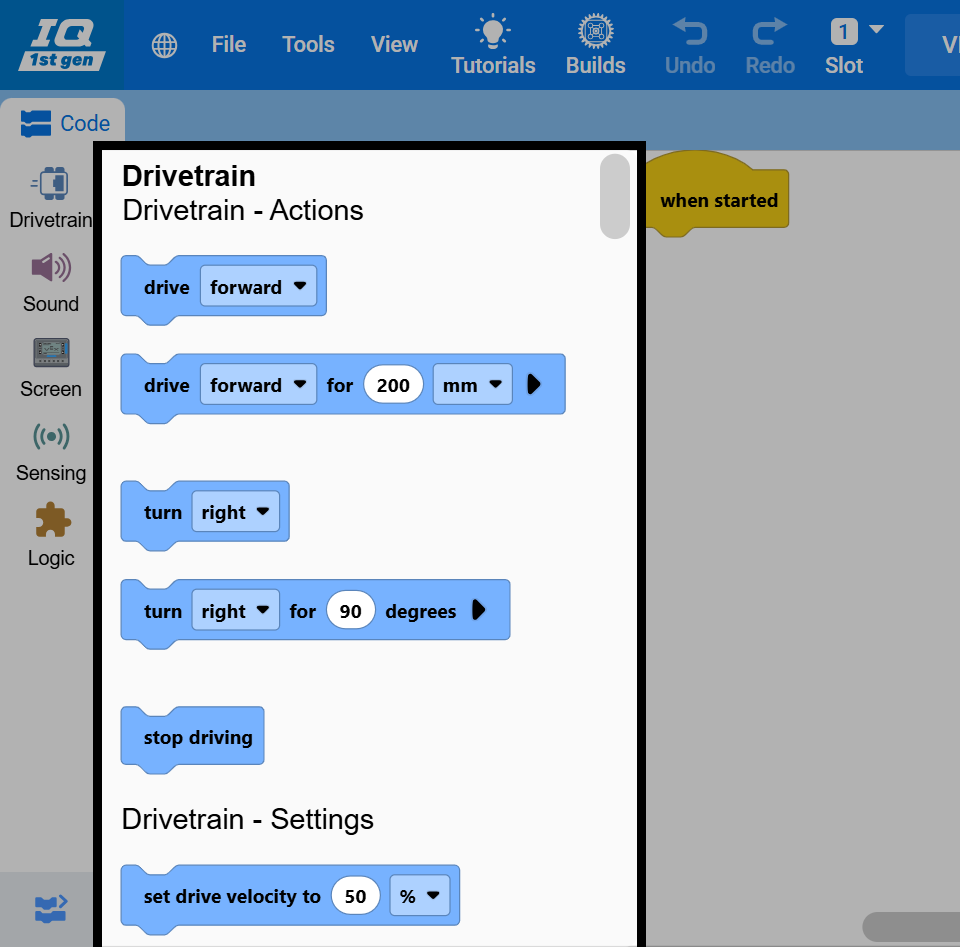
একটি প্রজেক্ট শুরু করার সময় ডিভাইসেস এবং হেল্প ট্যাব দুটি এখানে ডিফল্টভাবে প্রদর্শিত হয়। ভিউ মেনু ব্যবহার করে অতিরিক্ত ট্যাব যোগ করা যেতে পারে।
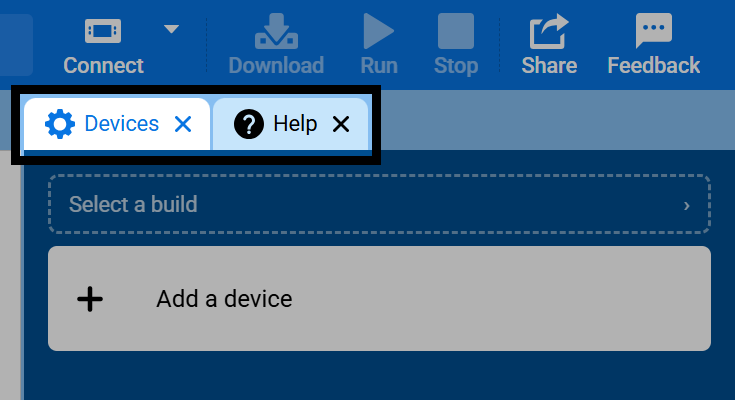
স্ক্রিনের বাম দিকের রঙিন আইকনগুলো হলো বিভিন্ন ক্যাটাগরি, যা আপনাকে প্রজেক্টে ব্যবহারযোগ্য সমস্ত ব্লকের মধ্যে দিয়ে চলাচল করতে সাহায্য করে। আপনি প্রজেক্টে ডিভাইস যুক্ত করার সাথে সাথে এখানে আরও ক্যাটাগরি দেখা যাবে।
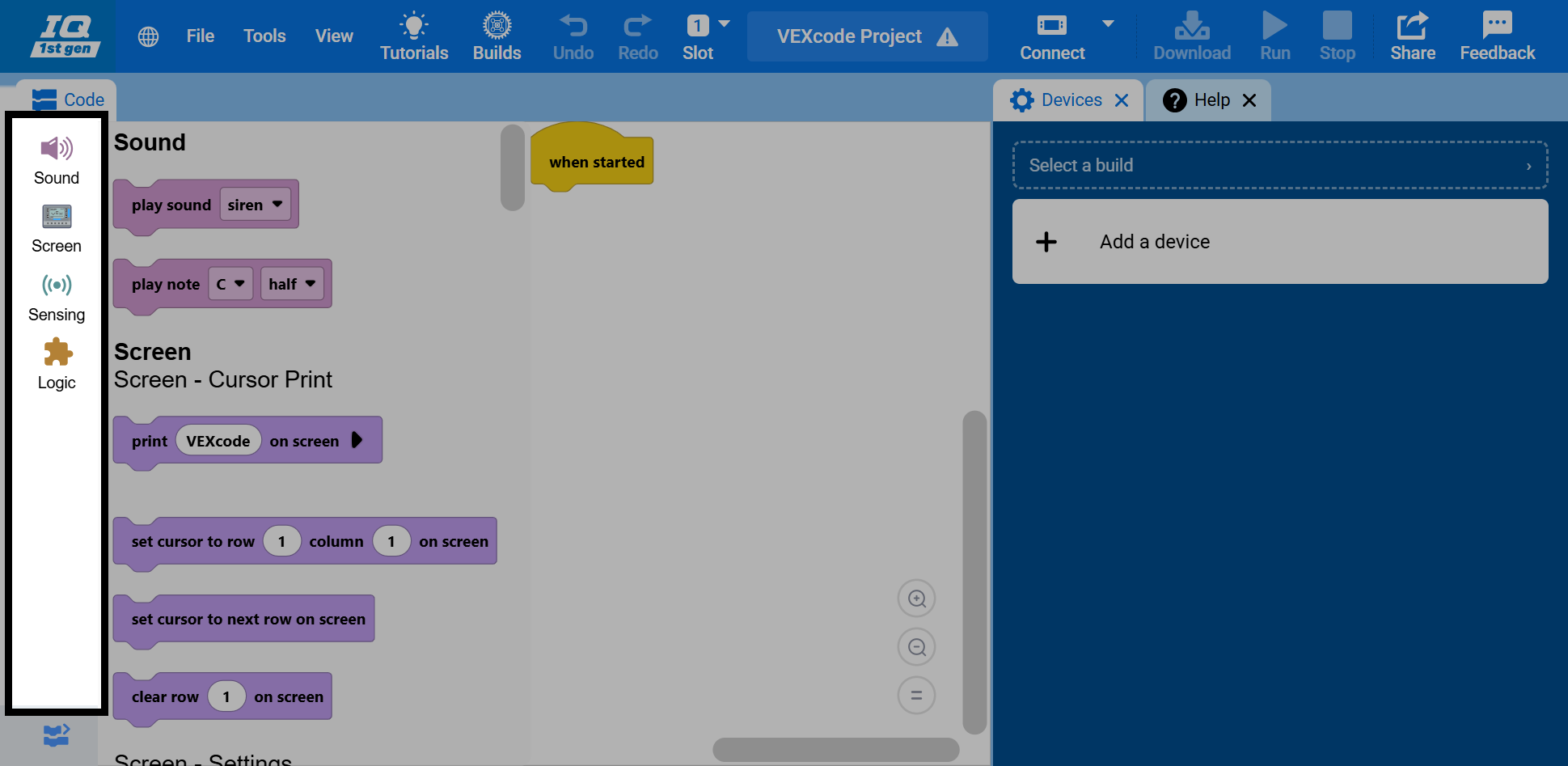
একটি ক্যাটাগরি নির্বাচন করলে তার পাশের টুলবক্সে সেই ক্যাটাগরির সমস্ত ব্লক দেখা যায়, যেগুলো আপনার প্রজেক্টে ড্র্যাগ করে যুক্ত করার জন্য প্রস্তুত থাকে।