
ডেটা সংরক্ষণ#
এই টিউটোরিয়ালে VEXcode IQ (১ম জেনারেশন)-এ কীভাবে ভ্যারিয়েবল তৈরি ও ব্যবহার করতে হয়, তা আলোচনা করা হয়েছে। টিউটোরিয়ালটি শেষে, আপনি একটি ভ্যারিয়েবল তৈরি করা এবং প্রজেক্টে তা ব্যবহার করার পদ্ধতি জেনে যাবেন।
ভেরিয়েবল আপনাকে কোনো প্রজেক্ট চলাকালীন ডেটা সংরক্ষণ করতে দেয়, যেমন একটি সংখ্যা, একটি সত্য/মিথ্যা মান, বা আইটেমের একটি তালিকা।
টুলবক্সের লজিক - ভেরিয়েবলস ক্যাটাগরিতে যান এবং মেক এ ভেরিয়েবল নির্বাচন করুন।
আপনি যে ধরনের ভেরিয়েবল তৈরি করতে চান তা নির্বাচন করুন।
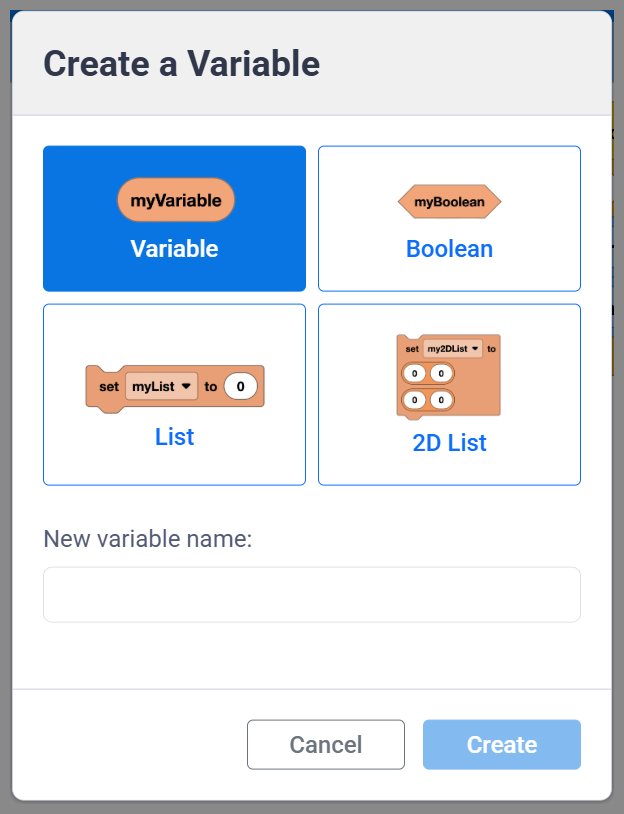
সংখ্যাসূচক ভেরিয়েবলে টেক্সট বা সংখ্যা সংরক্ষণ করা যায়।
(my_variable)
বুলিয়ান সত্য বা মিথ্যা মান সংরক্ষণ করে।
<my_boolean>
লিস্টে ধারাবাহিকভাবে টেক্সট এবং/অথবা সংখ্যা সংরক্ষণ করা হয়।
set [my_list v] to (0) (0) (0)
২ডি লিস্টে সারি এবং কলামে সাজানো টেক্সট এবং/অথবা সংখ্যার একটি ক্রম সংরক্ষণ করা হয়। যখন আপনি একবারে প্রচুর ডেটা সংরক্ষণ করতে এবং সমস্ত মান সুসংগঠিত রাখতে চান, তখন এগুলি কার্যকর।
set [my_2d_list v] to ([0] [0]) ([0] [0])
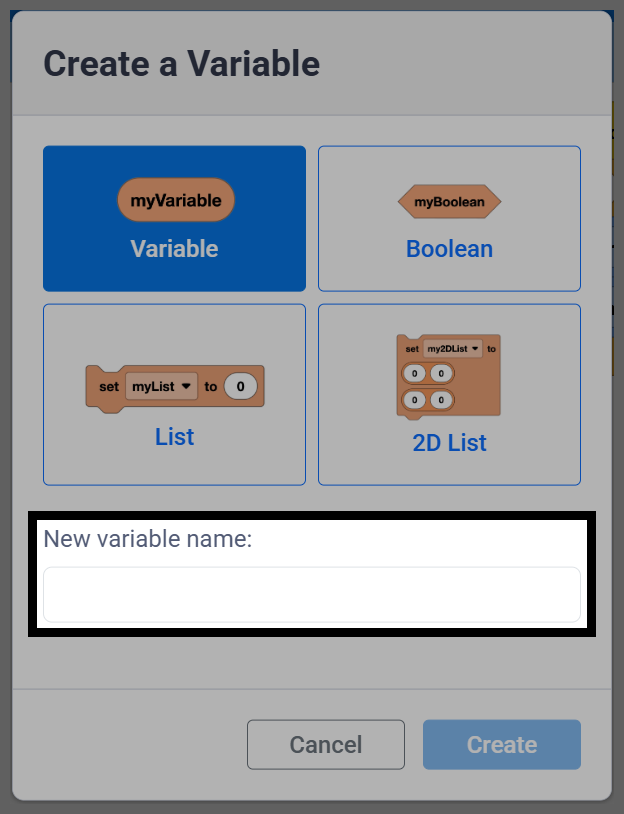
আপনার ভেরিয়েবলের জন্য একটি নাম টাইপ করুন।
টুলবক্সে আপনার ভেরিয়েবল যোগ করতে Create নির্বাচন করুন।
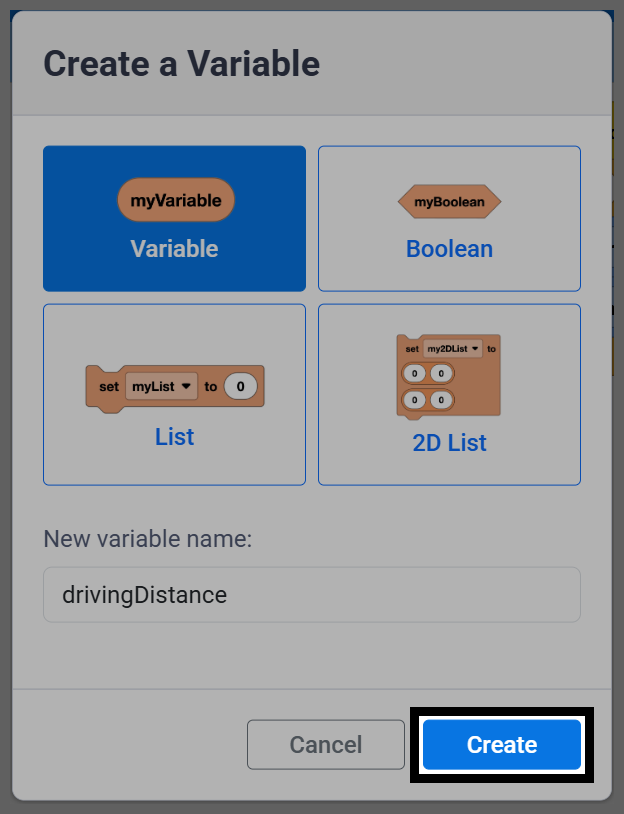
আপনার ভেরিয়েবলের পাশাপাশি, টুলবক্সে এমন কিছু ব্লকও থাকবে যা ব্যবহার করে আপনি প্রজেক্টের মাঝপথে এর মান পরিবর্তন করতে পারবেন। উদাহরণস্বরূপ, নিউমেরিক ভেরিয়েবলের মধ্যে একটি রিপোর্টার ব্লকের সাথে সেট নিউমেরিক ভেরিয়েবল এবং চেঞ্জ নিউমেরিক ভেরিয়েবল ব্লকগুলোও অন্তর্ভুক্ত থাকে।
(my_variable)
[my_variable v] কে (1) সেট করো
[my_variable v] কে (1) দ্বারা পরিবর্তন করো
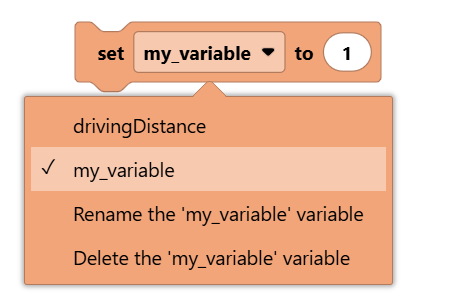
অন্য একটি ভেরিয়েবল বেছে নিতে, অথবা বর্তমানে নির্বাচিত ভেরিয়েবলটির নাম পরিবর্তন বা মুছে ফেলতে একটি ভেরিয়েবল ব্লকের ড্রপডাউন নির্বাচন করুন।
এই প্রজেক্টে, ব্রেইনের চেক বাটন চাপলে কাউন্ট নামের একটি ভ্যারিয়েবলের সাথে ১ যোগ হবে এবং তা ব্রেইনের স্ক্রিনে প্রদর্শিত হবে, আর ব্রেইনের ▼ বাটন চাপলে তা আবার ০-তে রিসেট হয়ে যাবে।
শুরু হলে
[count v] কে [0] সেট করো
চিরকাল
যদি <Brain [চেক v] বোতাম চাপা হয়েছে?> তাহলে
[Add 1 to the count.]
[count v] কে (1) দ্বারা পরিবর্তন করো
স্ক্রিনে (count) প্রিন্ট করো ◀ এবং কার্সার পরের সারিতে নিয়ে যাও
অন্যথায় যদি <Brain [▼ v] বোতাম চাপা হয়েছে?> তাহলে
[Reset the count back to 0.]
[count v] কে [0] সেট করো
স্ক্রিনে (count) প্রিন্ট করো ◀ এবং কার্সার পরের সারিতে নিয়ে যাও
अंत
अंत