VEXcode को नेविगेट करना#
यह ट्यूटोरियल VEXcode IQ (पहली पीढ़ी) वर्कस्पेस की बुनियादी बातों को कवर करता है, जिसमें टूलबार, रन कंट्रोल, टैब और ब्लॉक श्रेणियां शामिल हैं। अंत तक, आप जान जाएंगे कि स्क्रीन का प्रत्येक भाग क्या कार्य करता है।
ऊपर बाईं ओर स्थित प्लेटफ़ॉर्म आइकन उस VEX प्लेटफ़ॉर्म को दर्शाता है जिसके लिए आपका प्रोजेक्ट सेट अप किया गया है।

डिस्प्ले की भाषा बदलने के लिए ग्लोब आइकन चुनें।

नया प्रोजेक्ट बनाने, मौजूदा या उदाहरण प्रोजेक्ट खोलने, अपने प्रोजेक्ट को सहेजने या संस्करण संख्या और गोपनीयता नीति जैसी VEXcode जानकारी देखने के लिए फ़ाइल चुनें।

कीबोर्ड शॉर्टकट एक्सेस करने, फर्मवेयर इंस्टॉल करने, ड्राइवर डाउनलोड करने, ब्लॉकली कलर थीम बदलने, एपीआई रेफरेंस का लिंक प्राप्त करने या वीईएक्सकोड सेटिंग्स को समायोजित करने के लिए टूल्स चुनें।

टैब जोड़ने, अपने टैब लेआउट को रीसेट करने, या टूलबॉक्स में ज़ूम इन, ज़ूम आउट करने या ज़ूम स्तर को रीसेट करने के लिए व्यू चुनें।

सहायता टैब में ट्यूटोरियल सूची खोलने के लिए ट्यूटोरियल चुनें।

Select Builds to choose a pre-made robot build, such as Clawbot IQ or Autopilot.

अपने हाल के परिवर्तनों को वापस लेने या आगे बढ़ाने के लिए पूर्ववत करें या पुनः करें चुनें।

ब्रेन के चार प्रोजेक्ट स्लॉट में से किस स्लॉट में सेव करना है, यह चुनने के लिए स्लॉट नंबर चुनें।

आपके प्रोजेक्ट का नाम यहां दिखाया गया है। अपने प्रोजेक्ट का नाम बदलने और उसे अपने कंप्यूटर पर सेव करने के लिए इसे चुनें।

VEXcode को अपने मस्तिष्क से जोड़ने के लिए कनेक्ट चुनें।

अपने प्रोजेक्ट को ब्रेन में भेजने के लिए डाउनलोड चुनें, इसे चलाने के लिए रन चुनें, या इसे रोकने के लिए स्टॉप चुनें।

अपने प्रोजेक्ट की पीडीएफ फाइल डाउनलोड करने और उसे साझा करने के लिए शेयर चुनें, या VEX को प्रतिक्रिया भेजने के लिए फीडबैक चुनें।

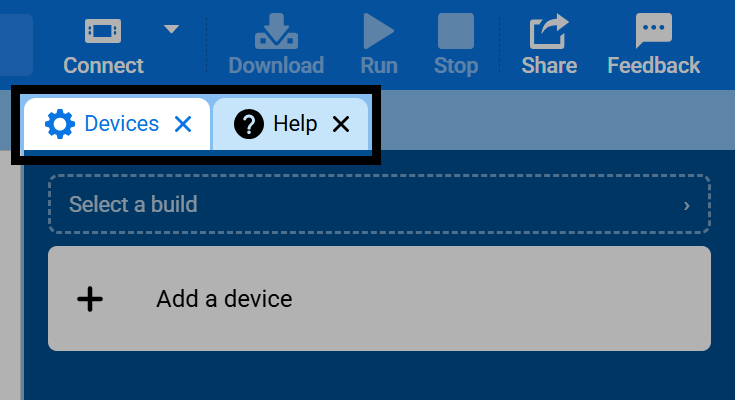
प्रोजेक्ट शुरू होते ही डिवाइस और सहायता टैब डिफ़ॉल्ट रूप से यहाँ दिखाई देते हैं। व्यू मेनू का उपयोग करके अतिरिक्त टैब जोड़े जा सकते हैं।
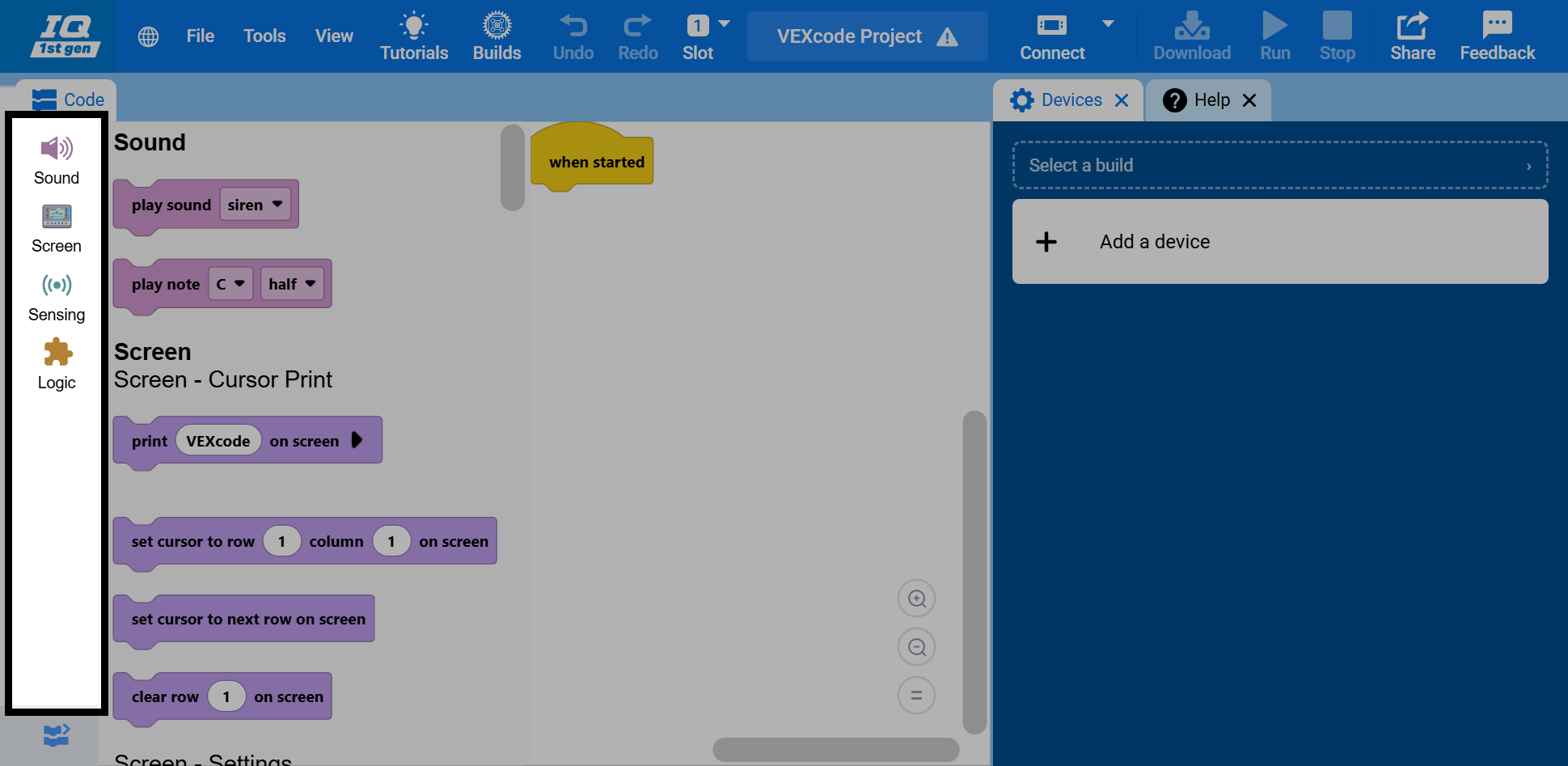
स्क्रीन के बाईं ओर रंगीन आइकन श्रेणियां हैं, जो आपको प्रोजेक्ट में उपयोग किए जा सकने वाले सभी ब्लॉकों को खोजने में मदद करती हैं। जैसे-जैसे आप प्रोजेक्ट में डिवाइस जोड़ते जाएंगे, यहां और श्रेणियां दिखाई देती जाएंगी।
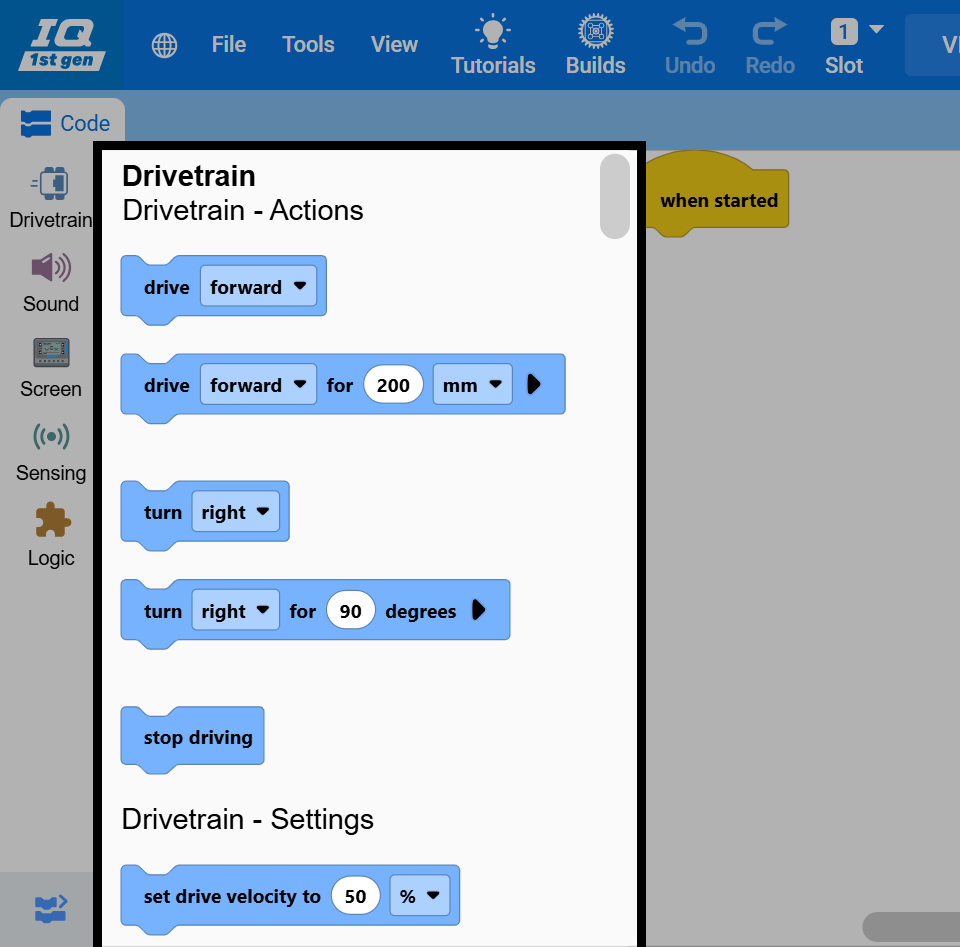
किसी श्रेणी का चयन करने पर आपको उस श्रेणी के सभी ब्लॉक उसके बगल में स्थित टूलबॉक्स में दिखाई देंगे, जिन्हें आप अपने प्रोजेक्ट में ड्रैग करके डाल सकते हैं।