कंट्रोलर को कॉन्फ़िगर करना#
यह ट्यूटोरियल आपको VEXcode IQ (पहली पीढ़ी) में एक कंट्रोलर को कॉन्फ़िगर करने का तरीका बताता है। अंत तक, आप एक कंट्रोलर जोड़ लेंगे और उसे क्रियाएँ असाइन कर देंगे।
नोट: VEX IQ (पहली पीढ़ी) ब्रेन और कंट्रोलर दोनों को एक दूसरे के साथ पेयर करने के लिए एक रेडियो मॉड्यूल इंस्टॉल करने की आवश्यकता होती है।
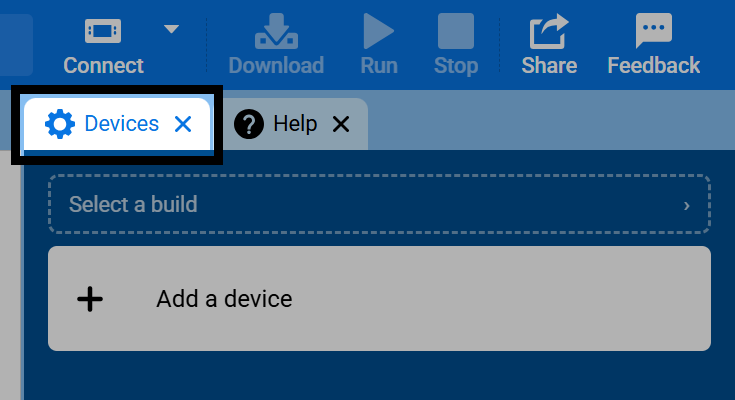
डिवाइस टैब चुनें।
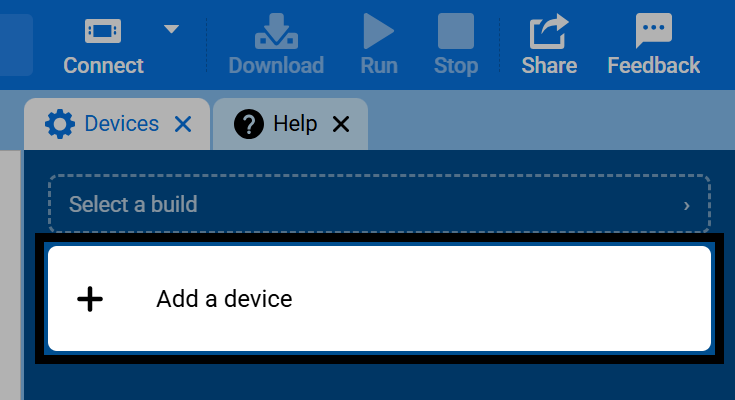
एक डिवाइस जोड़ें चुनें।
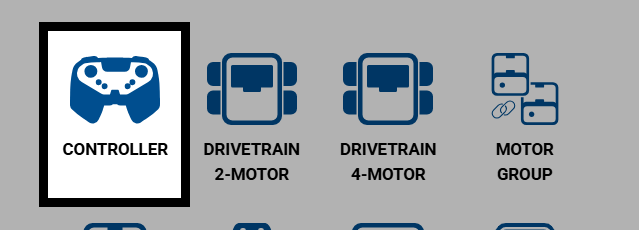
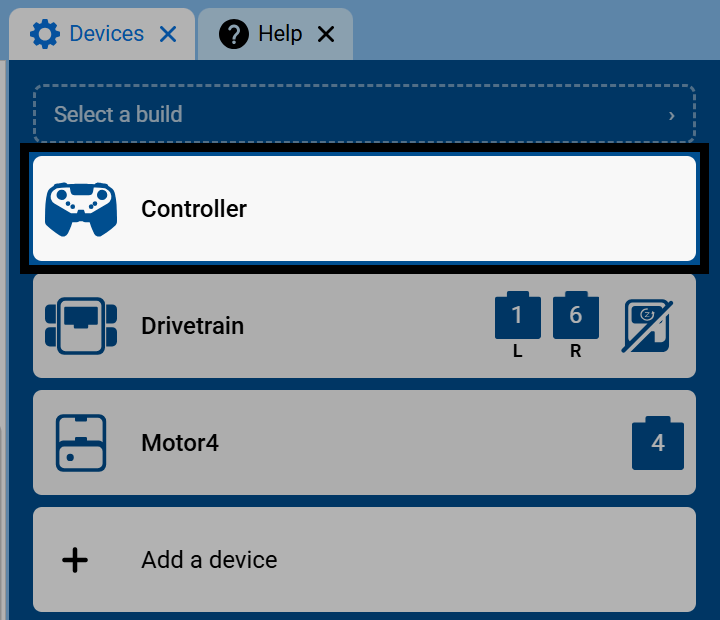
कंट्रोलर चुनें।
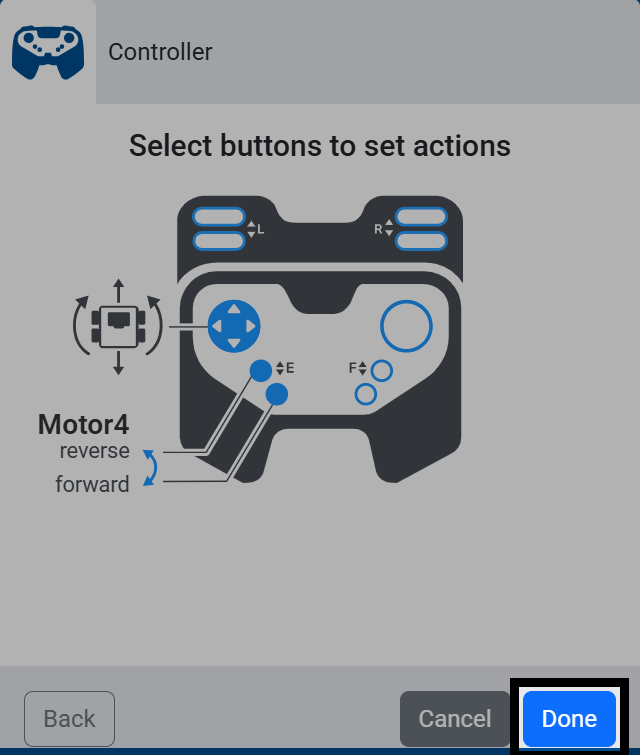
कंट्रोलर के बटन और जॉयस्टिक नाम सहित दिखाए गए हैं। यदि आपने ड्राइवट्रेन और/या मोटर कॉन्फ़िगर किया है, तो आप उनके लिए नियंत्रण यहाँ असाइन कर सकते हैं। ये कॉन्फ़िगर किए गए एक्शन केवल प्रोजेक्ट के दौरान तभी चलते हैं जब कंट्रोलर सक्षम/अक्षम ब्लॉक उन्हें सक्षम करता है।
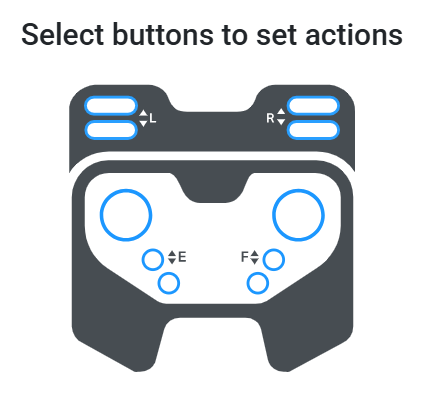
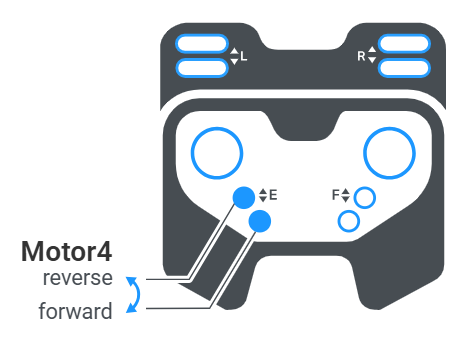
किसी मोटर को नियंत्रित करने के लिए बटनों के जोड़े का चयन करने के लिए एक बटन चुनें — एक बटन आगे की दिशा के लिए और दूसरा पीछे की दिशा के लिए। यदि एक से अधिक मोटरें कॉन्फ़िगर की गई हैं, तो बटनों के दोनों जोड़े एक साथ चुने जा सकते हैं।
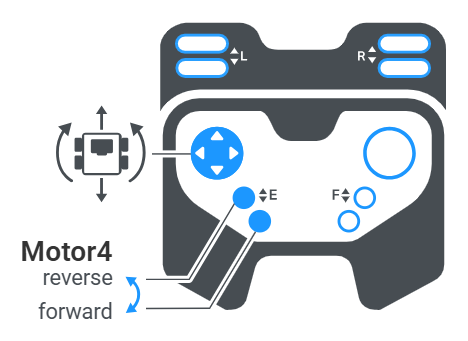
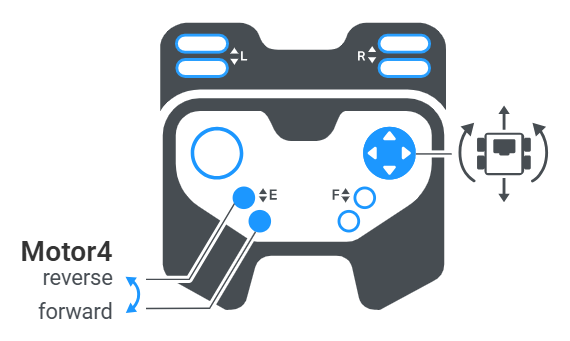
यदि आपने ड्राइवट्रेन कॉन्फ़िगर किया है, तो जॉयस्टिक का चयन करने से विभिन्न नियंत्रण योजनाओं के बीच टॉगल होता है। यदि आपने अभी तक ड्राइवट्रेन नहीं जोड़ा है, तो ड्राइवट्रेन कॉन्फ़िगर करना देखें।
लेफ्ट आर्केड — बायां जॉयस्टिक ड्राइवट्रेन की आगे और पीछे की गति और उसके मुड़ने को नियंत्रित करता है।
राइट आर्केड — दायां जॉयस्टिक ड्राइवट्रेन की आगे और पीछे की गति और उसके मुड़ने, दोनों को नियंत्रित करता है।
स्प्लिट आर्केड — एक जॉयस्टिक ड्राइवट्रेन की आगे और पीछे की गति को नियंत्रित करता है, जबकि दूसरा जॉयस्टिक मोड़ने को नियंत्रित करता है।
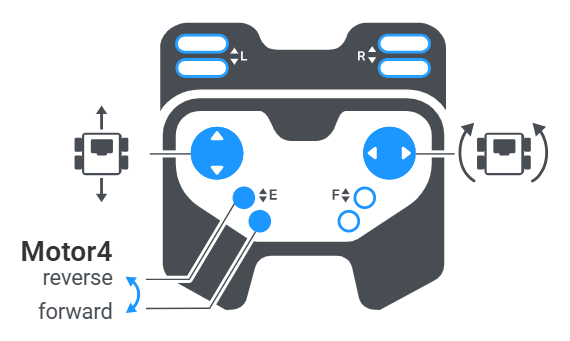
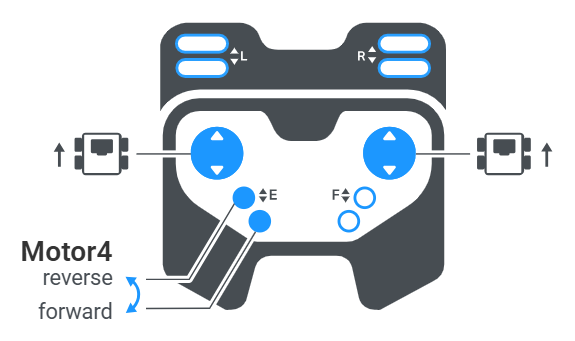
टैंक ड्राइव — बायां जॉयस्टिक ड्राइवट्रेन के बाएं हिस्से को नियंत्रित करता है, और दायां जॉयस्टिक दाएं हिस्से को स्वतंत्र रूप से नियंत्रित करता है।
अपने रोबोट में कंट्रोलर जोड़ने के लिए हो गया चुनें।
अब कंट्रोलर आपके डिवाइसों की सूची में दिखाई देगा।
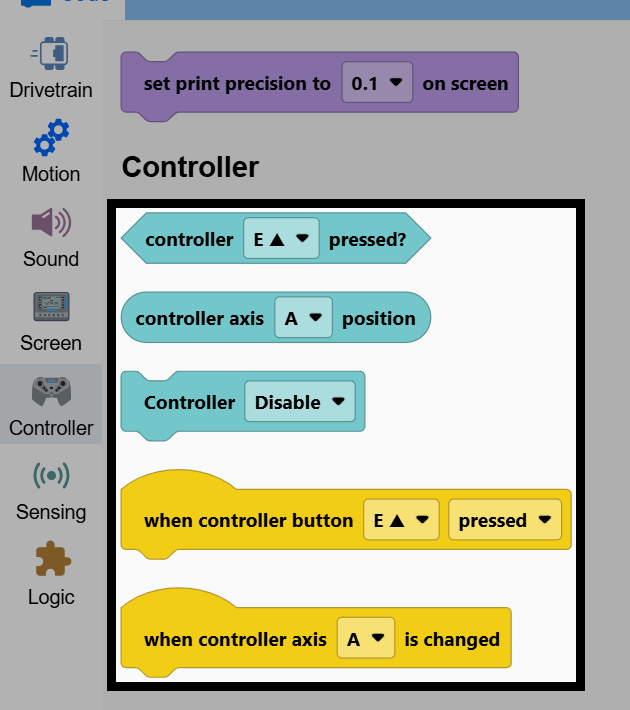
अब टूलबॉक्स में कंट्रोलर श्रेणी दिखाई देगी, जिसमें इसके ब्लॉक शामिल होंगे।