配置设备#

Configuring Devices

本教程将以传动系统为例,讲解如何在 VEXcode GO 中添加和配置机器人设备。教程结束时,您将成功添加并配置一个传动系统。

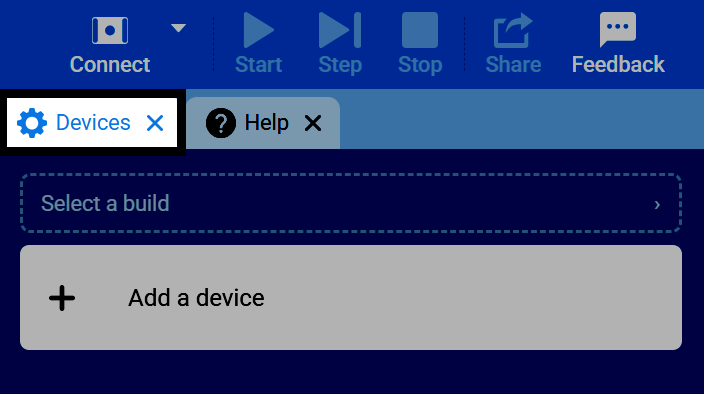
  1. 选择“设备”选项卡。如果“设备”选项卡不可见,请参阅VEXcode导航。

VEXcode 的标签栏截图,其中“设备”标签已高亮显示。
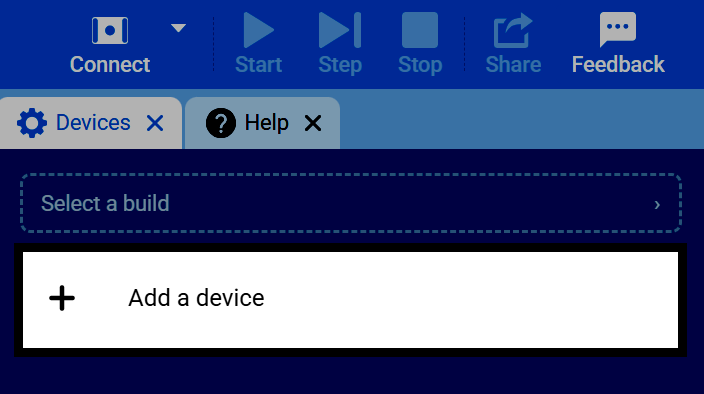
  1. 选择添加设备。

“设备”选项卡的屏幕截图,其中“添加设备”按钮已高亮显示。
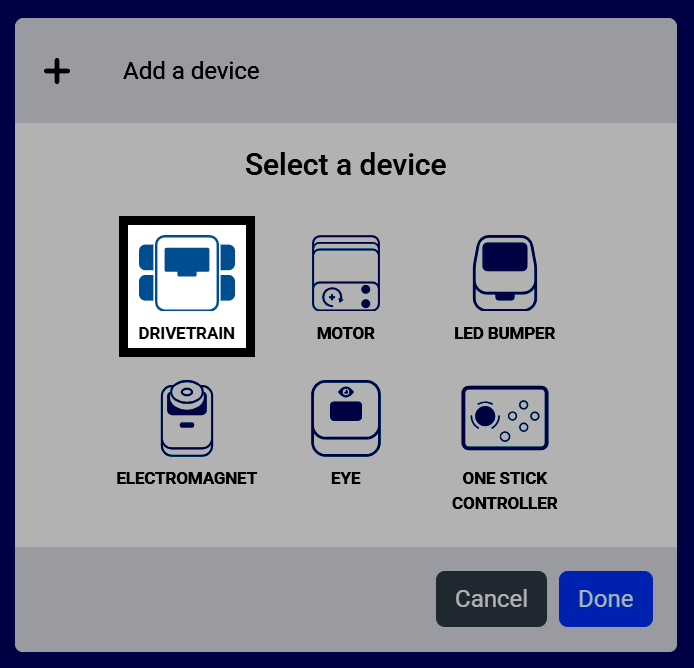
  1. 选择要添加的设备。在本例中,选择传动系统。

选择设备屏幕的屏幕截图,其中“传动系统”已高亮显示。
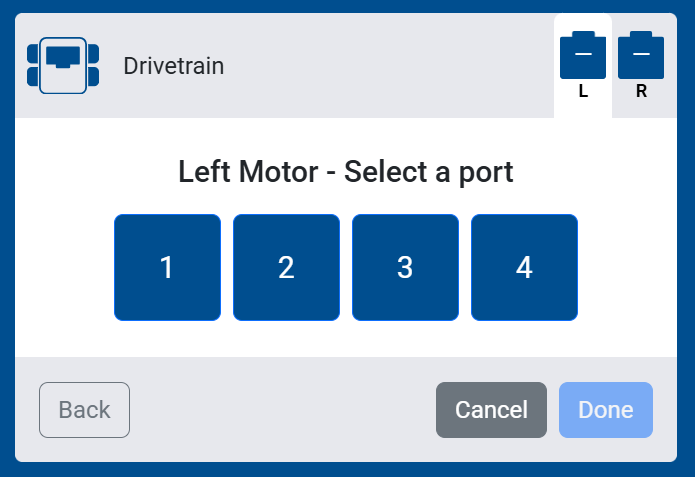
  1. 选择驱动机器人左侧车轮的电机端口。

左侧电机端口选择屏幕的屏幕截图,显示可供选择的端口 1 至 4。
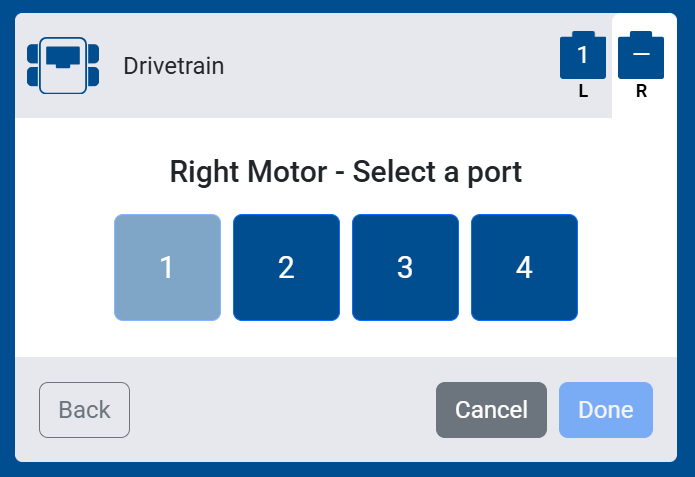
  1. 选择驱动机器人右侧车轮的电机端口。

右侧电机端口选择屏幕的屏幕截图,显示可供选择的端口 1 至 4。
  1. 配置设备设置。对于传动系统,这包括齿轮比和方向。如果您使用的是预制版本,则无需更改默认值。
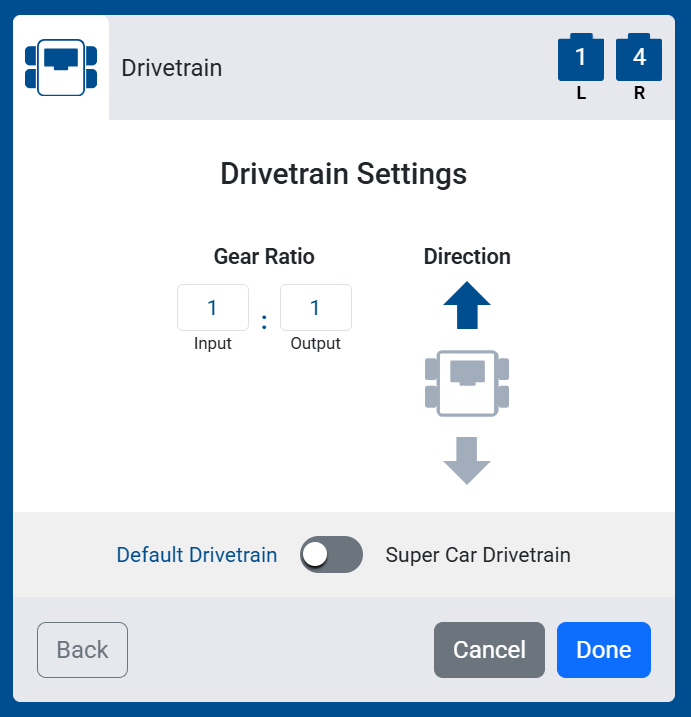
传动系统设置屏幕截图,显示了齿轮比和方向选项。

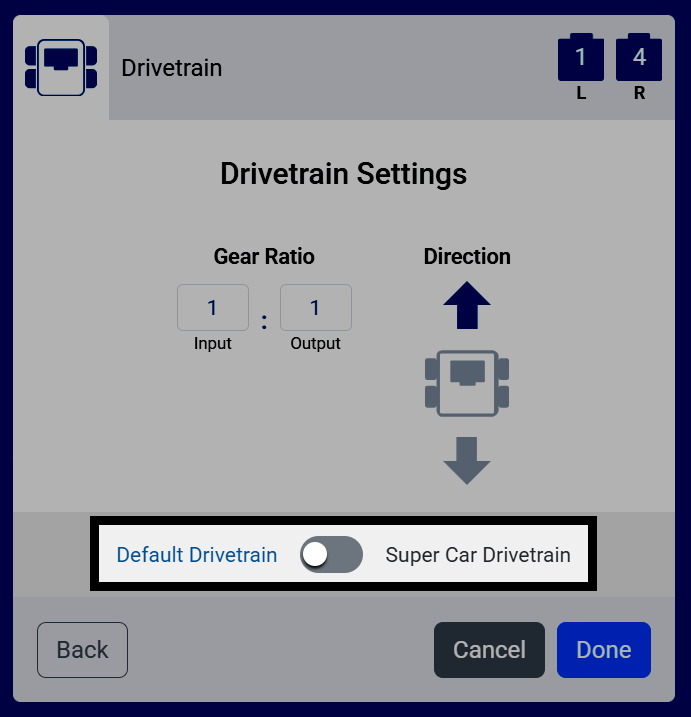
如果您使用的是超级跑车配置,请将此设置切换为超级跑车动力系统。

动力系统设置屏幕截图,其中“默认动力系统”和“超级跑车动力系统”切换开关已高亮显示。
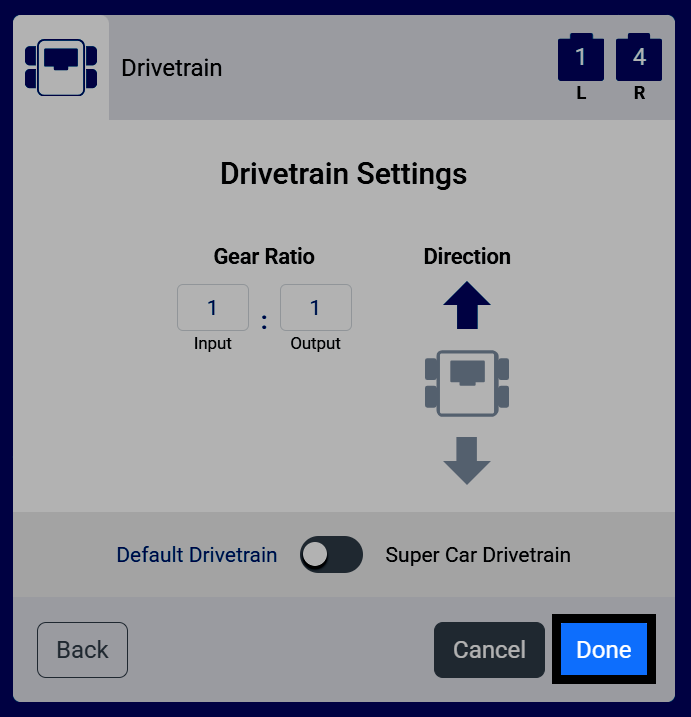
  1. 选择完成将设备添加到您的机器人。

传动系统设置屏幕截图,其中“完成”按钮已高亮显示。
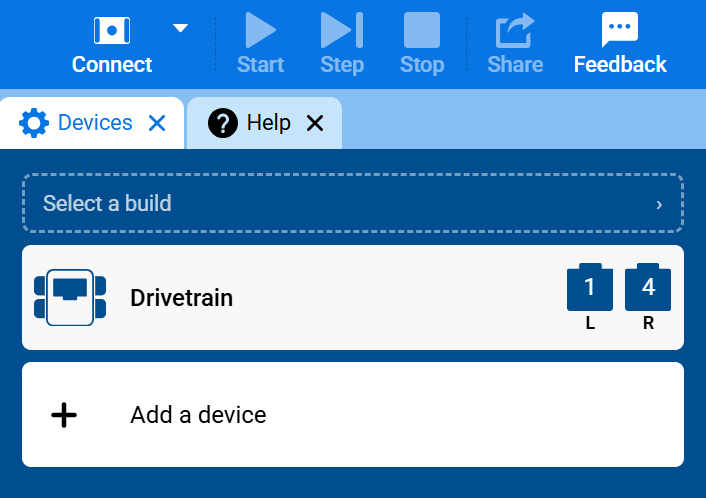
  1. 该设备将出现在您的设备列表中,其模块将出现在您的工具箱中。

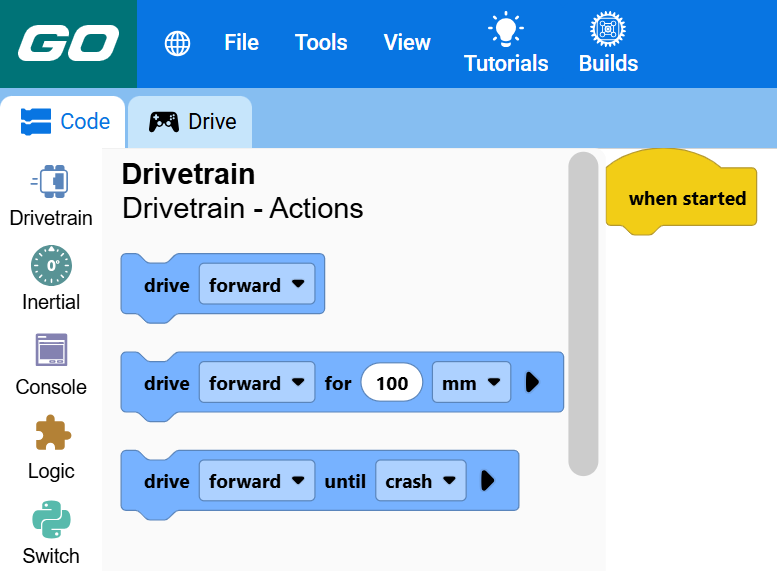
“设备”选项卡的屏幕截图,显示设备列表中的“传动系统”及其左右电机端口。 工具箱的屏幕截图,其中“传动系统”类别已打开,显示了其中的各个模块。