• VEXcode Robotics Logo VEX Robotics Logo
  • VEX API Home Button VEX API Home Button
  • VEX 123 logo in purple VEX 123 logo in white
  • VEX GO logo in lime green VEX GO logo in white
  • VEXcode AIM logo in blue VEXcode AIM logo in white
  • VEX IQ logo in blue VEX IQ logo in white
  • VEX EXP logo in red VEX EXP logo in white
  • VEX V5 logo in red VEX V5 logo in white
  • VEX CTE logo in green VEX CTE logo in white
  • VEX AIR logo in orange VEX AIR logo in white
  • VEXcode VR logo in gold VEXcode VR logo in white
跳至主要内容
Ctrl+K

< Back to Platform Select

  • VEX GO
  • VEX GO API 参考
  • VEXcode教程
  • VEXcode导航
简体中文
  • English
  • Español
  • Ελληνικά
  • VEXcode Robotics Logo

版块导航

  • 区块
  • Python
  • VEXcode教程
    • VEXcode导航
    • 移动你的机器人
    • 转动你的机器人
    • 连接到您的机器人
    • 配置您的机器人构建
    • 移动和移除方块
    • 启动项目
    • 项目命名和保存
    • 启动项目
    • 了解“驱动器”选项卡
    • 使用评论块
    • 理解序列
    • 创建我的区块
    • 逐步突破障碍
    • 使用示例
    • 使用帮助
    • 等待直到真
    • 颜色检测
    • 检测物体
    • 利用电磁铁
    • 使用 LED 保险杠

平台导航

  • VEX 123 logo in purple VEX 123 logo in white
  • VEX GO logo in lime green VEX GO logo in white
  • VEXcode AIM logo in blue VEXcode AIM logo in white
  • VEX IQ logo in blue VEX IQ logo in white
  • VEX EXP logo in red VEX EXP logo in white
  • VEX V5 logo in red VEX V5 logo in white
  • VEX CTE logo in green VEX CTE logo in white
  • VEX AIR logo in orange VEX AIR logo in white
  • VEXcode VR logo in gold VEXcode VR logo in white

VEXcode导航#

Navigating VEXcode

本教程涵盖 VEXcode GO 工作区的基础知识,包括工具栏、运行控件、选项卡和代码块类别。学完本教程后,您将了解屏幕上每个部分的功能。

左上角的平台图标显示了您的项目所设置的 VEX 平台。

VEXcode GO 工具栏的屏幕截图,其中平台图标已高亮显示。

选择地球图标可更改显示语言。

VEXcode GO 工具栏的屏幕截图,语言切换器图标已高亮显示。

选择“文件”以创建新项目、打开现有项目或示例项目、保存项目或查看 VEXcode 信息,例如版本号和隐私政策。

VEXcode GO 工具栏的屏幕截图,其中“文件”菜单已高亮显示。

选择工具,即可访问键盘快捷键、安装固件、下载驱动程序、更改 Blockly 颜色主题、获取 API 参考链接、调整 VEXcode 设置或切换展开逻辑类别。

VEXcode GO 工具栏的屏幕截图,其中“工具”菜单已高亮显示。

选择“视图”以在工具箱中添加选项卡、重置选项卡布局或放大、缩小或重置缩放级别。

VEXcode GO 工具栏的屏幕截图,其中“视图”菜单已高亮显示。

选择“教程”以在“帮助”选项卡中打开教程列表。

VEXcode GO 工具栏的屏幕截图,其中“教程”按钮已高亮显示。

选择 Builds 前往 builds.vex.com 查看 VEX GO 套件的组装说明。

VEXcode GO 工具栏的屏幕截图,其中“构建”按钮已高亮显示。

选择撤销或重做,即可在最近的更改中进行后退或前进操作。

VEXcode GO 工具栏的屏幕截图,其中“撤销”和“重做”按钮已高亮显示。

您的项目名称将显示在此处。选中即可重命名项目并将其保存到您的计算机。如果您尚未保存项目且自动保存功能不可用,则会显示警告图标。

VEXcode GO 工具栏的屏幕截图,项目名称已高亮显示。

选择连接将VEXcode连接到您的VEX GO Brain。

VEXcode GO 工具栏的屏幕截图,其中“连接”按钮已高亮显示。

选择“开始”运行项目,“步进”一次运行一个代码块,或选择“停止”停止项目。

VEXcode GO 工具栏的屏幕截图,其中“开始”、“单步执行”和“停止”按钮已高亮显示。

选择“分享”下载项目的 PDF 文件进行分享,或选择“反馈”向 VEX 发送反馈。

VEXcode GO 工具栏的屏幕截图,其中“共享”和“反馈”按钮已高亮显示。

项目开始时,设备和帮助选项卡默认显示在此处。可以使用视图菜单添加其他选项卡。
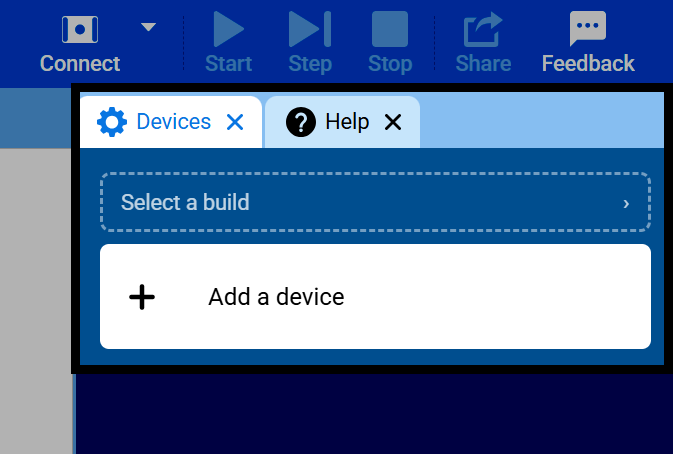
VEXcode GO 窗口的屏幕截图,其中“设备”和“帮助”选项卡已突出显示。

选择“编码”或“驾驶”来选择您想要控制机器人的方式——通过编写代码或亲自驾驶。“驾驶”模式允许您直接驾驶已连接的机器人,选择已连接的设备,选择驾驶模式,并在驾驶过程中查看机器人的实时数据。
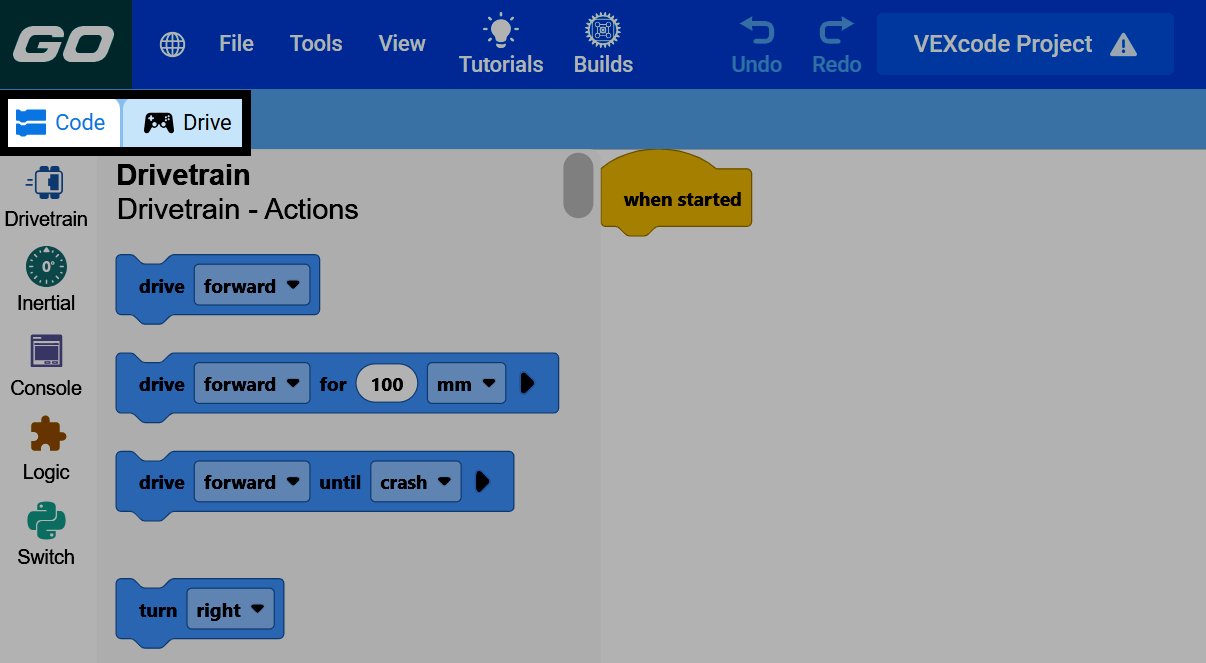
VEXcode GO 窗口的屏幕截图,其中“代码”和“驱动”模式选项卡已突出显示。

屏幕左侧的彩色图标代表类别,可帮助您浏览项目中可以使用的所有模块。随着您向项目中添加设备,此处将显示更多类别。
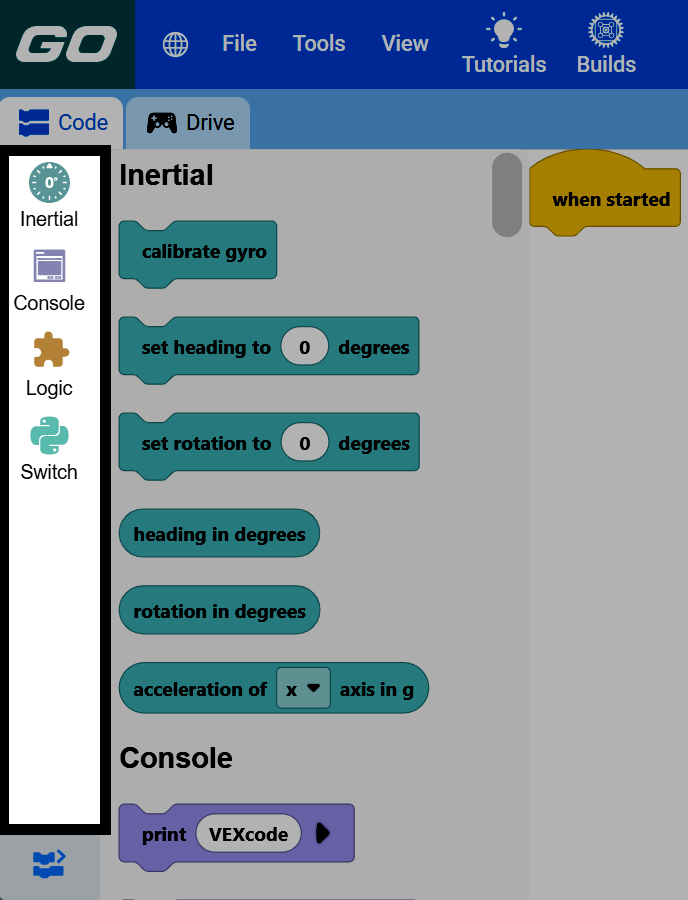
VEXcode GO 窗口的屏幕截图,屏幕左侧的模块类别已突出显示。

选择一个类别后,工具箱会滚动到该部分,这样您就可以将其模块拖到您的项目中。
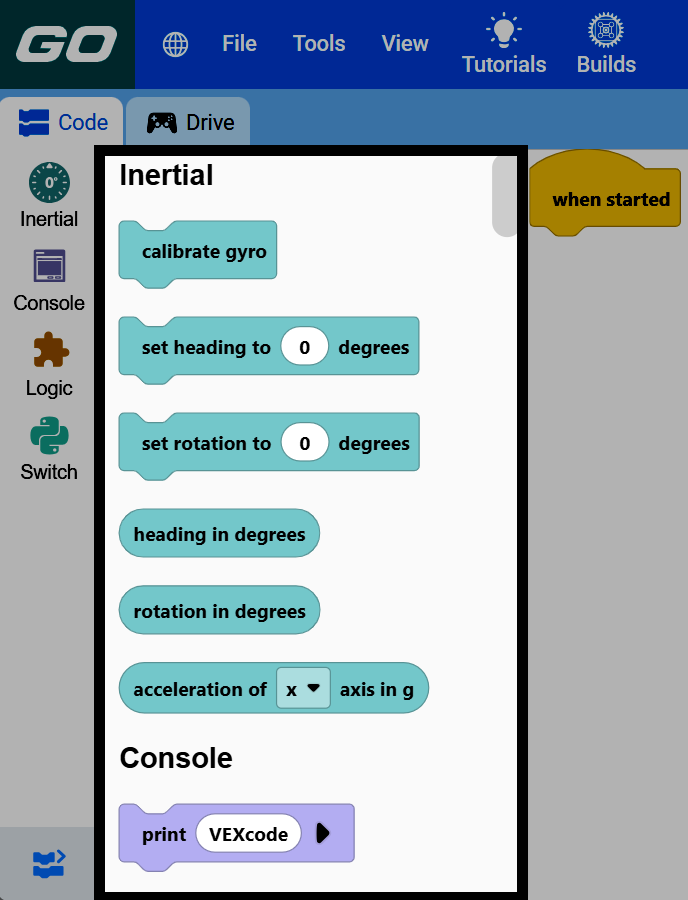
VEXcode GO 窗口的屏幕截图,工具箱已突出显示,显示了惯性类别的模块。

屏幕的其余部分是你的工作区,你可以在这里通过连接模块来构建项目。使用角落里的缩放控件可以放大、缩小或重置视图。
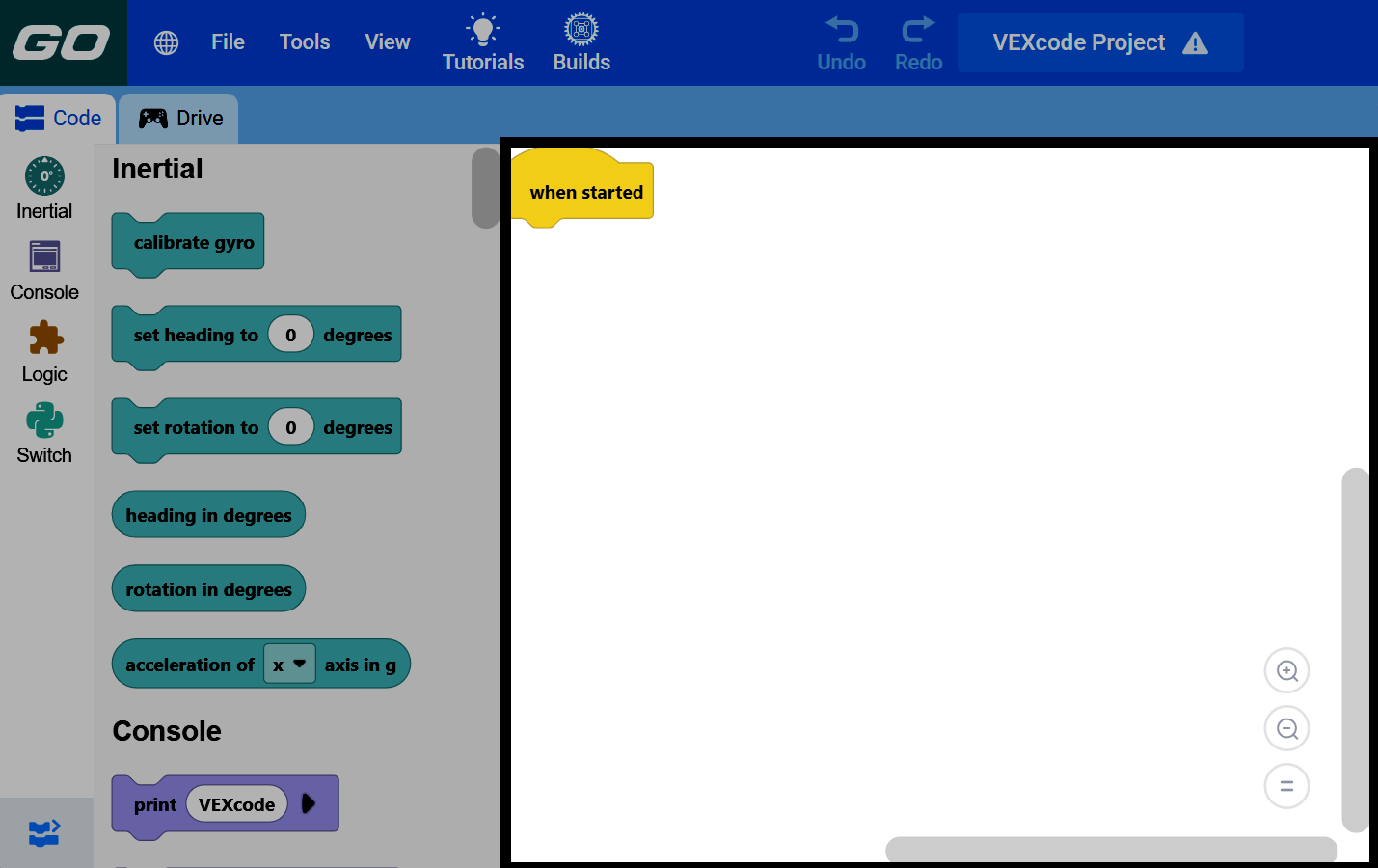
VEXcode GO 窗口的屏幕截图,工作区已突出显示,显示了“何时启动”块和缩放控件。

上一页

VEXcode教程

下一页

移动你的机器人

Innovation First, International

VEX 和 VEX Robotics 是 Innovation First, Inc. 的商标或服务标志 版权所有 ©2026保留所有权利。VEX Robotics, Inc. 是 Innovation First International, Inc. 的子公司。所有其他产品名称/标志均为其各自所有者的财产。专利和/或专利申请中 - innovationfirst.com/patents
网站隐私政策 / 网站使用条款 / Cookie 政策 / 软件隐私政策

访问 VEX Robotics Facebook 页面 访问 VEX Robotics Twitter 页面 访问 VEX Robotics Instagram 页面 访问 VEX Robotics YouTube 页面
VEX API 反馈表

我们重视您的反馈!请使用此表单分享建议、赞美或报告 VEX API 的错误。您的反馈有助于我们完善 VEX API 文档。

如果您遇到技术问题或需要客户支持,请访问 support.vex.com.

  • Send Happy Feedback
  • Send Sad Feedback

注意:当前 URL 将与您的消息共享

通过添加您的电子邮件地址,您同意如果我们对您的反馈有疑问,VEX 可以向您发送电子邮件。
隐私政策 >
请提供您的反馈。 反馈提交成功!
Choose Which VEX IQ Generation to View

VEX IQ (1st gen)

VEX IQ (2nd gen)



