
Ukládání dat#
Tento tutoriál se zabývá tím, jak vytvářet a používat proměnné ve VEXcode IQ (1. generace). Na konci budete vědět, jak vytvořit proměnnou a použít ji v projektu.
Proměnné umožňují ukládat data během projektu, například číslo, hodnotu true/false nebo seznam položek.
V panelu nástrojů přejděte do kategorie Logika - Proměnné a vyberte možnost Vytvořit proměnnou.
Vyberte typ proměnné, kterou chcete vytvořit.
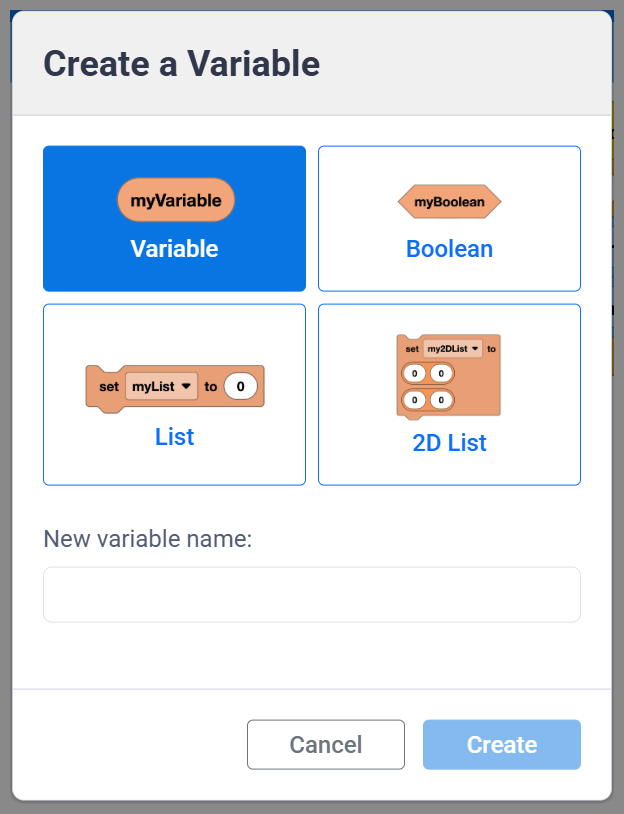
Číselné proměnné mohou ukládat text nebo číslo.
(my_variable)
Booleovské hodnoty ukládají hodnoty true nebo false.
<my_boolean>
Seznamy ukládají posloupnost textu a/nebo čísel.
nastavit [my_list v] na (0) (0) (0)
2D seznamy ukládají posloupnost textu a/nebo čísel uspořádaných do řádků a sloupců. Jsou užitečné, když chcete uložit velké množství dat najednou a zachovat všechny hodnoty uspořádané.
nastavit [my_2d_list v] na ([0] [0]) ([0] [0])
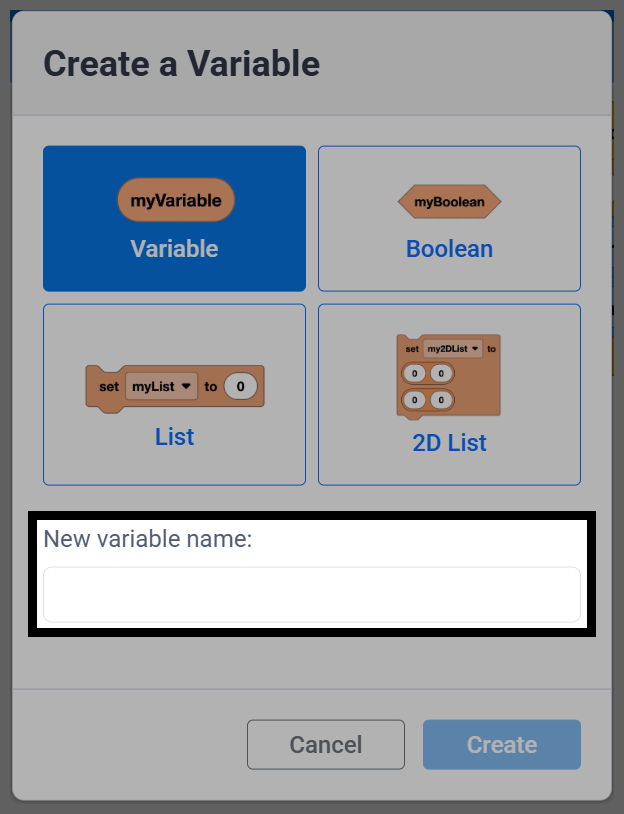
Zadejte název proměnné.
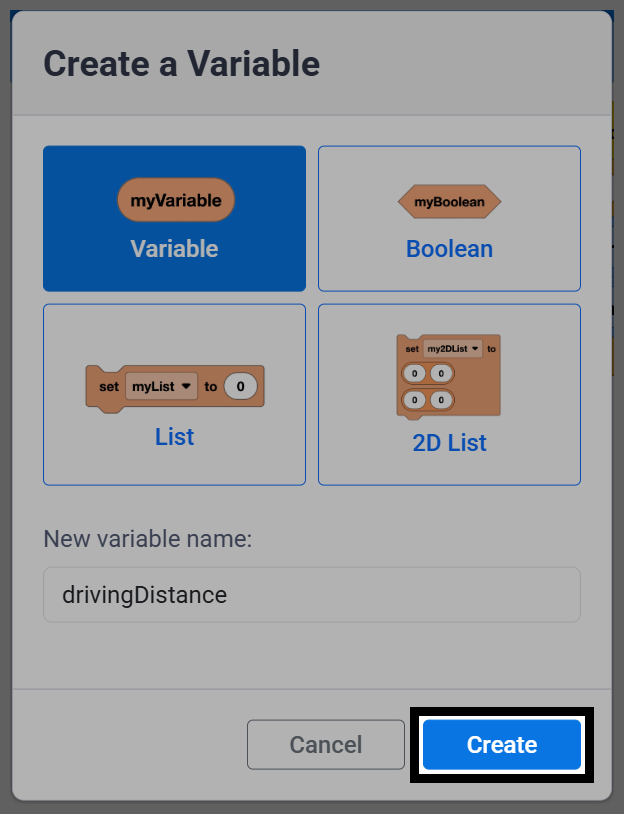
Vyberte Vytvořit a přidejte proměnnou do sady nástrojů.
Spolu s vaší proměnnou budou v nástrojové sadě také bloky, které můžete použít ke změně její hodnoty uprostřed projektu. Například číselné proměnné zahrnují blok reportéru spolu s bloky set numeric variable a change numeric variable.
(my_variable)
nastavit [my_variable v] na (1)
změnit [my_variable v] o (1)
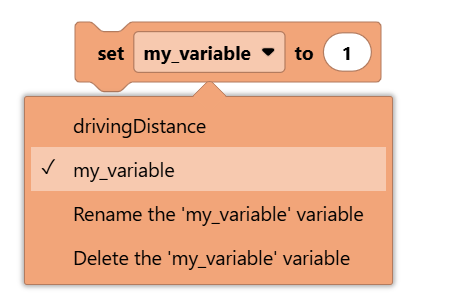
Vyberte rozbalovací nabídku bloku proměnných, chcete-li vybrat jinou proměnnou nebo přejmenovat či odstranit aktuálně vybranou proměnnou.
V tomto projektu stisknutí tlačítka Check na Brainu přičte 1 k proměnné s názvem count a zobrazí ji na obrazovce Brainu, zatímco stisknutí tlačítka ▼ na Brainu ji resetuje zpět na 0.
při spuštění
nastavit [count v] na [0]
opakovat stále
pokud <Tlačítko [Zkontrolovat v] Brain stisknuto?>, pak
[Add 1 to the count.]
změnit [count v] o (1)
tisk (count) na obrazovce ◀ a přesunout kurzor na další řádek
jinak pokud <Tlačítko [▼ v] Brain stisknuto?>, pak
[Reset the count back to 0.]
nastavit [count v] na [0]
tisk (count) na obrazovce ◀ a přesunout kurzor na další řádek
konec
konec