
Duomenų saugojimas#
Šioje pamokoje aprašoma, kaip kurti ir naudoti kintamuosius „VEXcode IQ“ (1-osios kartos). Mokymo pabaigoje žinosite, kaip sukurti kintamąjį ir jį naudoti projekte.
Kintamieji leidžia saugoti duomenis projekto metu, pvz., skaičių, reikšmę „true“ / „false“ arba elementų sąrašą.
Įrankių rinkinyje eikite į kategoriją Logika – Kintamieji ir pasirinkite Sukurti kintamąjį.
Pasirinkite norimo sukurti kintamojo tipą.
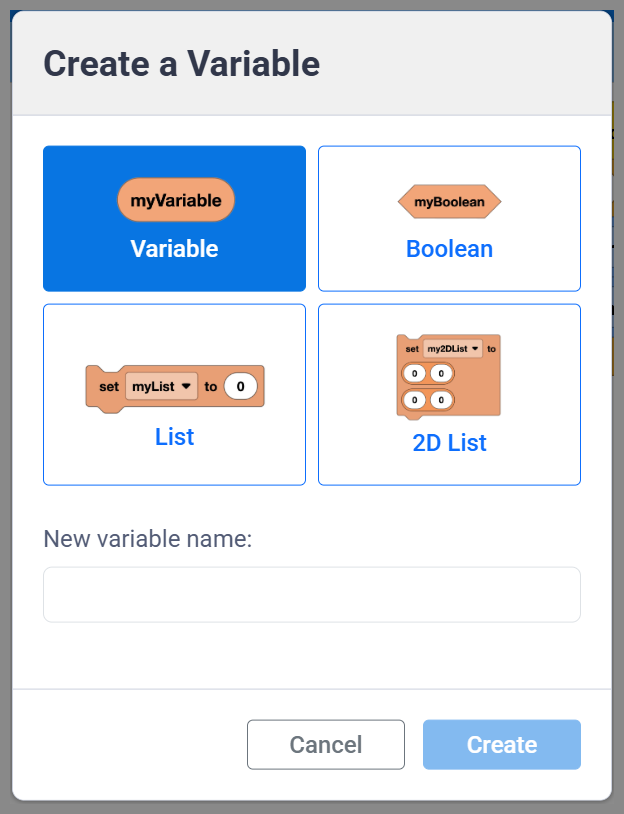
Skaitiniai kintamieji gali saugoti tekstą arba skaičių.
(my_variable)
Loginės reikšmės saugo teisingas arba klaidingas reikšmes.
<my_boolean>
Sąrašuose saugoma teksto ir (arba) skaičių seka.
nustatyti [my_list v] iki (0) (0) (0)
Dvimačiai sąrašai saugo teksto ir (arba) skaičių seką, suskirstytą į eilutes ir stulpelius. Jie naudingi, kai norite vienu metu saugoti daug duomenų ir visas reikšmes išlaikyti tvarkingas.
nustatyti [my_2d_list v] iki ([0] [0]) ([0] [0])
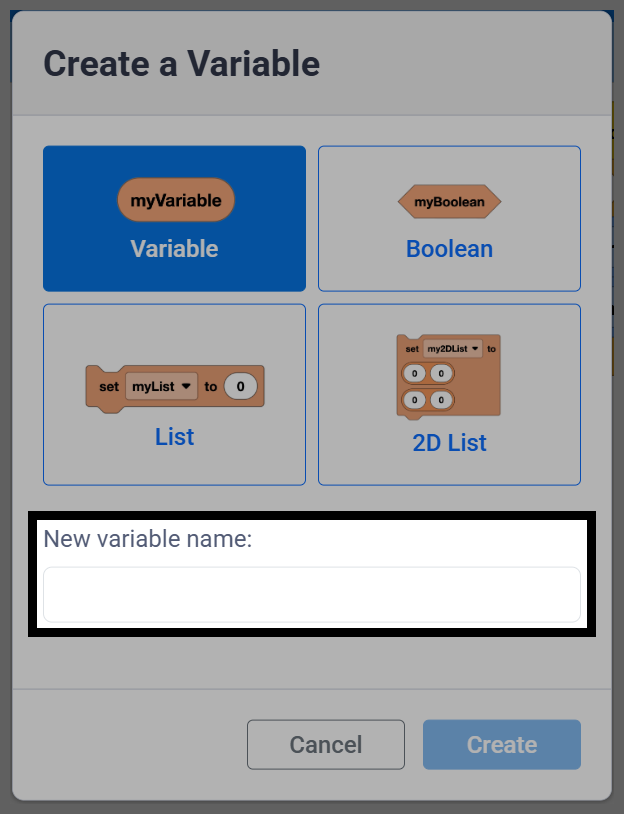
Įveskite kintamojo pavadinimą.
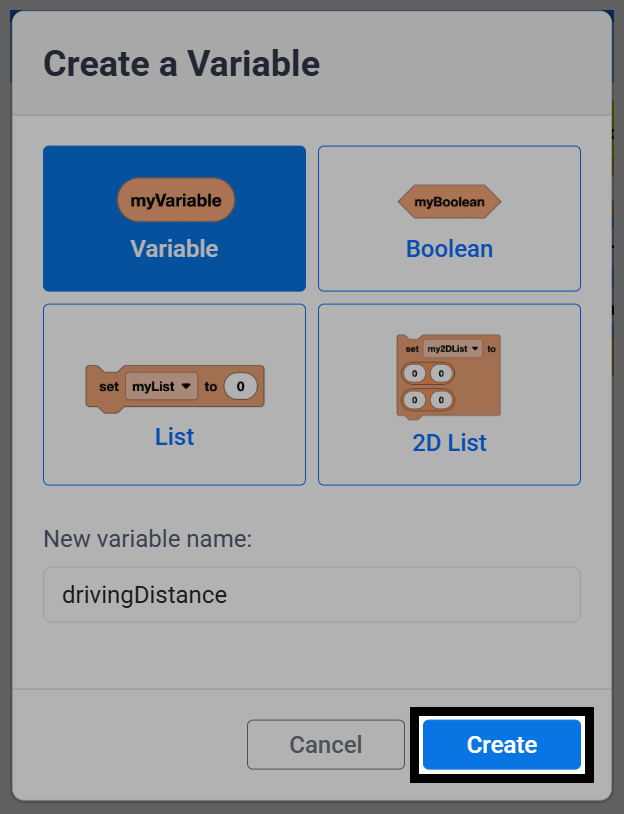
Pasirinkite Sukurti, kad pridėtumėte kintamąjį prie įrankių rinkinio.
Kartu su kintamuoju, įrankių rinkinyje taip pat bus blokai, kuriuos galėsite naudoti jo vertei keisti projekto metu. Pavyzdžiui, skaitiniai kintamieji apima reporterio bloką, taip pat blokus „nustatyti skaitinį kintamąjį“ ir „keisti skaitinį kintamąjį“.
(my_variable)
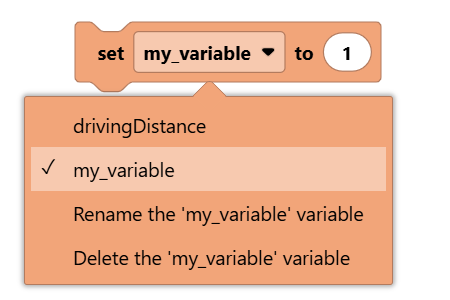
nustatyti [my_variable v] į (1)
keisti [my_variable v] (1)
Pasirinkite kintamųjų bloko išskleidžiamąjį meniu, kad pasirinktumėte kitą kintamąjį arba pervardytumėte ar ištrintumėte šiuo metu pasirinktą kintamąjį.
Šiame projekte paspaudus „Brain“ mygtuką Patikrinti, prie kintamojo, pavadinto skaičius, bus pridėtas 1 ir jis bus parodytas „Brain“ ekrane, o paspaudus „Brain“ mygtuką ▼, jis bus atstatytas į 0.
kai pradėta
nustatyti [count v] į [0]
amžinai
jei <Brain [Patikrinti v] mygtukas paspaustas?> tada
[Add 1 to the count.]
keisti [count v] (1)
spausdinti (count) ekrane ◀ ir perkelti žymeklį į kitą eilutę
kitu atveju jei <Brain [▼ v] mygtukas paspaustas?> tada
[Reset the count back to 0.]
nustatyti [count v] į [0]
spausdinti (count) ekrane ◀ ir perkelti žymeklį į kitą eilutę
pabaiga
pabaiga