Nommer et enregistrer votre projet#
Ce tutoriel vous guide pas à pas dans la création et l’enregistrement d’un projet dans VEXcode EXP. À la fin, votre projet aura été enregistré sous un nouveau nom.
Sélectionnez le nom de votre projet en haut de VEXcode.

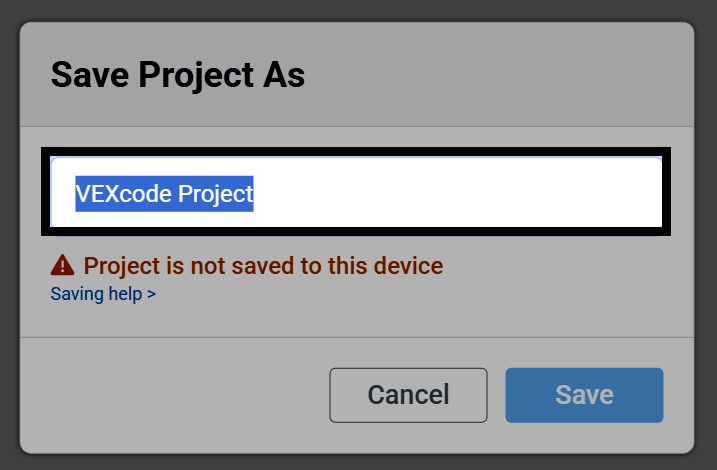
Une boîte de dialogue s’ouvrira. Saisissez un nouveau nom pour votre projet.
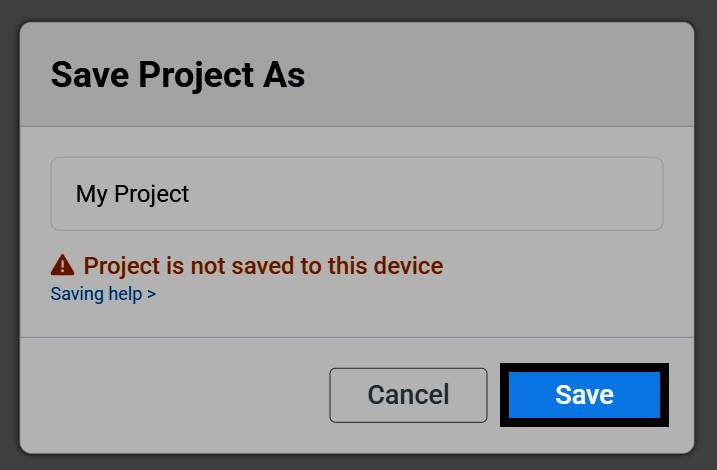
Sélectionnez Enregistrer pour ouvrir la boîte de dialogue d’enregistrement de votre appareil.
Une fois le projet enregistré, son nom apparaîtra en haut de VEXcode. VEXcode enregistrera également automatiquement votre projet pendant que vous travaillez.

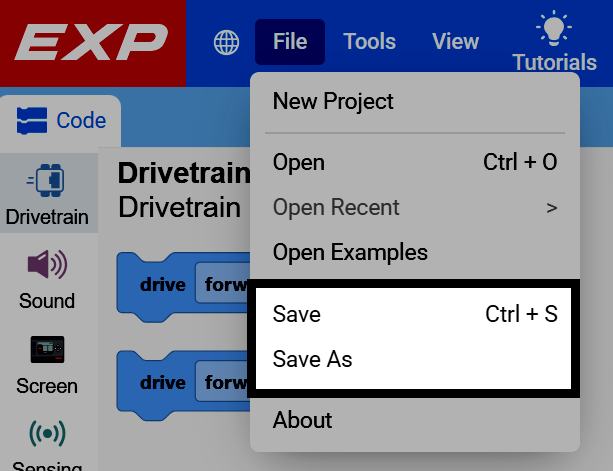
Vous pouvez également enregistrer manuellement à tout moment. Sélectionnez Fichier en haut à gauche de VEXcode.

Sélectionnez Enregistrer pour enregistrer le projet, ou Enregistrer sous pour l’enregistrer sous un nouveau nom.