Configuration d’un contrôleur#

Configuring a Controller

Ce tutoriel vous guide pas à pas dans la configuration d’un contrôleur dans VEXcode EXP. À la fin de ce tutoriel, vous aurez ajouté un contrôleur et lui aurez attribué des actions.

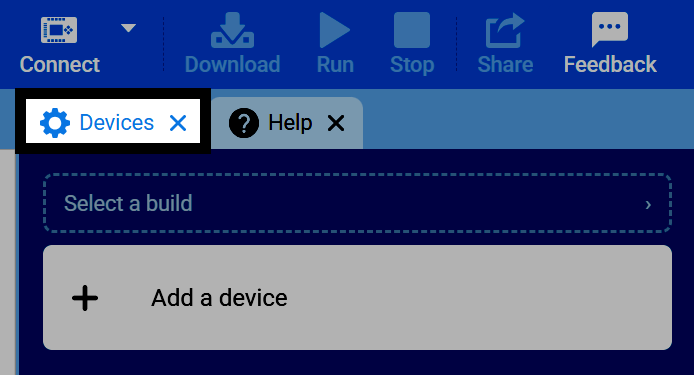
  1. Sélectionnez l’onglet Appareils.

Capture d'écran de la barre d'onglets de VEXcode, avec l'onglet Appareils mis en surbrillance.
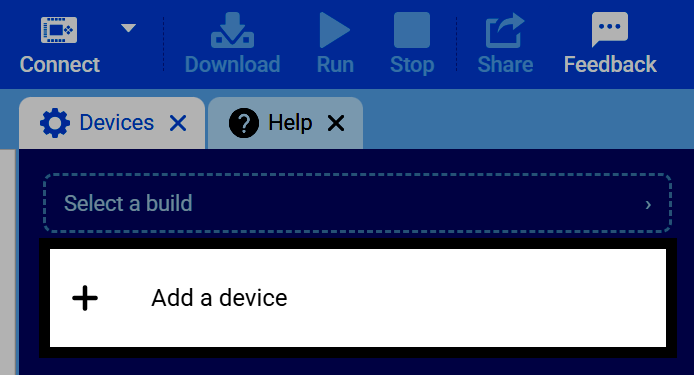
  1. Sélectionnez Ajouter un appareil.

Capture d'écran de l'onglet Appareils, avec le bouton Ajouter un appareil mis en évidence.
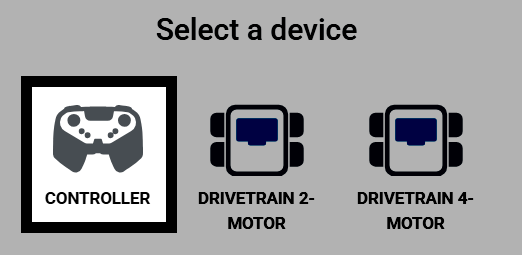
  1. Sélectionnez Manette.

Capture d'écran de l'écran « Sélectionner un périphérique », avec la manette mise en surbrillance.

Les boutons et joysticks de la manette sont affichés, avec leur nom. Si vous avez configuré une transmission et/ou un moteur, vous pouvez leur attribuer des commandes ici. Ces actions configurées ne s’exécutent que si le bloc Activation/désactivation de la manette les a activées.
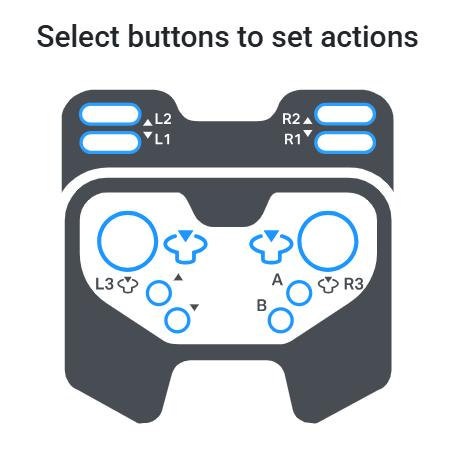
Capture d'écran de l'écran de sélection des boutons pour définir les actions, montrant les boutons et les joysticks de la manette sans aucune action assignée pour le moment.
  1. Sélectionnez un bouton pour choisir la paire de boutons qui commandera un moteur : un bouton pour la marche avant et l’autre pour la marche arrière. Si plusieurs moteurs sont configurés, les deux paires de boutons peuvent être sélectionnées simultanément.
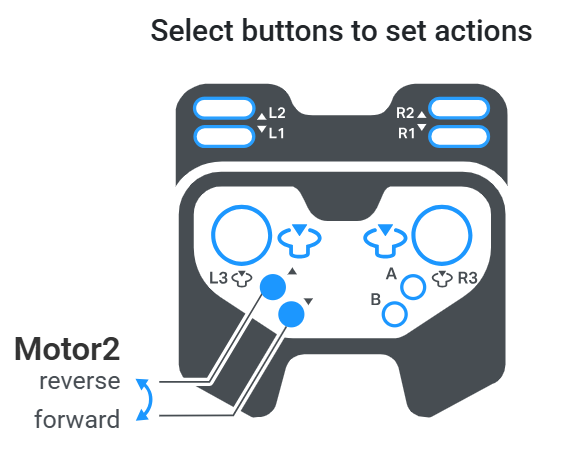
Capture d'écran de l'écran de sélection des boutons permettant de définir les actions, montrant les boutons fléchés haut et bas configurés pour contrôler les directions avant et arrière du moteur 2.
  1. Si vous avez configuré une transmission, la sélection d’un joystick permet de basculer entre différents modes de contrôle.

  • Levier d’arcade gauche — Le joystick gauche contrôle à la fois les mouvements avant et arrière du véhicule et sa rotation.
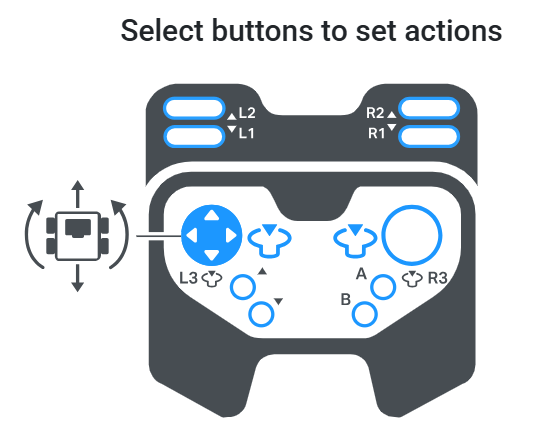
Capture d'écran de l'écran de sélection des boutons permettant de définir les actions, montrant le joystick gauche configuré pour contrôler simultanément le mouvement et la rotation de la transmission.
  • Right Arcade — Le joystick droit contrôle à la fois les mouvements avant et arrière du véhicule et sa rotation.
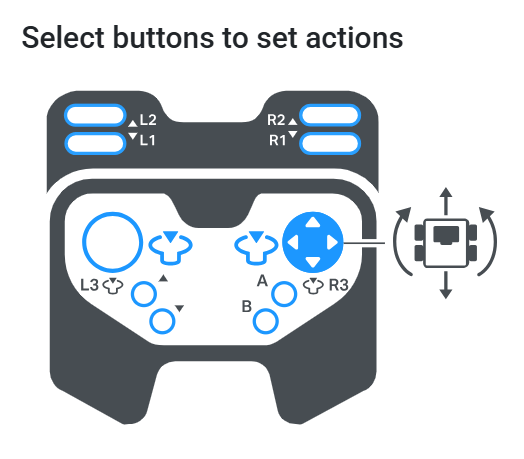
Capture d'écran de l'écran de sélection des boutons permettant de définir les actions, montrant le joystick droit configuré pour contrôler simultanément le mouvement et la rotation de la transmission.
  • Arcade divisée — Le joystick gauche contrôle les mouvements haut et bas du véhicule en marche avant et en marche arrière, tandis que le joystick droit contrôle les virages à gauche et à droite.
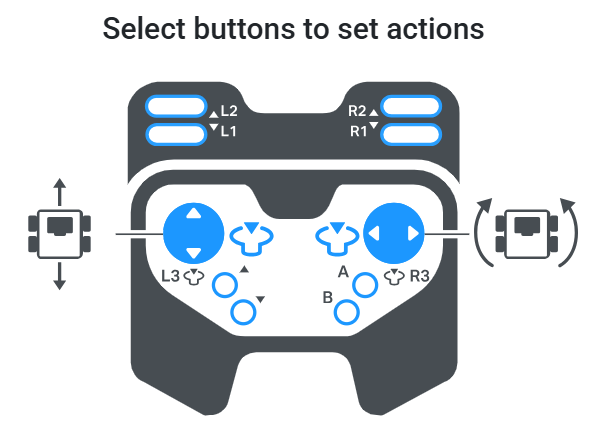
Capture d'écran de l'écran de sélection des boutons pour configurer les actions, montrant que les mouvements haut et bas du joystick gauche sont configurés pour contrôler les déplacements avant et arrière, et les mouvements gauche et droite du joystick droit pour contrôler la rotation.
  • Propulsion du char — Le joystick gauche (haut et bas) contrôle indépendamment le côté gauche de la transmission, et le joystick droit (haut et bas) contrôle le côté droit.
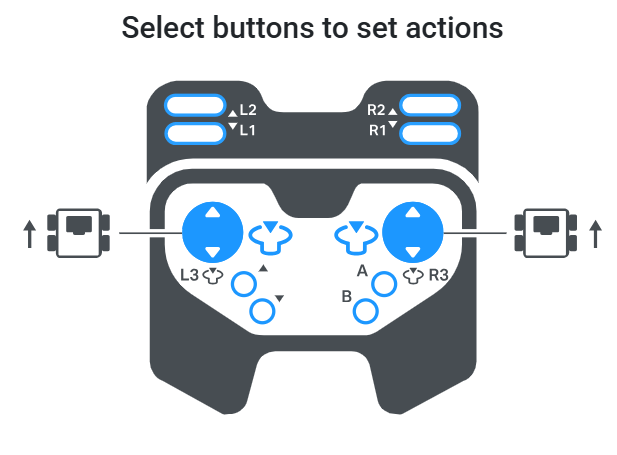
Capture d'écran de l'écran de sélection des boutons permettant de configurer les actions, montrant les mouvements haut et bas des joysticks gauche et droit, chacun contrôlant son propre côté de la transmission.
  1. Sélectionnez Terminé pour ajouter la manette à votre robot.
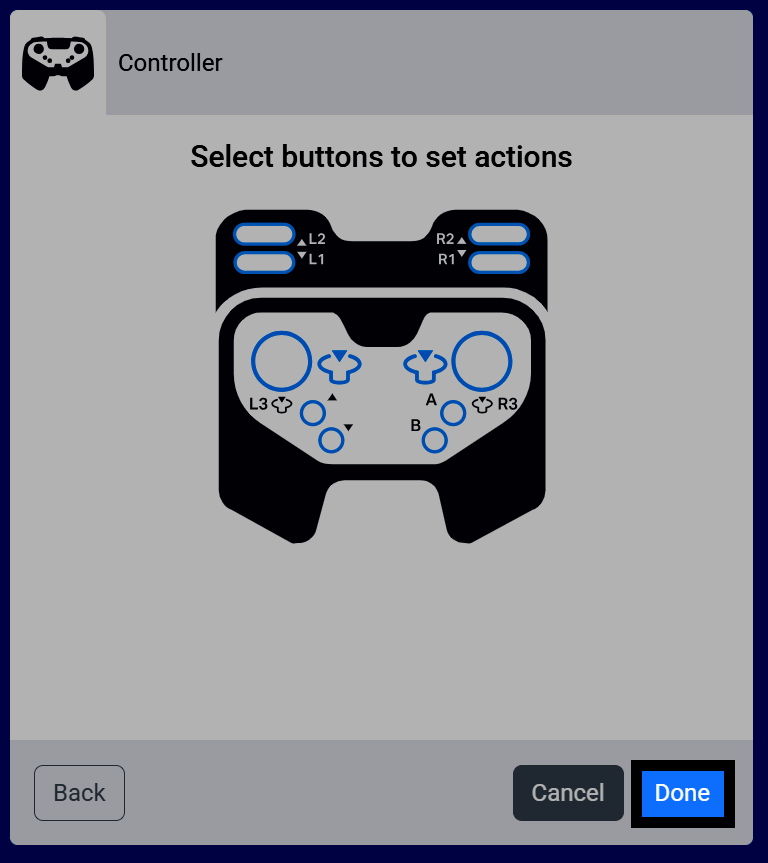
Capture d'écran de l'écran « Sélectionnez les boutons pour définir les actions », avec le bouton « Terminé » mis en évidence.
  1. La manette apparaîtra désormais dans votre liste de périphériques.
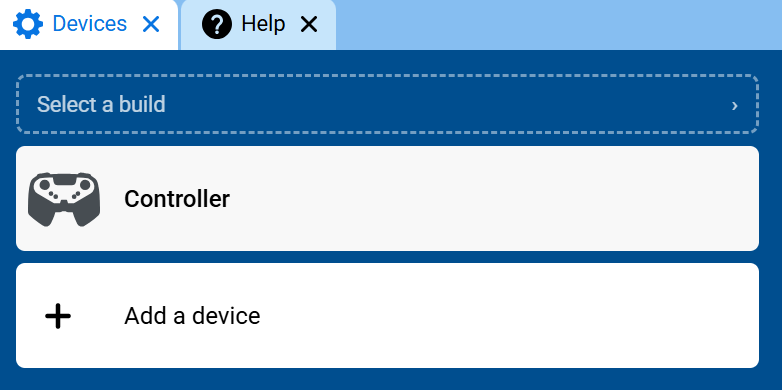
Capture d'écran de l'onglet Appareils, montrant Controller1 dans la liste des appareils.
  1. La catégorie Contrôleur apparaîtra désormais dans la boîte à outils, contenant ses blocs.
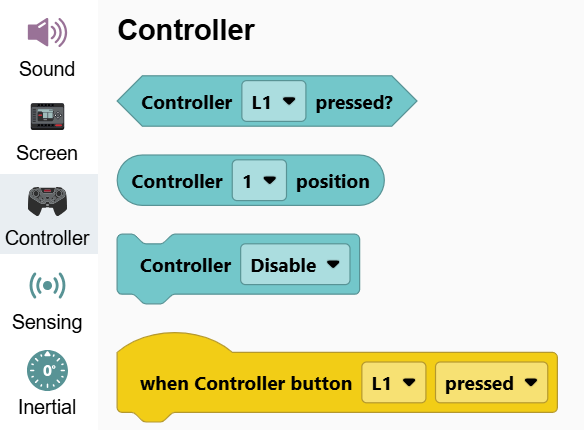
Capture d'écran de la boîte à outils avec la catégorie Manette ouverte, montrant les blocs Manette1 enfoncée ?, position, jouer la vibration et Désactiver la manette.