Connexion à votre robot#

Connecting to Your Robot

Ce tutoriel vous guide pas à pas dans la connexion de votre robot à VEXcode EXP à l’aide d’un câble USB. À la fin, votre Brain sera connecté et prêt à recevoir des projets.

  1. Appuyez sur le bouton Vérifier du Brain pour l’allumer.
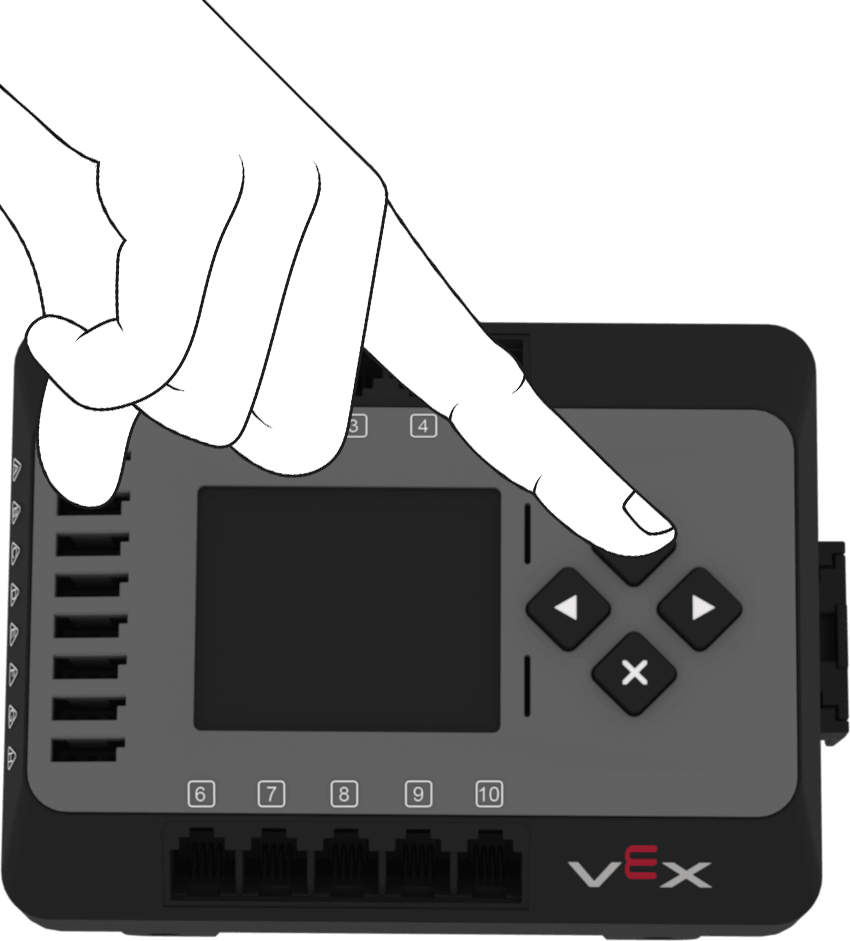
Un doigt appuyant sur le bouton de vérification du cerveau EXP.
  1. Connectez votre Brain à votre ordinateur à l’aide d’un câble USB, puis sélectionnez le bouton Connecter en haut à droite de VEXcode.

Capture d'écran de la barre d'outils VEXcode EXP, avec le bouton Connect mis en évidence.
  1. Sélectionnez Connecter à côté de USB sous Connexion filaire.
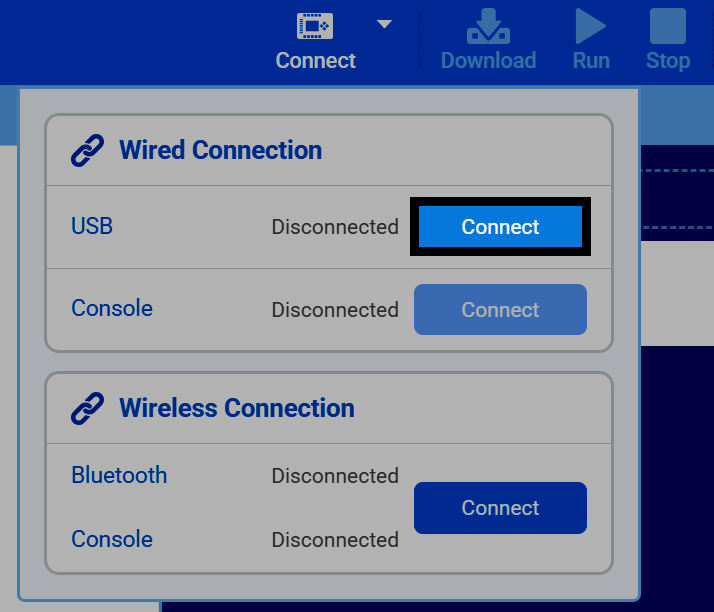
Capture d'écran du menu Connexion, montrant les sections Connexion filaire et Connexion sans fil, avec le bouton Connexion à côté de USB mis en évidence.
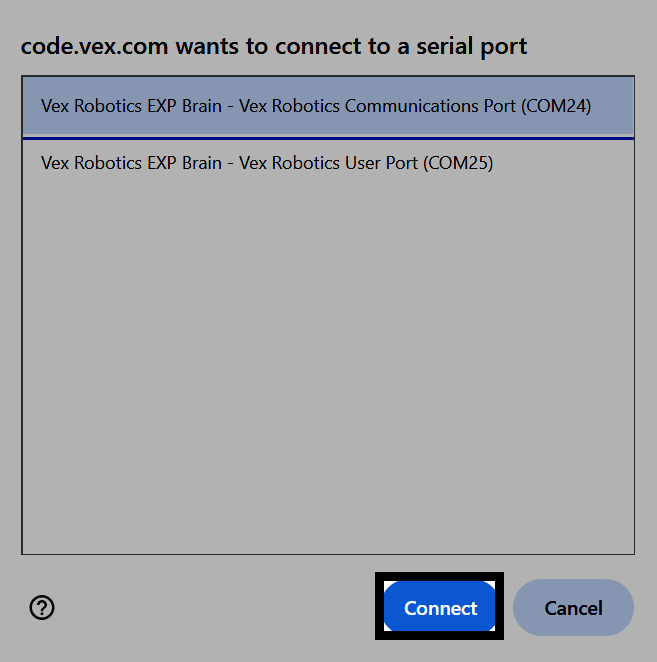
  1. Votre navigateur vous demandera à quel port série vous connecter. Sous Windows, sélectionnez Port de communication Vex Robotics.
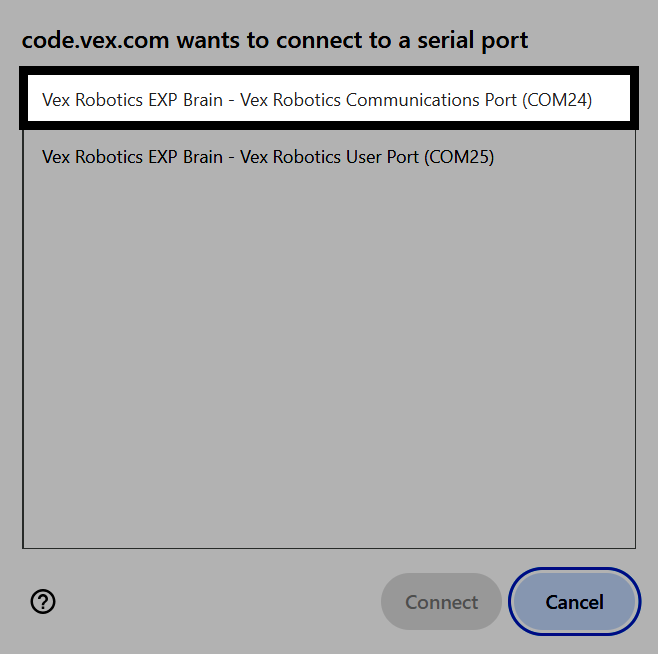
Capture d'écran de la boîte de dialogue du port série sous Windows, avec l'entrée « Port de communication Vex Robotics » mise en évidence.

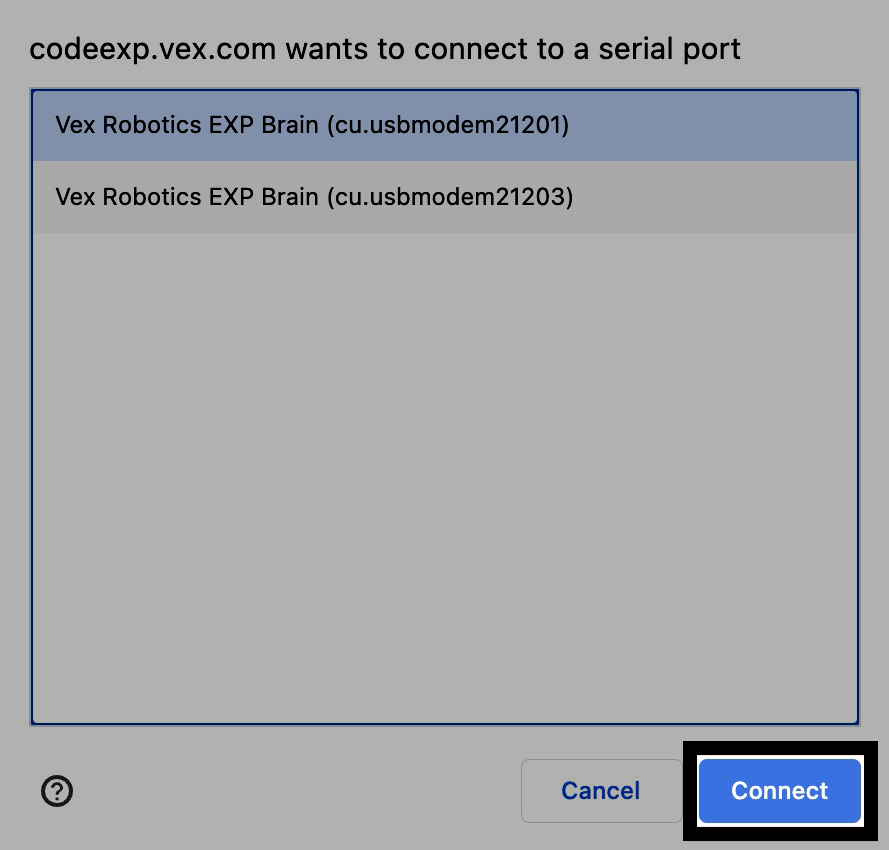
Sur macOS, sélectionnez l’entrée Vex Robotics EXP Brain dont le numéro est inférieur.
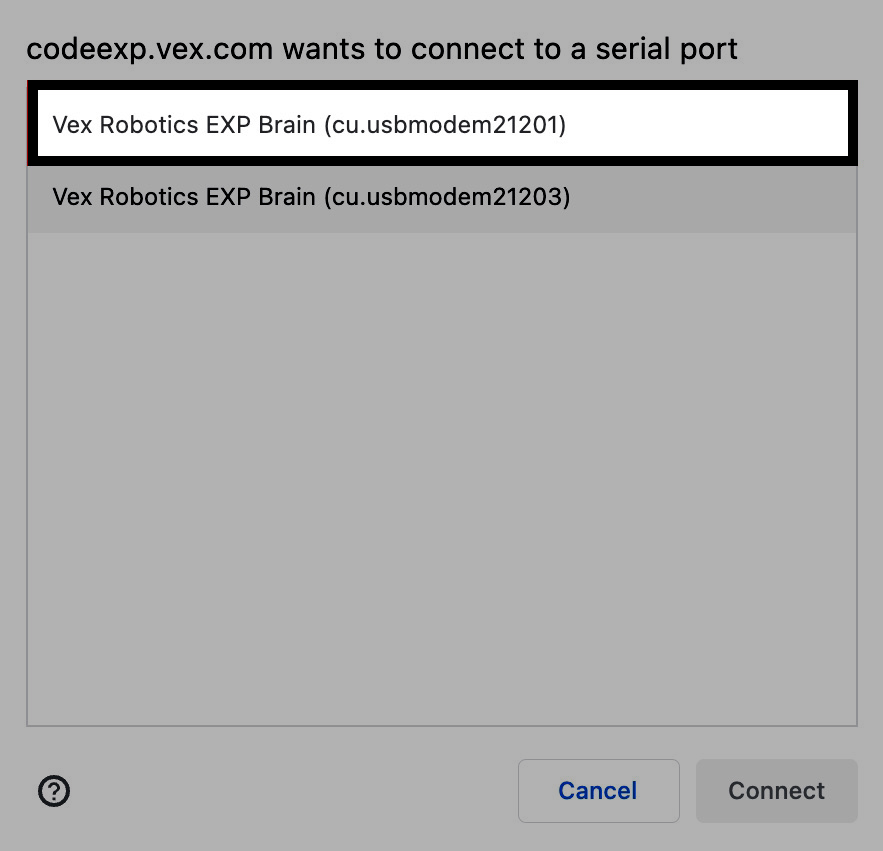
Capture d'écran de la boîte de dialogue du port série sous macOS, avec l'entrée Vex Robotics EXP Brain (numéro inférieur) mise en évidence.
  1. Sélectionnez Se connecter.

Capture d'écran de la boîte de dialogue du port série sous Windows, avec le port de communication sélectionné et le bouton « Connecter » mis en surbrillance. Capture d'écran de la boîte de dialogue du port série sous macOS, avec l'entrée numérotée la plus basse sélectionnée et le bouton Connecter mis en surbrillance.
  1. Une fois la connexion établie, USB s’affichera comme Connecté, et la section Cerveau apparaîtra, indiquant le nom de l’appareil, le numéro d’équipe, le niveau de batterie et la version du micrologiciel. Vous pourrez également modifier le nom et le numéro d’équipe du Cerveau à partir de cette section.
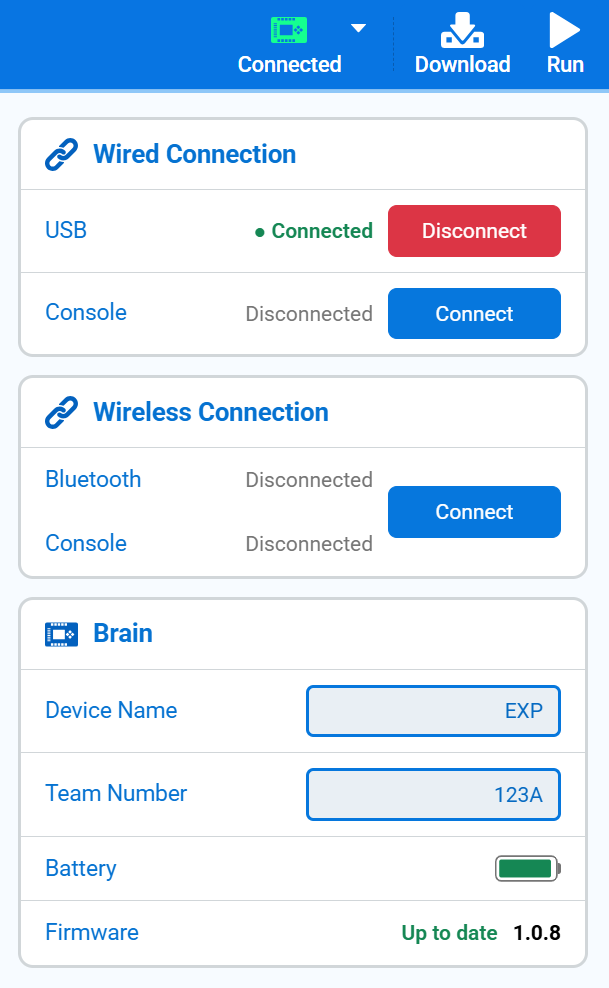
Capture d'écran du menu Connect avec l'USB indiqué comme connecté et la section Brain affichant son nom d'appareil, son numéro d'équipe, son niveau de batterie et sa version du firmware.