
콘솔#
소개#
VEXcode EXP 콘솔은 VEXcode 내의 모니터 창에 표시됩니다. 콘솔 출력에는 프로젝트 실행 중에 텍스트, 숫자 및 변수 값이 표시될 수 있습니다.
VS Code를 사용할 때 텍스트 기반 콘솔 출력은 VEXcode 콘솔 대신 터미널에 나타납니다.
참고: VEXcode 콘솔을 사용하려면 콘솔에 출력을 표시하기 전에 콘솔 직렬 포트에 연결해야 합니다.
다음은 모든 기능 목록입니다.
동작 — 출력 텍스트.
printf— 콘솔이나 터미널에 텍스트, 숫자 또는 변수 값을 표시합니다.
행동#
printf#
printf 콘솔에 텍스트, 숫자 또는 변수 값을 표시합니다. VS Code에서는 printf 사용하면 터미널에 출력이 표시됩니다.
C++에서 printf 형식 문자열을 사용합니다. 형식 문자열은 따옴표 안에 있는 텍스트입니다. 여기에는 일반 텍스트, 제어 시퀀스 및 점수, 타이머 또는 센서 판독값과 같이 프로젝트의 값을 삽입하는 형식 지정자가 포함될 수 있습니다. 형식 지정자에 대한 자세한 내용은 문자열 형식 지정 페이지를 참조하십시오.
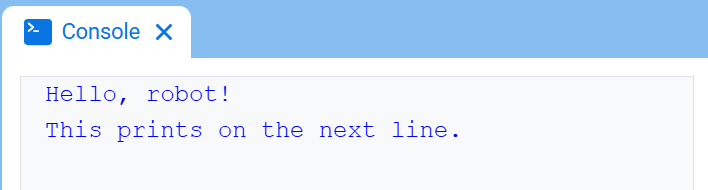
기본적으로 <code>printf</code> 자동으로 다음 줄로 이동하지 않습니다. 다음 출력값이 새 줄에서 시작되도록 하려면 printf 1명령에printf \n를 추가해야 합니다.
Usage:
printf(value);
매개변수 |
유형 |
설명 |
|---|---|---|
|
|
콘솔 또는 터미널에 표시할 텍스트, 형식 문자열 또는 제어 시퀀스입니다. |
반환 값:
이 함수는 값을 반환하지 않습니다.
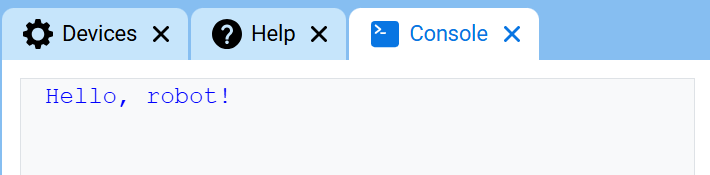
// Display a message in the Console
printf("Hello, robot!\n");
// Display two messages on separate lines
printf("Hello, robot!\n");
printf("This prints on the next line.\n");
// Display two messages on the same line
printf("Hello, ");
printf("robot!\n");
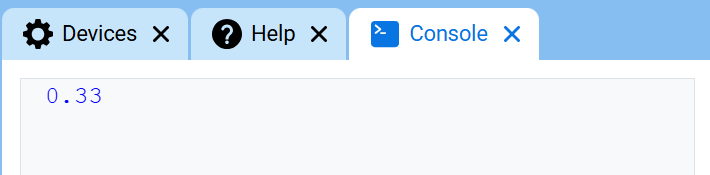
// Display a number with two decimal places
printf("%.2f\n", 1.0 / 3.0);
제어 시퀀스#
제어 시퀀스는 콘솔에 텍스트가 표시되는 방식을 변경하기 위해 printf 과 같이 출력할 수 있는 짧은 코드입니다.
제어 시퀀스는 printf 내부에서 텍스트 색상을 변경하거나 콘솔을 직접 지우려는 경우에 유용합니다.
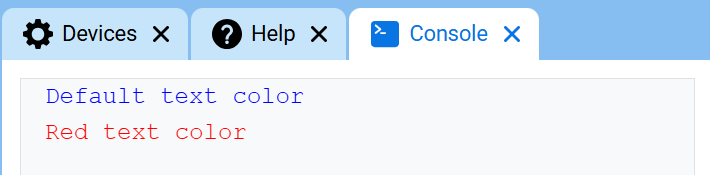
텍스트 색상을 변경하려면 \033 다음에 색상 코드를 입력하세요. 프로젝트 시작 시 콘솔 텍스트 색상은 파란색으로 설정되어 있습니다.
색상 |
제어 시퀀스 |
|---|---|
검은색 |
|
빨간색 |
|
녹색 |
|
노란색 |
|
파란색 |
|
보라 |
|
시안 |
|
하얀색 |
|
주황색 |
|
투명한 |
|
// Print text in different colors
printf("Default text color\n");
printf("\033[31m");
printf("Red text color\n");
콘솔을 지우세요#
C++에는 모든 행을 지우는 별도의 콘솔 함수가 없습니다. 콘솔을 지우려면 제어 시퀀스 \033[2J with printf 출력하십시오.
이렇게 하면 콘솔의 모든 행이 지워지고 커서가 1번째 행으로 돌아갑니다.
// Clear the Console after two seconds
printf("VEXcode\n");
wait(2, seconds);
printf("\033[2J");