കൺസോൾ#
ആമുഖം#
VEXcode IQ (രണ്ടാം തലമുറ) കൺസോൾ, VEXcode-ലെ മോണിറ്റർ വിൻഡോയിൽ പ്രദർശിപ്പിക്കും. ഒരു പ്രോജക്റ്റ് പ്രവർത്തിക്കുമ്പോൾ കൺസോൾ രീതികൾക്ക് ടെക്സ്റ്റ്, നമ്പറുകൾ, വേരിയബിൾ മൂല്യങ്ങൾ എന്നിവ പ്രദർശിപ്പിക്കാൻ കഴിയും. കൺസോൾ മായ്ക്കാനും, ഉപയോക്തൃ ഇൻപുട്ട് വായിക്കാനും, നിറം മാറ്റിയതിനുശേഷം അച്ചടിച്ച വാചകത്തിന്റെ നിറം സജ്ജമാക്കാനും അവയ്ക്ക് കഴിയും.
VS കോഡ് ഉപയോഗിക്കുമ്പോൾ, VEXcode കൺസോളിനു പകരം ടെർമിനലിൽ ടെക്സ്റ്റ് അടിസ്ഥാനമാക്കിയുള്ള കൺസോൾ ഔട്ട്പുട്ട് ദൃശ്യമാകും.
കുറിപ്പ്: VEXcode കൺസോൾ ഉപയോഗിക്കുമ്പോൾ, ഏതെങ്കിലും ഔട്ട്പുട്ട് കൺസോളിലേക്ക് പ്രിന്റ് ചെയ്യുന്നതിന് മുമ്പ് നിങ്ങൾ കൺസോൾ സീരിയൽ പോർട്ടിലേക്ക് കണക്റ്റ് ചെയ്യണം.
എല്ലാ രീതികളുടെയും ഒരു ലിസ്റ്റ് താഴെ കൊടുക്കുന്നു:
പ്രവർത്തനങ്ങൾ — ടെക്സ്റ്റ് ഔട്ട്പുട്ട് ചെയ്യുക അല്ലെങ്കിൽ കൺസോൾ മായ്ക്കുക.
print— കൺസോളിലോ ടെർമിനലിലോ ടെക്സ്റ്റ്, നമ്പറുകൾ അല്ലെങ്കിൽ വേരിയബിൾ മൂല്യങ്ങൾ പ്രദർശിപ്പിക്കുന്നു.clear_console— കൺസോളിലെ എല്ലാ വരികളും മായ്ക്കുന്നു.
ഗെറ്റർ — ഉപയോക്തൃ ഇൻപുട്ട് വായിക്കുക.
input— ഒരു ഓപ്ഷണൽ പ്രോംപ്റ്റ് സ്ട്രിംഗ് പ്രദർശിപ്പിക്കുന്നു, ഉപയോക്തൃ ഇൻപുട്ടിനായി കാത്തിരിക്കുന്നു, കൂടാതെ പ്രതികരണം വാചകമായി നൽകുന്നു.
മ്യൂട്ടേറ്റർ — അച്ചടിച്ച വാചകം ഫോർമാറ്റ് ചെയ്യുക.
set_console_text_color— കൺസോളിൽ പ്രിന്റ് ചെയ്തിരിക്കുന്ന ടെക്സ്റ്റിന് ഉപയോഗിക്കുന്ന നിറം സജ്ജമാക്കുന്നു.
പ്രവർത്തനങ്ങൾ#
print#
print കൺസോളിൽ ടെക്സ്റ്റ്, നമ്പറുകൾ അല്ലെങ്കിൽ വേരിയബിൾ മൂല്യങ്ങൾ പ്രദർശിപ്പിക്കുന്നു. VS കോഡിൽ, print ടെർമിനലിൽ ഔട്ട്പുട്ട് പ്രദർശിപ്പിക്കുന്നു.
നിങ്ങളുടെ പ്രോജക്റ്റിൽ നിന്നുള്ള മൂല്യങ്ങൾ ഉൾപ്പെടുത്താൻ ഒരു പ്രിന്റ് ചെയ്ത സന്ദേശം ആവശ്യമുണ്ടെങ്കിൽ, ഉദാഹരണത്തിന് ഒരു സ്കോർ, ടൈമർ അല്ലെങ്കിൽ സെൻസർ റീഡിംഗ് എന്നിവ ഉപയോഗിക്കുമ്പോൾ, ഇഷ്ടാനുസൃത സ്ട്രിംഗ് ഫോർമാറ്റിംഗ് ഉപയോഗിക്കുക. കൂടുതൽ വിവരങ്ങൾക്ക് സ്ട്രിംഗ് ഫോർമാറ്റിംഗ് പേജ് കാണുക.
ഡിഫോൾട്ടായി, ഓരോ print() സ്റ്റേറ്റ്മെന്റും \nൽ അവസാനിക്കുന്നു, അതായത് ഒരു പുതിയ വരി. മൂല്യം പ്രിന്റ് ചെയ്തതിനുശേഷം ഇത് കഴ്സറിനെ അടുത്ത വരിയിലേക്ക് നീക്കുന്നു. ഓപ്ഷണൽ end പാരാമീറ്റർ പ്രിന്റ് ചെയ്ത മൂല്യത്തിന് ശേഷം ചേർക്കുന്നത് മാറ്റുന്നു.
Usage:
print(value, end=“\n”)
പാരാമീറ്റർ |
വിവരണം |
|---|---|
|
കൺസോളിലോ ടെർമിനലിലോ പ്രദർശിപ്പിക്കേണ്ട വാചകം, നമ്പർ അല്ലെങ്കിൽ വേരിയബിൾ മൂല്യം. |
|
ഓപ്ഷണൽ. |
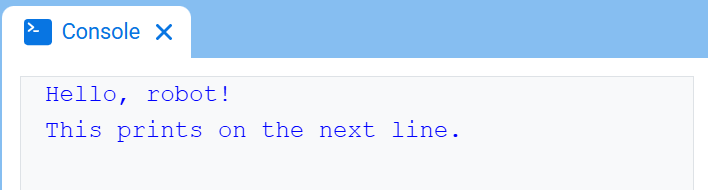
# Display two messages on separate lines
print("Hello, robot!")
print("This prints on the next line.")
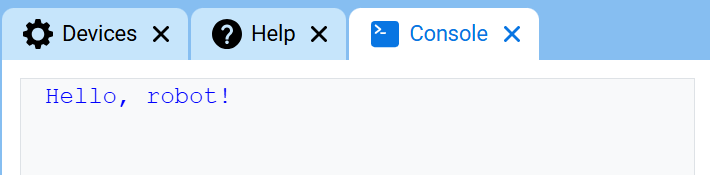
# Display two messages on the same line
print("Hello,", end=" ")
print("robot!")
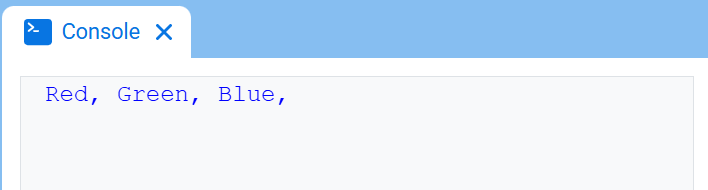
# Print three colors on one line, separated by commas
colors = ["Red", "Green", "Blue"]

for color in colors:
    print(color, end=", ")
എസ്കേപ്പ് സീക്വൻസുകൾ#
കൺസോളിൽ ടെക്സ്റ്റ് എങ്ങനെ ദൃശ്യമാകുമെന്ന് മാറ്റാൻ print ഉപയോഗിച്ച് പ്രിന്റ് ചെയ്യാൻ കഴിയുന്ന ഷോർട്ട് കോഡുകളാണ് എസ്കേപ്പ് സീക്വൻസുകൾ.
മിക്ക പ്രോജക്റ്റുകളിലും ടെക്സ്റ്റ് നിറം മാറ്റാൻ set_console_text_color ഉം കൺസോൾ ക്ലിയർ ചെയ്യാൻ clear_console ഉം ഉപയോഗിക്കണം. print സ്റ്റേറ്റ്മെന്റിനുള്ളിൽ നേരിട്ട് ആ കാര്യങ്ങൾ ചെയ്യാൻ നിങ്ങൾ ആഗ്രഹിക്കുമ്പോൾ എസ്കേപ്പ് സീക്വൻസുകൾ ഉപയോഗപ്രദമാണ്.
ടെക്സ്റ്റ് നിറം മാറ്റാൻ, \033 പ്രിന്റ് ചെയ്ത് ശേഷം ഒരു കളർ കോഡ് പ്രിന്റ് ചെയ്യുക.
നിറം |
രക്ഷപ്പെടൽ ക്രമം |
|---|---|
ചുവപ്പ് |
|
പച്ച |
|
നീല |
|
കറുപ്പ് |
|
വെള്ള |
|
മഞ്ഞ |
|
ഓറഞ്ച് |
|
പർപ്പിൾ |
|
സിയാൻ |
|
സുതാര്യം |
|
# Print VEXcode in red
print("\033[31mVEXcode")
# Set the Console text color to red before printing
print("\033[31m")
print("VEXcode")
ഒരു എസ്കേപ്പ് സീക്വൻസ് ഉപയോഗിച്ച് മുഴുവൻ കൺസോളും ക്ലിയർ ചെയ്യാൻ, \033[2Jപ്രിന്റ് ചെയ്യുക. ഇത് കഴ്സറിനെ 1 വരിയിലേക്ക് തിരികെ നീക്കുകയും ചെയ്യുന്നു.
# Clear the Console after two seconds
print("VEXcode")
wait(2, SECONDS)
print("\033[2J")
clear_console#
clear_console കൺസോളിൽ നിന്ന് എല്ലാ വരികളും മായ്ക്കുന്നു.
Usage:
clear_console()
പാരാമീറ്ററുകൾ |
വിവരണം |
|---|---|
ഈ രീതിക്ക് പാരാമീറ്ററുകൾ ഇല്ല. |
# Display text, then clear it after two seconds
print("This will disappear...")
wait(2, SECONDS)
clear_console()
ഗെറ്റർ#
input#
input ഒരു ഓപ്ഷണൽ പ്രോംപ്റ്റ് സ്ട്രിംഗ് പ്രദർശിപ്പിക്കുന്നു, ഉപയോക്താവ് ഒരു പ്രതികരണം നൽകുന്നതുവരെ കാത്തിരിക്കുന്നു, തുടർന്ന് ആ പ്രതികരണം വാചകമായി നൽകുന്നു.
കൺസോളിൽ ഒരു പ്രതികരണം നൽകുന്നതുവരെ പ്രോജക്റ്റ് input() ൽ താൽക്കാലികമായി നിർത്തുന്നു. VS കോഡിൽ, പ്രതികരണം ടെർമിനലിൽ നൽകുന്നു.
input() നൽകുന്ന മൂല്യം എല്ലായ്പ്പോഴും ടെക്സ്റ്റ് ആയിരിക്കും. പ്രതികരണം ഒരു സംഖ്യയായി ഉപയോഗിക്കുന്നതിന്, ആദ്യം അതിനെ int() അല്ലെങ്കിൽ float() ഉപയോഗിച്ച് പരിവർത്തനം ചെയ്യുക.
Usage:
input(prompt)
പാരാമീറ്റർ |
വിവരണം |
|---|---|
|
ഓപ്ഷണൽ. പ്രതികരണത്തിനായി കാത്തിരിക്കുന്നതിന് മുമ്പ് കൺസോളിലോ ടെർമിനലിലോ പ്രദർശിപ്പിക്കേണ്ട ഒരു സ്ട്രിംഗ്. ഒരു പ്രോംപ്റ്റും ഉൾപ്പെടുത്തിയിട്ടില്ലെങ്കിൽ, കാത്തിരിക്കുന്നതിന് മുമ്പ് ഒരു സന്ദേശവും പ്രദർശിപ്പിക്കില്ല. |
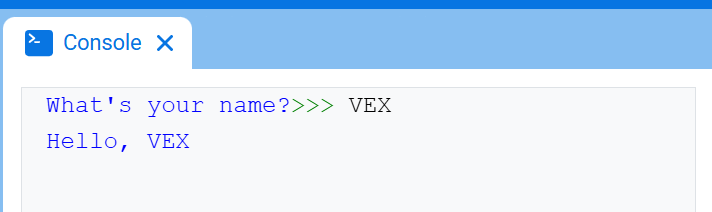
# Ask for a name, then print a greeting
answer = input("What's your name?")
print("Hello, " + answer)
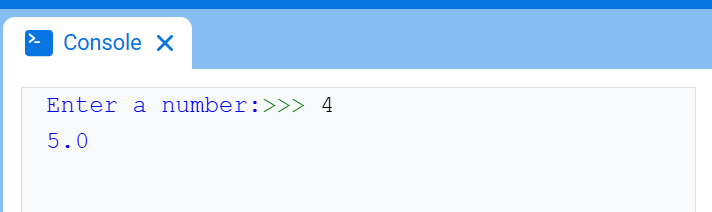
# Ask for a number, then use it in math
answer = input("Enter a number:")
number = float(answer)
print(number + 1)
മ്യൂട്ടേറ്റർ#
set_console_text_color#
set_console_text_color ഈ രീതി ഉപയോഗിച്ചതിനുശേഷം കൺസോളിൽ പ്രിന്റ് ചെയ്യുന്ന വാചകത്തിന് ഉപയോഗിക്കുന്ന നിറം സജ്ജമാക്കുന്നു. ഒരു പ്രോജക്റ്റിന്റെ തുടക്കത്തിൽ, കൺസോൾ വാചക നിറം BLUE ആയി സജ്ജീകരിച്ചിരിക്കുന്നു.
ഈ രീതി VEXcode കൺസോളിൽ ടെക്സ്റ്റ് നിറം മാറ്റുന്നു. VS കോഡിൽ, ടെർമിനൽ കളർ പിന്തുണ ടെർമിനൽ അനുസരിച്ച് വ്യത്യാസപ്പെടാം.
Usage:
set_console_text_color(color)
പാരാമീറ്റർ |
വിവരണം |
|---|---|
|
The color to use for text printed in the Console:
|
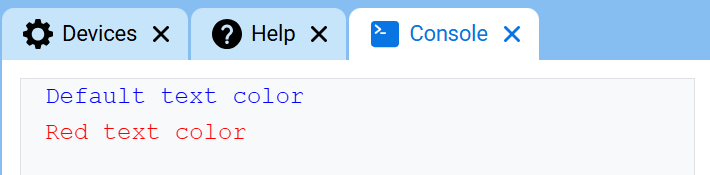
# Print text in different colors
print("Default text color")
set_console_text_color(Color.RED)
print("Red text color")