コンソール#
導入#
VEXcode IQ(第2世代)コンソールは、VEXcode内のモニターウィンドウに表示されます。コンソールメソッドを使用すると、プロジェクトの実行中にテキスト、数値、変数値を表示できます。また、コンソールをクリアしたり、ユーザー入力を読み取ったり、色の変更後に表示されるテキストの色を設定したりすることもできます。
VS Codeを使用している場合、VEXcodeコンソールの代わりに、テキストベースのコンソール出力がターミナルに表示されます。
注: VEXcodeコンソールを使用する場合、コンソールに何らかの出力が表示される前に、コンソールのシリアルポートに接続する必要があります。
以下にすべてのメソッドの一覧を示します。
アクション — テキストを出力するか、コンソールをクリアします。
print— コンソールまたはターミナルにテキスト、数値、または変数値を表示します。clear_console— コンソール内のすべての行をクリアします。
ゲッター — ユーザー入力を読み取る。
input— オプションのプロンプト文字列を表示し、ユーザーの入力を待ち、応答をテキストとして返します。
ミューテーター — 印刷テキストの書式設定。
set_console_text_color— コンソールに表示されるテキストの色を設定します。
行動#
print#
print は、コンソールにテキスト、数値、または変数値を表示します。VS Code では、 print はターミナルに出力を表示します。
印刷メッセージに、スコア、タイマー、センサーの読み取り値など、プロジェクトの値を含める場合は、カスタム文字列フォーマットを使用します。詳細については、文字列フォーマットページを参照してください。
デフォルトでは、 print() は、新しい行を で終わります。これにより、値が印刷された後にカーソルが\nの行に移動します。オプションの end パラメータは印刷された値の後に何が追加されるかを変更します。
Usage:
print(value, end=“\n”)
パラメータ |
説明 |
|---|---|
|
コンソールまたはターミナルに表示するテキスト、数値、または変数値。 |
|
Optional. The text added after |
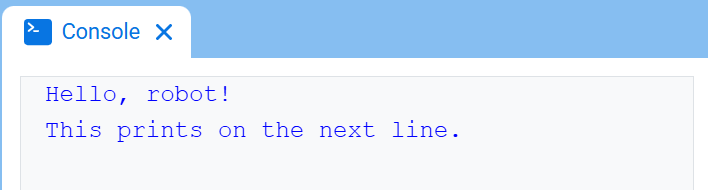
# Display two messages on separate lines
print("Hello, robot!")
print("This prints on the next line.")
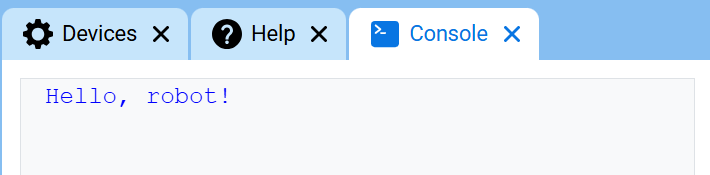
# Display two messages on the same line
print("Hello,", end=" ")
print("robot!")
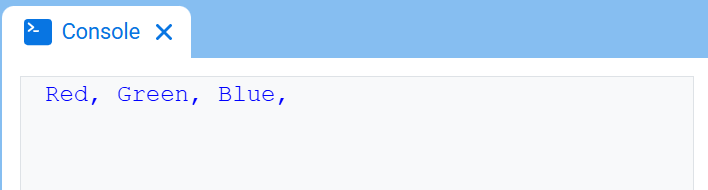
# Print three colors on one line, separated by commas
colors = ["Red", "Green", "Blue"]

for color in colors:
    print(color, end=", ")
脱出シーン#
エスケープシーケンスは、コンソールでのテキストの表示方法を変更するために、 print のように出力できる短いコードです。
ほとんどのプロジェクトでは、テキストの色を変更するには set_console_text_color を、コンソールをクリアするには clear_console を使用する必要があります。これらの操作を print ステートメント内で直接実行したい場合は、エスケープシーケンスが便利です。
テキストの色を変更するには、 \033 の後にカラーコードを印刷します。
色 |
脱出シーケンス |
|---|---|
赤 |
|
緑 |
|
青 |
|
黒 |
|
白 |
|
黄色 |
|
オレンジ |
|
紫 |
|
シアン |
|
透明 |
|
# Print VEXcode in red
print("\033[31mVEXcode")
# Set the Console text color to red before printing
print("\033[31m")
print("VEXcode")
エスケープシーケンスを使用してコンソール全体をクリアするには、 \033[2Jと出力します。これにより、カーソルも 1 行目に戻ります。
# Clear the Console after two seconds
print("VEXcode")
wait(2, SECONDS)
print("\033[2J")
clear_console#
clear_console はコンソールからすべての行をクリアします。
Usage:
clear_console()
パラメータ |
説明 |
|---|---|
このメソッドにはパラメータがありません。 |
# Display text, then clear it after two seconds
print("This will disappear...")
wait(2, SECONDS)
clear_console()
ゲッター#
input#
入力input 、オプションのプロンプト文字列を表示し、ユーザーが応答を入力するのを待ち、その応答をテキストとして返します。
プロジェクトは、コンソールに応答が入力されるまで、 input() で一時停止します。VS Code では、応答はターミナルに入力されます。
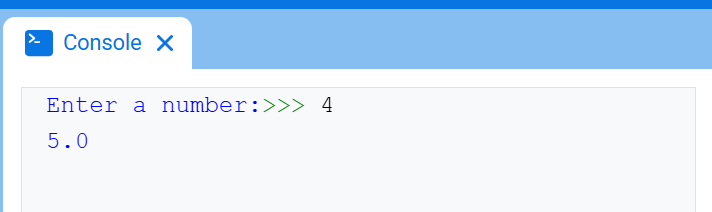
input() によって返される値は常にテキストです。応答を数値として使用するには、まず int() または float()で変換してください。
Usage:
input(prompt)
パラメータ |
説明 |
|---|---|
|
オプション。応答を待つ前にコンソールまたはターミナルに表示する文字列。プロンプトが指定されていない場合、待機前にメッセージは表示されません。 |
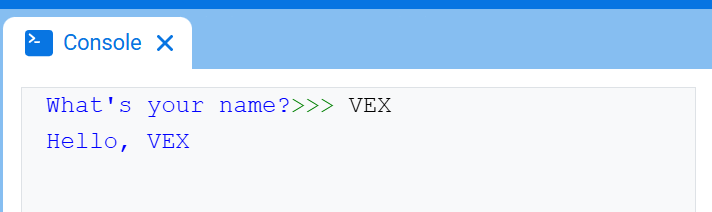
# Ask for a name, then print a greeting
answer = input("What's your name?")
print("Hello, " + answer)
# Ask for a number, then use it in math
answer = input("Enter a number:")
number = float(answer)
print(number + 1)
ミューテーター#
set_console_text_color#
set_console_text_color このメソッドが使用された後にコンソールに表示されるテキストの色を設定します。プロジェクトの開始時には、コンソールのテキストの色は BLUEに設定されます。
このメソッドは、VEXcodeコンソールのテキストの色を変更します。VS Codeでは、ターミナルの色サポートはターミナルによって異なる場合があります。
Usage:
set_console_text_color(color)
パラメータ |
説明 |
|---|---|
|
コンソールに表示されるテキストの色:
|
# Print text in different colors
print("Default text color")
set_console_text_color(Color.RED)
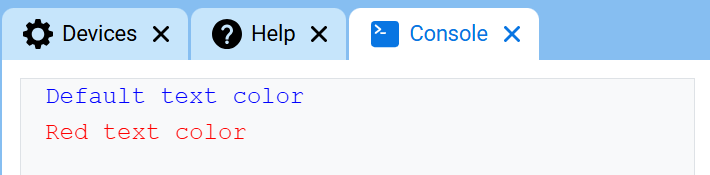
print("Red text color")