കൺസോൾ#
ആമുഖം#
VEXcode-നുള്ളിലെ മോണിറ്റർ വിൻഡോയിലാണ് VEXcode VR കൺസോൾ പ്രദർശിപ്പിക്കുന്നത്. ഒരു പ്രോജക്റ്റ് പ്രവർത്തിക്കുമ്പോൾ കൺസോൾ ബ്ലോക്കുകൾക്ക് ടെക്സ്റ്റ്, നമ്പറുകൾ, വേരിയബിൾ മൂല്യങ്ങൾ എന്നിവ പ്രദർശിപ്പിക്കാൻ കഴിയും.
ലഭ്യമായ എല്ലാ ബ്ലോക്കുകളുടെയും ഒരു ലിസ്റ്റ് താഴെ കൊടുക്കുന്നു:
print — കൺസോളിൽ ടെക്സ്റ്റ്, അക്കങ്ങൾ അല്ലെങ്കിൽ വേരിയബിൾ മൂല്യങ്ങൾ പ്രദർശിപ്പിക്കുന്നു.
അടുത്ത വരിയിലേക്ക് കഴ്സർ സജ്ജമാക്കുക — കൺസോളിലെ അടുത്ത വരിയിലേക്ക് കഴ്സർ നീക്കുന്നു.
എല്ലാ വരികളും മായ്ക്കുക — കൺസോളിലെ എല്ലാ വരികളും മായ്ക്കുന്നു.
പ്രിന്റ് കൃത്യത സജ്ജമാക്കുക — സംഖ്യകൾ അച്ചടിക്കുമ്പോൾ എത്ര ദശാംശസ്ഥാനങ്ങൾ പ്രദർശിപ്പിക്കണമെന്ന് സജ്ജമാക്കുന്നു.
സെറ്റ് പ്രിന്റ് കളർ — കൺസോളിൽ പ്രിന്റ് ചെയ്തിരിക്കുന്ന ടെക്സ്റ്റിന് ഉപയോഗിക്കുന്ന നിറം സജ്ജമാക്കുന്നു.
അച്ചടിക്കുക#
പ്രിന്റ് സ്റ്റാക്ക് ബ്ലോക്ക് കൺസോളിൽ നിലവിലെ വരിയിൽ ടെക്സ്റ്റ്, നമ്പറുകൾ അല്ലെങ്കിൽ വേരിയബിൾ മൂല്യങ്ങൾ പ്രദർശിപ്പിക്കുന്നു.
ബ്ലോക്ക് ഉൾപ്പെടുത്തി വികസിപ്പിച്ചിട്ടില്ലെങ്കിൽ, കഴ്സർ അടുത്ത വരി ആയി സജ്ജീകരിച്ചിട്ടില്ലെങ്കിൽ, അതേ വരിയിലെ മുൻ മൂല്യത്തിന് തൊട്ടുപിന്നാലെ അടുത്ത പ്രിന്റ് ചെയ്ത മൂല്യം ദൃശ്യമാകും.
[VEXcode] പ്രിൻ്റ് ചെയ്യുക ▶
പാരാമീറ്ററുകൾ |
വിവരണം |
|---|---|
മൂല്യം |
കൺസോളിൽ പ്രദർശിപ്പിക്കേണ്ട വാചകം, നമ്പർ അല്ലെങ്കിൽ വേരിയബിൾ മൂല്യം. |
വികസിക്കുന്ന അമ്പടയാളം |
ബ്ലോക്ക് വികസിപ്പിക്കുന്നതിലൂടെ ഉൾപ്പെടുത്തുകയും കഴ്സറിനെ അടുത്ത വരിയിലേക്ക് സജ്ജമാക്കുകയും ചെയ്യുന്നു, ഇത് മൂല്യം പ്രിന്റ് ചെയ്തതിനുശേഷം കഴ്സറിനെ അടുത്ത വരിയിലേക്ക് നീക്കുന്നു. ഈ ഓപ്ഷൻ ഉപയോഗിക്കുന്നില്ലെങ്കിൽ, അതേ വരിയിലെ മുൻ മൂല്യത്തിന് തൊട്ടുപിന്നാലെ അടുത്ത പ്രിന്റ് ചെയ്ത മൂല്യം ദൃശ്യമാകും. |
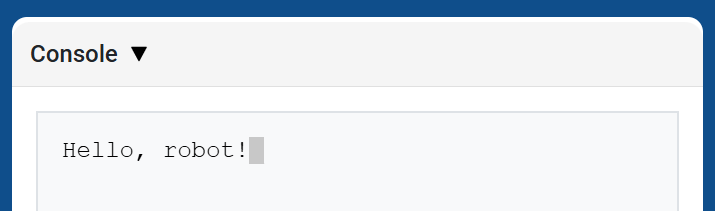
ഉദാഹരണം
ആരംഭിക്കുമ്പോൾ :: hat events
[Display a message in the Console.]
[Hello, robot!] പ്രിൻ്റ് ചെയ്യുക ▶
കഴ്സർ അടുത്ത വരിയിലേക്ക് സജ്ജമാക്കുക#
കഴ്സർ അടുത്ത വരിയിലേക്ക് സ്റ്റാക്ക് ബ്ലോക്ക് ഉപയോഗിച്ച് കഴ്സർ കൺസോളിലെ അടുത്ത വരിയിലെ ഒന്നാം നിരയിലേക്ക് നീക്കുന്നു. പ്രിന്റ് ചെയ്ത അടുത്ത മൂല്യം ആ വരിയിൽ ദൃശ്യമാകും.
അടുത്ത പ്രിന്റ് മൂല്യം ഒരു പുതിയ വരിയിൽ ആരംഭിക്കണമെങ്കിൽ ഈ ബ്ലോക്ക് ഉപയോഗിക്കുക. ഈ ബ്ലോക്ക് ഉപയോഗിക്കാതിരിക്കുകയും, മുമ്പത്തെ പ്രിന്റ് ബ്ലോക്ക് ഉൾപ്പെടുത്തി വികസിപ്പിക്കുകയും കഴ്സർ അടുത്ത വരിയിലേക്ക് സജ്ജമാക്കുകയും ചെയ്തില്ലെങ്കിൽ, അതേ വരിയിൽ മുമ്പത്തെ മൂല്യത്തിന് തൊട്ടുപിന്നാലെ അടുത്ത പ്രിന്റ് മൂല്യം ദൃശ്യമാകും.
കർസർ അടുത്ത വരിയിലേക്ക് സെറ്റ് ചെയ്യുക
പാരാമീറ്ററുകൾ |
വിവരണം |
|---|---|
ഈ ബ്ലോക്കിന് പാരാമീറ്ററുകൾ ഇല്ല. |
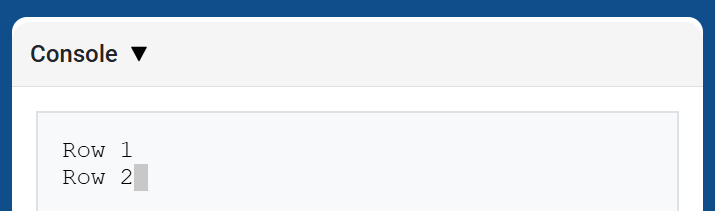
ഉദാഹരണം
ആരംഭിക്കുമ്പോൾ :: hat events
[Display two lines of text.]
[Row 1] പ്രിൻ്റ് ചെയ്യുക ▶
കർസർ അടുത്ത വരിയിലേക്ക് സെറ്റ് ചെയ്യുക
[Row 2] പ്രിൻ്റ് ചെയ്യുക ▶
എല്ലാ വരികളും മായ്ക്കുക#
എല്ലാ വരികളും മായ്ക്കുക സ്റ്റാക്ക് ബ്ലോക്ക് കൺസോളിൽ നിന്ന് എല്ലാ വരികളും മായ്ക്കുകയും കഴ്സറിനെ ആദ്യ വരിയിലേക്ക് തിരികെ നീക്കുകയും ചെയ്യുന്നു.
എല്ലാ വരികളും മായ്ക്കുക
പാരാമീറ്ററുകൾ |
വിവരണം |
|---|---|
ഈ ബ്ലോക്കിന് പാരാമീറ്ററുകൾ ഇല്ല. |
ഉദാഹരണം
ആരംഭിക്കുമ്പോൾ :: hat events
[Clear the Console after printing.]
[This will disappear...] പ്രിൻ്റ് ചെയ്യുക ▶
[2] സെക്കൻഡ് കാത്തിരിക്കുക
എല്ലാ വരികളും മായ്ക്കുക
പ്രിന്റ് കൃത്യത സജ്ജമാക്കുക#
set print precision സ്റ്റാക്ക് ബ്ലോക്ക് കൺസോളിൽ നമ്പറുകൾ പ്രിന്റ് ചെയ്യുമ്പോൾ എത്ര ദശാംശ സ്ഥാനങ്ങൾ പ്രദർശിപ്പിക്കണമെന്ന് സജ്ജമാക്കുന്നു. ഈ ബ്ലോക്ക് ഉപയോഗിച്ചതിനുശേഷം പ്രിന്റ് ചെയ്യുന്ന നമ്പറുകൾക്ക് ഈ ക്രമീകരണം ബാധകമാണ്. ഒരു പ്രോജക്റ്റിന്റെ തുടക്കത്തിൽ, പ്രിന്റ് പ്രിസിഷൻ 1 ആയി സജ്ജീകരിച്ചിരിക്കുന്നതിനാൽ, ദശാംശ സ്ഥാനങ്ങളില്ലാതെ സംഖ്യകൾ പ്രിന്റ് ചെയ്യുന്നു.
പ്രിൻ്റ് കൃത്യത [0.1 v] ആക്കുക
പാരാമീറ്ററുകൾ |
വിവരണം |
|---|---|
കൃത്യത |
ഉപയോഗിക്കേണ്ട പ്രിന്റ് കൃത്യത:
|
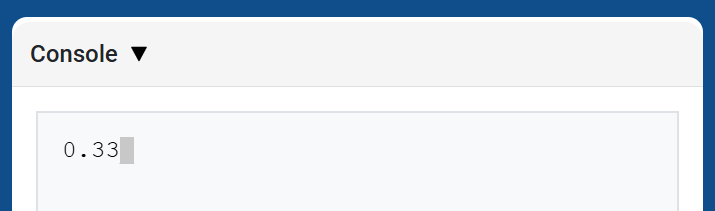
ഉദാഹരണം
ആരംഭിക്കുമ്പോൾ :: hat events
[Print 1/3 as 0.33.]
പ്രിൻ്റ് കൃത്യത [0.01 v] ആക്കുക
([1] [math_division v] [3]) പ്രിൻ്റ് ചെയ്യുക ▶
പ്രിന്റ് നിറം സജ്ജമാക്കുക#
set print color സ്റ്റാക്ക് ബ്ലോക്ക് കൺസോളിൽ പ്രിന്റ് ചെയ്യുന്ന വാചകത്തിന് ഉപയോഗിക്കുന്ന നിറം സജ്ജമാക്കുന്നു. ഒരു പ്രോജക്റ്റിന്റെ തുടക്കത്തിൽ, പ്രിന്റ് നിറം കറുപ്പ് ആയി സജ്ജീകരിച്ചിരിക്കുന്നു.
പ്രിന്റ് നിറം [കറുപ്പ് v]സജ്ജമാക്കുക
പാരാമീറ്ററുകൾ |
വിവരണം |
|---|---|
നിറം |
കൺസോളിൽ പ്രിന്റ് ചെയ്തിരിക്കുന്ന വാചകത്തിന് ഉപയോഗിക്കേണ്ട നിറം:
|
ഉദാഹരണം
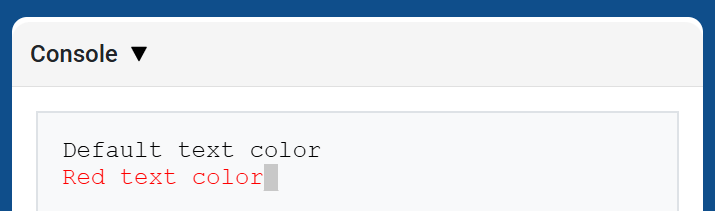
ആരംഭിക്കുമ്പോൾ :: hat events
[Print text in different colors.]
[Default text color] പ്രിൻ്റ് ചെയ്യുക ▶
കർസർ അടുത്ത വരിയിലേക്ക് സെറ്റ് ചെയ്യുക
പ്രിന്റ് നിറം [ചുവപ്പ് v]സജ്ജമാക്കുക
[Red text color] പ്രിൻ്റ് ചെയ്യുക ▶