Konsole#
Einführung#
Die VEXcode VR-Konsole wird im Monitorfenster von VEXcode angezeigt. Konsolenblöcke können während der Projektausführung Text, Zahlen und Variablenwerte anzeigen.
Nachfolgend finden Sie eine Liste aller verfügbaren Blöcke:
print — Zeigt Text, Zahlen oder Variablenwerte in der Konsole an.
set cursor to next row — Bewegt den Cursor in der Konsole zur nächsten Zeile.
clear all rows — Löscht alle Zeilen in der Konsole.
Druckgenauigkeit festlegen — Legt fest, wie viele Dezimalstellen beim Drucken von Zahlen angezeigt werden.
set print color — Legt die Farbe fest, die für den in der Konsole ausgegebenen Text verwendet wird.
drucken#
Der print-Stack-Block zeigt Text, Zahlen oder Variablenwerte in der Konsole in der aktuellen Zeile an.
Wenn der Block nicht erweitert wird, um und der Cursor nicht auf die nächste Zeile gesetzt wird, erscheint der nächste gedruckte Wert unmittelbar nach dem vorherigen Wert in derselben Zeile.
drucke [VEXcode] ▶
Parameter |
Beschreibung |
|---|---|
Wert |
Der Text, die Zahl oder der Variablenwert, der in der Konsole angezeigt werden soll. |
sich ausdehnender Pfeil |
Erweitert den Block um die Option „Cursor auf nächste Zeile setzen“, wodurch der Cursor nach der Ausgabe des Wertes in die nächste Zeile springt. Wird diese Option nicht verwendet, erscheint der nächste ausgegebene Wert direkt im Anschluss an den vorherigen Wert in derselben Zeile. |
Beispiel
wenn gestartet :: hat events
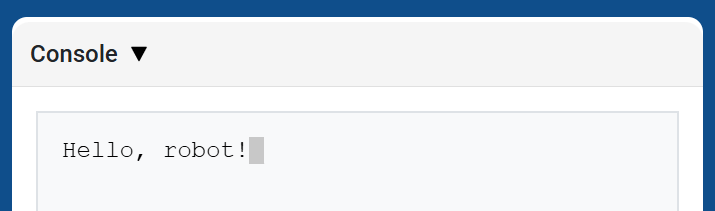
[Display a message in the Console.]
drucke [Hello, robot!] ▶
Cursor auf die nächste Zeile setzen#
Der Stack-Block set cursor to next row setzt den Cursor in der Konsole in die erste Spalte der nächsten Zeile. Der nächste ausgegebene Wert erscheint in dieser Zeile.
Verwenden Sie diesen Block, wenn der nächste auszugebende Wert in einer neuen Zeile beginnen soll. Wird dieser Block nicht verwendet und der vorherige Drucken-Block wurde nicht um und Cursor auf nächste Zeile setzen erweitert, erscheint der nächste auszugebende Wert direkt nach dem vorherigen Wert in derselben Zeile.
setze Cursor in nächste Zeile
Parameter |
Beschreibung |
|---|---|
Dieser Block hat keine Parameter. |
Beispiel
wenn gestartet :: hat events
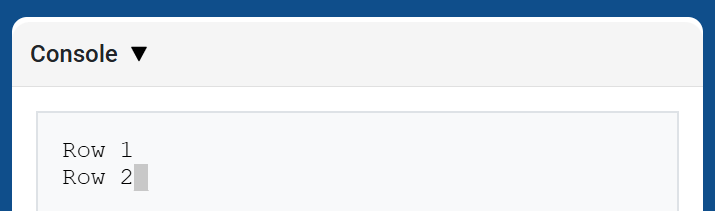
[Display two lines of text.]
drucke [Row 1] ▶
setze Cursor in nächste Zeile
drucke [Row 2] ▶
Alle Zeilen löschen#
Der clear all rows-Block löscht alle Zeilen aus der Konsole und setzt den Cursor zurück zur ersten Zeile.
lösche alle Zeilen
Parameter |
Beschreibung |
|---|---|
Dieser Block hat keine Parameter. |
Beispiel
wenn gestartet :: hat events
[Clear the Console after printing.]
drucke [This will disappear...] ▶
warte [2] Sekunden
lösche alle Zeilen
Druckgenauigkeit einstellen#
Der Druckgenauigkeit festlegen-Block bestimmt, wie viele Dezimalstellen bei der Ausgabe von Zahlen in der Konsole angezeigt werden. Diese Einstellung gilt für Zahlen, die nach Verwendung dieses Blocks ausgegeben werden. Zu Beginn eines Projekts ist die Druckgenauigkeit auf 1 eingestellt, sodass Zahlen ohne Dezimalstellen ausgegeben werden.
setze Druckgenauigkeit auf [0.1 v]
Parameter |
Beschreibung |
|---|---|
Präzision |
Die zu verwendende Druckgenauigkeit:
|
Beispiel
wenn gestartet :: hat events
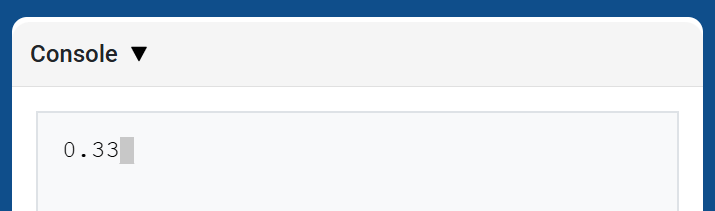
[Print 1/3 as 0.33.]
setze Druckgenauigkeit auf [0.01 v]
drucke ([1] [math_division v] [3]) ▶
Druckfarbe festlegen#
Der Druckfarbe festlegen-Block bestimmt die Farbe, die für den in der Konsole gedruckten Text verwendet wird. Zu Beginn eines Projekts ist die Druckfarbe auf Schwarz eingestellt.
Druckfarbe [schwarz v]einstellen
Parameter |
Beschreibung |
|---|---|
Farbe |
Die für den in der Konsole ausgegebenen Text zu verwendende Farbe:
|
Beispiel
wenn gestartet :: hat events
[Print text in different colors.]
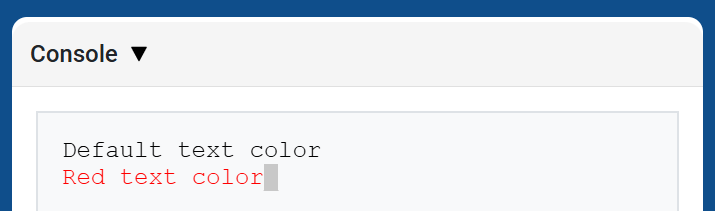
drucke [Default text color] ▶
setze Cursor in nächste Zeile
Druckfarbe [rot v]einstellen
drucke [Red text color] ▶