وحدة التحكم#
مقدمة#
تظهر وحدة تحكم VEXcode VR في نافذة المراقبة داخل VEXcode. ويمكن لكتل وحدة التحكم عرض النصوص والأرقام وقيم المتغيرات أثناء تشغيل المشروع.
فيما يلي قائمة بجميع الكتل المتاحة:
print — يعرض النص أو الأرقام أو قيم المتغيرات في وحدة التحكم.
تعيين المؤشر إلى الصف التالي — ينقل المؤشر إلى الصف التالي في وحدة التحكم.
مسح جميع الصفوف — يمسح جميع الصفوف في وحدة التحكم.
ضبط دقة الطباعة — يحدد عدد المنازل العشرية التي يتم عرضها عند طباعة الأرقام.
set print color — يحدد اللون المستخدم للنص المطبوع في وحدة التحكم.
مطبعة#
يعرض عنصر print stack النص أو الأرقام أو قيم المتغيرات في وحدة التحكم في الصف الحالي.
إذا لم يتم توسيع الكتلة لتشمل وتعيين المؤشر إلى الصف التالي، فستظهر القيمة المطبوعة التالية مباشرة بعد القيمة السابقة في نفس الصف.
اطبع [VEXcode] ▶
حدود |
وصف |
|---|---|
قيمة |
النص أو الرقم أو قيمة المتغير المراد عرضها في وحدة التحكم. |
سهم متوسع |
يُوسّع هذا الخيار الكتلة لتشمل وضع المؤشر في الصف التالي، مما ينقل المؤشر إلى الصف التالي بعد طباعة القيمة. في حال عدم استخدام هذا الخيار، تظهر القيمة المطبوعة التالية مباشرةً بعد القيمة السابقة في نفس الصف. |
مثال
عند البدء :: hat events
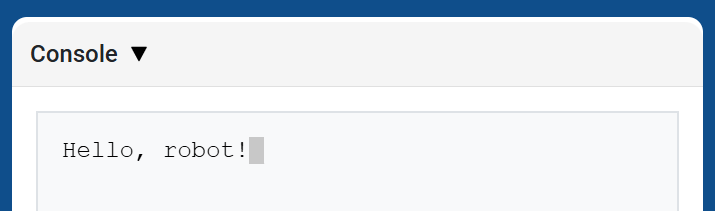
[Display a message in the Console.]
اطبع [Hello, robot!] ▶
قم بتعيين المؤشر إلى الصف التالي#
تقوم كتلة تعيين المؤشر إلى الصف التالي بنقل المؤشر إلى العمود 1 في الصف التالي في وحدة التحكم. ستظهر القيمة التالية المطبوعة في ذلك الصف.
استخدم هذا الجزء عندما تريد أن تبدأ القيمة المطبوعة التالية في سطر جديد. إذا لم يُستخدم هذا الجزء، ولم يتم توسيع جزء الطباعة السابق ليشمل وضع المؤشر في السطر التالي، فستظهر القيمة المطبوعة التالية مباشرةً بعد القيمة السابقة في نفس السطر.
انتقل للصف التالي
حدود |
وصف |
|---|---|
لا يحتوي هذا الجزء على أي معلمات. |
مثال
عند البدء :: hat events
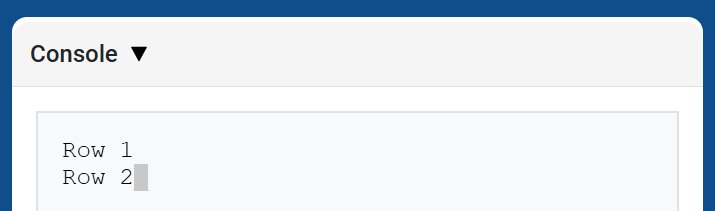
[Display two lines of text.]
اطبع [Row 1] ▶
انتقل للصف التالي
اطبع [Row 2] ▶
مسح جميع الصفوف#
تقوم كتلة المكدس مسح جميع الصفوف بمسح جميع الصفوف من وحدة التحكم وإعادة المؤشر إلى الصف الأول.
امسح جميع الصفوف
حدود |
وصف |
|---|---|
لا يحتوي هذا الجزء على أي معلمات. |
مثال
عند البدء :: hat events
[Clear the Console after printing.]
اطبع [This will disappear...] ▶
انتظر [2] ثانية
امسح جميع الصفوف
ضبط دقة الطباعة#
تحدد كتلة ضبط دقة الطباعة عدد المنازل العشرية التي تُعرض عند طباعة الأرقام في وحدة التحكم. ينطبق هذا الإعداد على الأرقام المطبوعة بعد استخدام هذه الكتلة. في بداية المشروع، تُضبط دقة الطباعة على 1، لذا تُطبع الأرقام بدون منازل عشرية.
اضبط دقة الطباعة إلى [0.1 v]
حدود |
وصف |
|---|---|
دقة |
دقة الطباعة المطلوبة:
|
مثال
عند البدء :: hat events
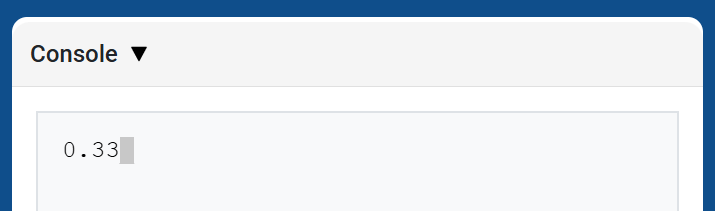
[Print 1/3 as 0.33.]
اضبط دقة الطباعة إلى [0.01 v]
اطبع ([1] [math_division v] [3]) ▶
لون الطباعة المحدد#
تحدد كتلة set print color لون النص المطبوع في وحدة التحكم. عند بدء المشروع، يكون لون الطباعة أسود.
تعيين لون الطباعة [أسود v]
حدود |
وصف |
|---|---|
لون |
اللون المستخدم للنص المطبوع في وحدة التحكم:
|
مثال
عند البدء :: hat events
[Print text in different colors.]
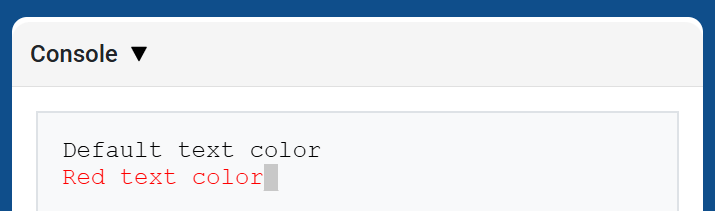
اطبع [Default text color] ▶
انتقل للصف التالي
تعيين لون الطباعة [أحمر v]
اطبع [Red text color] ▶