Chia sẻ mê cung tùy chỉnh trong Wall Maze+#
Wall Maze+ cho phép bạn chỉnh sửa và chia sẻ các mê cung tùy chỉnh trực tiếp trong VEXcode VR Enhanced Playground, bằng cách sử dụng các nút ở phía bên trái cửa sổ Playground.
Chỉnh sửa mê cung#
Chọn nút Chỉnh sửa mê cung để mở Trình chỉnh sửa mê cung.
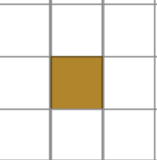
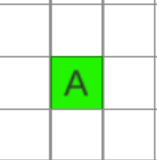
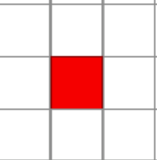
Nhấp chuột vào các ô vuông trên lưới sẽ cho phép bạn di chuyển qua một khoảng trống, một bức tường, vị trí bắt đầu hoặc đích đến cuối cùng:
Mô tả trực quan |
Loại hình vuông |
|---|---|
|
Tường |
|
Không gian trống |
|
Vị trí bắt đầu, tối đa 5 |
|
Mục tiêu cuối cùng, tối đa 5 |

Cứu lấy mê cung#
Để lưu mê cung tùy chỉnh, hãy chọn nút Lưu mê cung từ các tùy chọn của Trình chỉnh sửa mê cung.
Tải lên mê cung tùy chỉnh#
Tải lên mê cung tùy chỉnh bằng cách chọn nút Tải lên mê cung.