وحدة التحكم#
مقدمة#
تظهر وحدة تحكم VEXcode AIM في علامة تبويب وحدة التحكم داخل VEXcode. يمكن لكتل وحدة التحكم عرض النصوص والأرقام وقيم المتغيرات أثناء تشغيل المشروع.
فيما يلي قائمة بجميع الكتل المتاحة:
print on console — يعرض النص أو الأرقام أو قيم المتغيرات في وحدة التحكم.
تعيين المؤشر إلى الصف التالي في وحدة التحكم — ينقل المؤشر إلى الصف التالي في وحدة التحكم.
مسح وحدة التحكم — يمسح جميع الصفوف في وحدة التحكم.
اسأل وانتظر — يعرض رسالة في وحدة التحكم ويوقف المشروع مؤقتًا حتى يتم إدخال رد في وحدة التحكم.
answer — يعرض أحدث استجابة تم إدخالها في وحدة التحكم كنص.
ضبط دقة الطباعة على وحدة التحكم — يحدد عدد المنازل العشرية التي يتم عرضها عند طباعة الأرقام.
تعيين لون الخط في وحدة التحكم — يقوم بتعيين لون الخط المستخدم للنص المطبوع في وحدة التحكم.
اطبع على وحدة التحكم#
يعرض قسم الطباعة على وحدة التحكم النص أو الأرقام أو قيم المتغيرات في وحدة التحكم في الصف الحالي.
اطبع [VEXcode] على وحدة التحكم ▶
حدود |
وصف |
|---|---|
قيمة |
النص أو الرقم أو قيمة المتغير المراد عرضها في وحدة التحكم. |
سهم متوسع |
يُوسّع هذا الخيار الكتلة لتشمل وضع المؤشر في الصف التالي، مما ينقل المؤشر إلى الصف التالي بعد طباعة القيمة. في حال عدم استخدام هذا الخيار، تظهر القيمة المطبوعة التالية مباشرةً بعد القيمة السابقة في نفس الصف. |
مثال
عند البدء
[Display a message in the Console.]
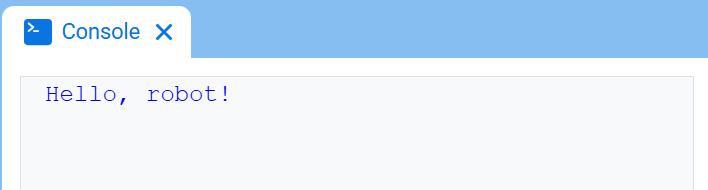
اطبع [Hello, robot!] على وحدة التحكم ▶
قم بتعيين المؤشر إلى السطر التالي في وحدة التحكم#
تقوم كتلة تعيين المؤشر إلى الصف التالي في وحدة التحكم بنقل المؤشر إلى العمود 1 في الصف التالي في وحدة التحكم. ستظهر القيمة التالية المطبوعة في ذلك الصف.
استخدم هذا الجزء من الكود عندما تريد أن تبدأ القيمة المطبوعة التالية في سطر جديد. إذا لم يُستخدم هذا الجزء، ولم يتم توسيع جزء الطباعة على وحدة التحكم السابق ليشمل وضع المؤشر في السطر التالي، فستظهر القيمة المطبوعة التالية مباشرةً بعد القيمة السابقة في نفس السطر.
انتقل للصف التالي على وحدة التحكم
حدود |
وصف |
|---|---|
لا يحتوي هذا الجزء على أي معلمات. |
مثال
عند البدء
[Display two lines of text.]
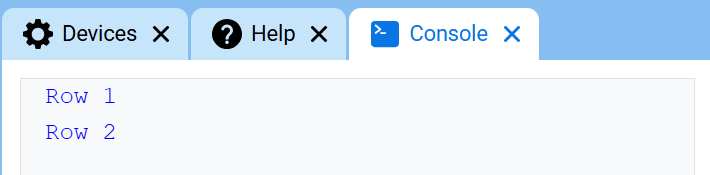
اطبع [Row 1] على وحدة التحكم ▶
انتقل للصف التالي على وحدة التحكم
اطبع [Row 2] على وحدة التحكم ▶
وحدة تحكم واضحة#
تقوم كتلة المكدس clear console بمسح جميع الصفوف من وحدة التحكم وإعادة المؤشر إلى الصف الأول.
امسح وحدة التحكم
حدود |
وصف |
|---|---|
لا يحتوي هذا الجزء على أي معلمات. |
مثال
عند البدء
[Clear the Console after printing.]
اطبع [This will disappear...] على وحدة التحكم ▶
انتظر [2] ثانية
امسح وحدة التحكم
اسأل وانتظر ثم أجب#
تقوم كتلة المكدس ask and wait بعرض رسالة في وحدة التحكم وتوقف المشروع مؤقتًا حتى يتم إدخال رد في وحدة التحكم.
تُعيد كتلة answer المُبلِّغة آخر استجابة مُدخلة في وحدة التحكم. تُعاد الاستجابة كنص. لاستخدام الاستجابة كرقم، استخدم كتلة convert المُبلِّغة لتحويل الإجابة إلى رقم أولًا.
اسأل [What's your name?] وانتظر
المعلمة |
وصف |
|---|---|
اِسْتَدْعَى |
الرسالة التي سيتم عرضها في وحدة التحكم. |
إجابة
حدود |
وصف |
|---|---|
لا يحتوي هذا الجزء على أي معلمات. |
مثال
عند البدء
[Tell the robot your name.]
اسأل [What's your name?] وانتظر
اطبع [Hello, ] على وحدة التحكم ▶
اطبع (إجابة) على وحدة التحكم ▶
اضبط دقة الطباعة على وحدة التحكم#
تحدد كتلة ضبط دقة الطباعة في وحدة التحكم عدد المنازل العشرية التي تُعرض عند طباعة الأرقام في وحدة التحكم. ينطبق هذا الإعداد على الأرقام المطبوعة بعد استخدام هذه الكتلة. في بداية المشروع، تُضبط دقة الطباعة على 1، لذا تُطبع الأرقام بدون منازل عشرية.
اضبط دقة الطباعة إلى [0.1 v] على وحدة التحكم
حدود |
وصف |
|---|---|
دقة |
دقة الطباعة المطلوبة:
|
مثال
عند البدء
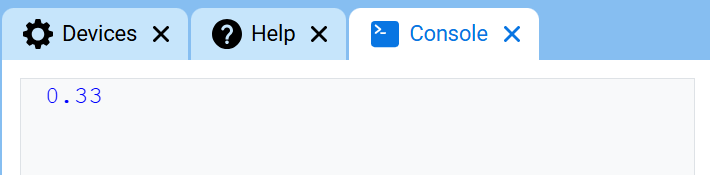
[Print 1/3 as 0.33.]
اضبط دقة الطباعة إلى [0.01 v] على وحدة التحكم
اطبع ([1] [math_division v] [3]) على وحدة التحكم ▶
قم بتعيين لون الخط على وحدة التحكم#
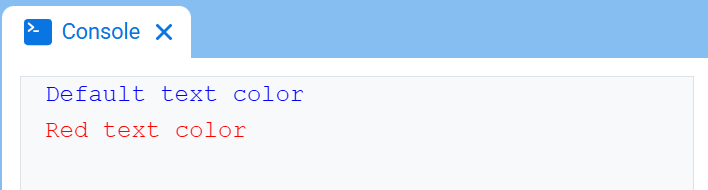
تُحدد كتلة set font color on console لون الخط المستخدم للنص المطبوع في وحدة التحكم. عند بدء المشروع، يكون لون الخط أزرق.
تعيين لون الخط إلى [أحمر v] على وحدة التحكم
المعلمة |
وصف |
|---|---|
لون |
لون الخط المستخدم للنص المطبوع في وحدة التحكم:
|
مثال
عند البدء :: hat events
[Print text in different colors.]
اطبع [Default text color] على وحدة التحكم ▶
انتقل للصف التالي على وحدة التحكم
تعيين لون الخط إلى [أحمر v] على وحدة التحكم
اطبع [Red text color] على وحدة التحكم ▶