
Zeichnung#
Einführung#
Der VR-Roboter benutzt einen Stift, um während seiner Bewegung auf einem Spielplatz zu zeichnen. Der Stift des Roboters kann Breite und Farbe ändern und einen geschlossenen Bereich ausfüllen.
Nachfolgend finden Sie eine Liste aller verfügbaren Blöcke:
Stift bewegen – Den Stift des Roboters anheben oder absenken.
Stiftbreite einstellen – Legt die Breite des Roboterstifts fest.
Stiftfarbe festlegen – Die Farbe des Roboterstifts aus einer Liste auswählen.
Stiftfarbe festlegen – Legt die Farbe des Roboterstifts mit Rot-, Grün- und Blauwerten fest.
Fläche füllen – Füllen Sie einen Spielplatz oder einen umzäunten Bereich mit einer bestimmten Farbe.
Stift bewegen#
Der Stift bewegen-Block hebt oder senkt den Stift des Roboters und ermöglicht so das Starten oder Stoppen des Zeichnens.
Stift bewegen [runter v]
Parameter |
Beschreibung |
|---|---|
Zustand |
Der Zustand des Roboter-Stifts:
|
Beispiel
wenn gestartet :: hat events
[Draw a square.]
Stift bewegen [runter v]
wiederhole (4)
fahre [vorwärts v] für [150] [mm v] ▶
drehe [rechts v] für [90] Grad ▶
Stift auf Breite einstellen#
Mit dem Block Stiftbreite einstellen kann man festlegen, wie dick die mit dem Stift gezeichneten Linien erscheinen.
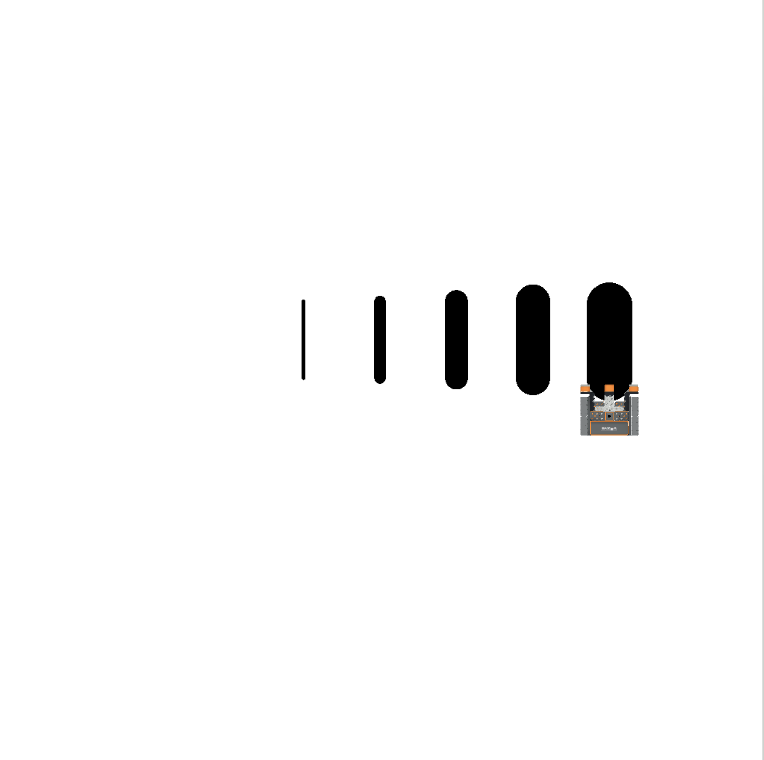
Stiftbreite auf [thin v]einstellen
Parameter |
Beschreibung |
|---|---|
Breite |
Die Breite des Roboterstifts:
|
Beispiel
wenn gestartet :: hat events
[Draw an extra wide square.]
Stiftbreite auf [extra wide v]einstellen
Stift bewegen [runter v]
wiederhole (4)
fahre [vorwärts v] für [150] [mm v] ▶
drehe [rechts v] für [90] Grad ▶
Stift auf Farbe einstellen#
Der Block Stiftfarbe einstellen legt die Stiftfarbe aus einer voreingestellten Liste fest.
Stift auf Farbe [schwarz v]einstellen
Parameter |
Beschreibung |
|---|---|
Farbe |
Die Farbe des Roboterstifts:
|
Beispiel
wenn gestartet :: hat events
[Draw a blue square.]
Stift auf Farbe [blau v]einstellen
Stift bewegen [runter v]
wiederhole (4)
fahre [vorwärts v] für [150] [mm v] ▶
drehe [rechts v] für [90] Grad ▶
Stiftfarbe#
Im Block „Stiftfarbe festlegen“ können Sie die Stiftfarbe manuell anpassen, indem Sie die Werte für Rot, Grün, Blau und Deckkraft eingeben. Die verschiedenen Werte lassen sich mithilfe der Schieberegler anpassen, die beim Klicken auf die Farbe im Block „Stiftfarbe festlegen“ erscheinen.
Stiftfarbe (::#000000)einstellen
Parameter |
Beschreibung |
|---|---|
Rot |
Der Rotwert der Farbe von 0 bis 255. |
Grün |
Der Grünwert der Farbe von 0 bis 255. |
Blau |
Der Blauwert der Farbe von 0 bis 255. |
Opazität |
Wie transparent die Farbe in Prozent von 0 bis 100 ist. |
Beispiel
wenn gestartet :: hat events
[Draw a pink square.]
Stiftfarbe (::#D900D9)einstellen
Stift bewegen [runter v]
wiederhole (4)
fahre [vorwärts v] für [150] [mm v] ▶
drehe [rechts v] für [90] Grad ▶
Füllbereich#
Der Füllbereich-Block füllt einen Spielplatz oder einen umzäunten Bereich mit einer bestimmten Farbe, indem Sie die Werte für Rot, Grün, Blau und Deckkraft manuell festlegen. Passen Sie die verschiedenen Werte mithilfe der Schieberegler an, die beim Klicken auf die Farbe im Füllbereich-Block erscheinen.
Bereich mit Farbe (::#000000)füllen
Parameter |
Beschreibung |
|---|---|
Rot |
Der Rotwert der Farbe von 0 bis 255. |
Grün |
Der Grünwert der Farbe von 0 bis 255. |
Blau |
Der Blauwert der Farbe von 0 bis 255. |
Opazität |
Wie transparent die Farbe in Prozent von 0 bis 100 ist. |
Beispiel
wenn gestartet :: hat events
[Fill the playground with pink.]
Stift bewegen [runter v]
Bereich mit Farbe (::#D900D9)füllen