
安慰#
介紹#
VEXcode V5 控制台顯示在 VEXcode 的監視器視窗中。專案運行時,控制台輸出可以顯示文字、數字和變數值。
使用 VS Code 時,基於文字的控制台輸出會出現在終端機中,而不是 VEXcode 控制台中。
注意: 使用 VEXcode 控制台時,必須先連接到控制台串列埠,才能將任何輸出列印到控制台。
以下是所有功能的清單:
操作 — 輸出文字。
printf— 在控制台或終端機中顯示文字、數字或變數值。
行動#
printf#
printf 在控制台中顯示文字、數字或變數值。在 VS Code 中, printf 在終端機中顯示輸出。
在 C++ 中, printf 使用格式字串。格式字串是引號內的文字。它可以包含普通文字、控制序列和格式說明符,用於插入項目中的值,例如分數、計時器或感測器讀取。有關格式說明符的更多信息,請參閱字串格式化頁面。
預設情況下,`printf printf 不會自動換行。要讓下一個列印值從新的一行開始,需要新增 \n,這表示換行。
Usage:
printf(value);
範圍 |
類型 |
描述 |
|---|---|---|
|
|
若要在控制台或終端機中顯示的文字、格式字串或控制序列。 |
傳回值:
此函數不傳回值。
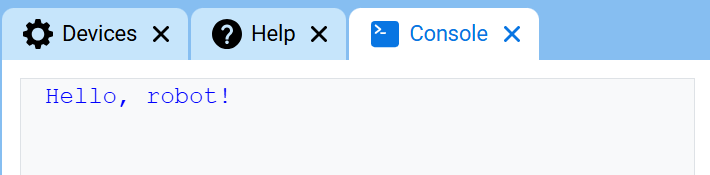
// Display a message in the Console
printf("Hello, robot!\n");
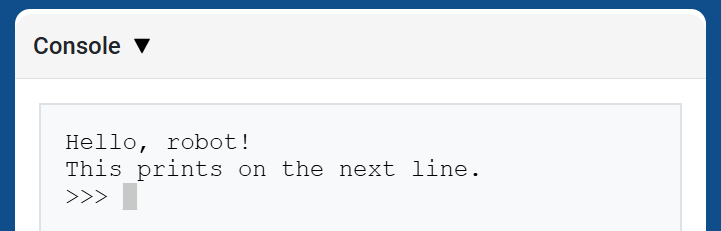
// Display two messages on separate lines
printf("Hello, robot!\n");
printf("This prints on the next line.\n");
// Display two messages on the same line
printf("Hello, ");
printf("robot!\n");
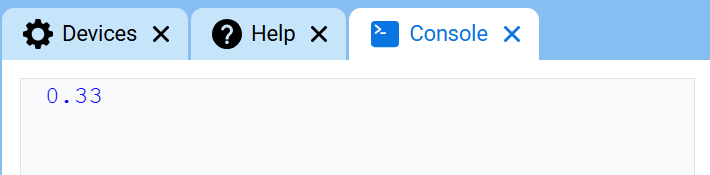
// Display a number with two decimal places
printf("%.2f\n", 1.0 / 3.0);
控制序列#
控制序列是可以使用 printf 列印的短代碼,用於改變控制台中文字的顯示方式。
當您想要在 printf 中直接變更文字顏色或清除控制台時,控制序列非常有用。
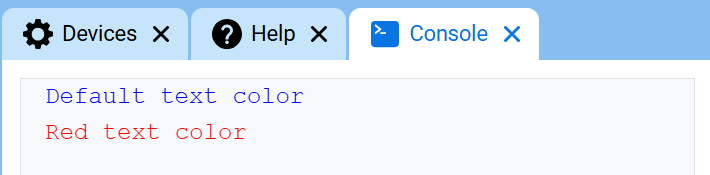
若要變更文字顏色,請列印 \033 後面接著顏色代碼。專案開始時,控制台文字顏色設定為藍色。
顏色 |
控制序列 |
|---|---|
黑色的 |
|
紅色的 |
|
綠色的 |
|
黃色的 |
|
藍色的 |
|
紫色的 |
|
青色 |
|
白色的 |
|
橘子 |
|
透明的 |
|
// Print text in different colors
printf("Default text color\n");
printf("\033[31m");
printf("Red text color\n");
清除控制台#
C++ 沒有單獨的 Console 函數來清除所有行。若要清除 Console,請列印控制序列 \033[2J with printf。
這將清除控制台中的所有行,並將遊標移回第 1 行。
// Clear the Console after two seconds
printf("VEXcode\n");
wait(2, seconds);
printf("\033[2J");