
কালার সেন্সর#
ভূমিকা#
কালার সেন্সর ক্যাটাগরিতে এমন সব ব্লক অন্তর্ভুক্ত রয়েছে, যেগুলো একটি VEX IQ কালার সেন্সর থেকে রঙ-ভিত্তিক তথ্য প্রদান করে। এই ব্লকগুলো আপনার রোবটকে কোনো বস্তুর উপস্থিতি শনাক্ত করতে, নির্দিষ্ট রঙ চিনতে এবং উজ্জ্বলতা ও বর্ণচ্ছটার মতো ভিজ্যুয়াল ডেটা ফেরত দিতে সাহায্য করে।
আপনি সেন্সরের অভ্যন্তরীণ আলোর উজ্জ্বলতা নিয়ন্ত্রণ করতেও ব্লক ব্যবহার করতে পারেন। এই টুলগুলো এমন প্রোগ্রামের জন্য আদর্শ, যেগুলোকে রিয়েল টাইমে রঙিন বস্তু, আলোর অবস্থা বা সেন্সরের ফিডব্যাকে সাড়া দিতে হয়।
নিম্নে সকল ব্লকের একটি তালিকা দেওয়া হলো:
রঙিন আলো সেট করুন — কালার সেন্সরের আলোর উজ্জ্বলতা নির্ধারণ করে।
রঙ কোনো বস্তু খুঁজে পেয়েছে? — কোনো বস্তু সনাক্ত করা হয়েছে কিনা তা জানায়।
রঙ কি রঙ সনাক্ত করতে পারে? — একটি নির্দিষ্ট রঙ সনাক্ত করা হয়েছে কিনা তা জানায়।
রঙের নাম — সনাক্ত করা রঙের নাম জানায়।
রঙের উজ্জ্বলতা — রিপোর্ট অনুযায়ী উজ্জ্বলতা শতাংশে প্রকাশ করা হয়েছে।
রঙের আভা — সনাক্ত করা রঙের আভা কোণ রিপোর্ট করে।
রঙিন আলো সেট করুন#
সেট কালার লাইট স্ট্যাক ব্লকটি কালার সেন্সরের আলোর উজ্জ্বলতা নির্ধারণ করে। এই আলো কালার সেন্সরকে বস্তু এবং রং আরও স্পষ্টভাবে শনাক্ত করতে সাহায্য করে।
বেশি শতাংশ আলোকে আরও উজ্জ্বল করে। কম শতাংশ আলোকে আরও অনুজ্জ্বল করে।
কালার সেন্সরের লাইট বন্ধ থাকলে, লাইটের পাওয়ার ০%-এর উপরে সেট করলে লাইটটি জ্বলে উঠবে।
কালার সেন্সরের লাইটটি চালু থাকলে, লাইটের পাওয়ার ০%-এ সেট করলে লাইটটি বন্ধ হয়ে যাবে।
[Color1 v] লাইট (50) % এ সেট করো
প্যারামিটার |
বর্ণনা |
|---|---|
রঙের সেন্সর |
কোন কালার সেন্সরের আলোর উজ্জ্বলতা সেট করতে হবে, তা ডিভাইসেস উইন্ডোতে কনফিগার করা হয়। |
উজ্জ্বলতা |
কালার সেন্সরের আলোর উজ্জ্বলতা, যা ০% থেকে ১০০% পর্যন্ত একটি পূর্ণসংখ্যা। |
উদাহরণ
শুরু হলে
[Light up the Color Sensor dimmer.]
[Color1 v] লাইট (25) % এ সেট করো
(2) সেকেন্ড অপেক্ষা করো
[Light up the Color Sensor brighter.]
[Color1 v] লাইট (100) % এ সেট করো
রঙ কোনো বস্তু খুঁজে পেয়েছে?#
কালার কোনো বস্তু খুঁজে পেয়েছে? বুলিয়ান ব্লকটি জানায় যে কালার সেন্সর কোনো বস্তু শনাক্ত করেছে কি না।
সত্য — কালার সেন্সরটি একটি বস্তু শনাক্ত করেছে।
মিথ্যা — কালার সেন্সরটি কোনো বস্তু শনাক্ত করতে পারেনি।
<[Color1 v] কোনো অবজেক্ট খুঁজে পেয়েছে?>
প্যারামিটার |
বর্ণনা |
|---|---|
রঙের সেন্সর |
কোন কালার সেন্সরটি ব্যবহার করা হবে, তা ডিভাইসেস উইন্ডোতে কনফিগার করা হয়। |
উদাহরণ
শুরু হলে
[Print a different message when an object is in front of the Color Sensor.]
চিরকাল
স্ক্রিনে সারি (1) কলাম (1)-এ কার্সার নিয়ে যাও
যদি <[Color1 v] কোনো অবজেক্ট খুঁজে পেয়েছে?> তাহলে
স্ক্রিনে [Object detected] প্রিন্ট করো ▶
অন্যথায়
স্ক্রিনে [Nothing detected] প্রিন্ট করো ▶
अंत
স্ক্রিনে (1) সারি মুছে দাও
রঙ কি রঙ শনাক্ত করে?#
Color detects color? বুলিয়ান ব্লকটি জানায় যে কালার সেন্সরটি একটি নির্দিষ্ট রঙ শনাক্ত করেছে কি না।
সত্য — কালার সেন্সরটি নির্দিষ্ট রঙটি শনাক্ত করেছে।
মিথ্যা — কালার সেন্সরটি নির্দিষ্ট রঙটি শনাক্ত করতে পারেনি।
<[Color1 v] কি [লাল v] শনাক্ত করছে?>
প্যারামিটার |
বর্ণনা |
|---|---|
রঙের সেন্সর |
কোন কালার সেন্সরটি ব্যবহার করা হবে, তা ডিভাইসেস উইন্ডোতে কনফিগার করা হয়। |
রঙ |
কোন রঙটি পরীক্ষা করতে হবে:
|
উদাহরণ
শুরু হলে
[Turn until the Color Sensor detects green.]
[ডান v] দিকে ঘোরো
<[Color1 v] কি [সবুজ v] শনাক্ত করছে?> না হওয়া পর্যন্ত অপেক্ষা করো
চালানো বন্ধ করো
রঙের নাম#
কালার কালার নেম রিপোর্টার ব্লকটি কালার সেন্সর দ্বারা শনাক্ত করা রঙের নামটি একটি স্ট্রিং হিসেবে রিপোর্ট করে।
সম্ভাব্য রংগুলো হলো:
red
সবুজ
নীল
সাদা
হলুদ
orange
বেগুনি
লাল বেগুনী
violet
নীল বেগুনি
নীল সবুজ
হলুদ সবুজ
হলুদ কমলা
লাল কমলা
দ্রষ্টব্য: টাচ এলইডি-কে শনাক্তকৃত রঙের সাথে মেলানোর জন্য এই ব্লকটি টাচ এলইডি রঙ সেট করুন ব্লকে ঢোকানো যেতে পারে।
([Color1 v]-এর রঙের নাম)
প্যারামিটার |
বর্ণনা |
|---|---|
রঙের সেন্সর |
কোন কালার সেন্সরটি ব্যবহার করা হবে, তা ডিভাইসেস উইন্ডোতে কনফিগার করা হয়। |
উদাহরণ
শুরু হলে
[Stop and print when the Color Sensor detects green.]
[ডান v] দিকে ঘোরো
<[Color1 v] কি [সবুজ v] শনাক্ত করছে?> না হওয়া পর্যন্ত অপেক্ষা করো
চালানো বন্ধ করো
স্ক্রিনে ([Color1 v]-এর রঙের নাম) প্রিন্ট করো ◀ এবং কার্সার পরের সারিতে নিয়ে যাও
রঙের উজ্জ্বলতা#
রঙের উজ্জ্বলতা রিপোর্টার ব্লকটি শনাক্ত করা রঙটি কতটা উজ্জ্বল, তা ০% থেকে ১০০% পর্যন্ত শতাংশ হিসাবে জানায়।
উচ্চতর শতাংশের অর্থ হলো কালার সেন্সরটি বেশি আলো শনাক্ত করছে। নিম্নতর শতাংশের অর্থ হলো কালার সেন্সরটি কম আলো শনাক্ত করছে।
(% [Color1 v]-এর উজ্জ্বলতা)
প্যারামিটার |
বর্ণনা |
|---|---|
রঙের সেন্সর |
কোন কালার সেন্সরটি ব্যবহার করা হবে, তা ডিভাইসেস উইন্ডোতে কনফিগার করা হয়। |
উদাহরণ
শুরু হলে
[Stop and print the brightness when the Color Sensor detects green.]
[ডান v] দিকে ঘোরো
<[Color1 v] কি [সবুজ v] শনাক্ত করছে?> না হওয়া পর্যন্ত অপেক্ষা করো
চালানো বন্ধ করো
স্ক্রিনে (% [Color1 v]-এর উজ্জ্বলতা) প্রিন্ট করো ◀ এবং কার্সার পরের সারিতে নিয়ে যাও
রঙের আভা#
কালার হিউ রিপোর্টার ব্লকটি কালার সেন্সর দ্বারা শনাক্তকৃত হিউ-কে ০ থেকে ৩৫৯ ডিগ্রির মধ্যে একটি সংখ্যা হিসেবে রিপোর্ট করে।
হিউ হলো কালার হুইলের চারপাশের সংখ্যা ব্যবহার করে রঙ বর্ণনা করার একটি উপায়, যেমনটি নিচে দেখানো হয়েছে:
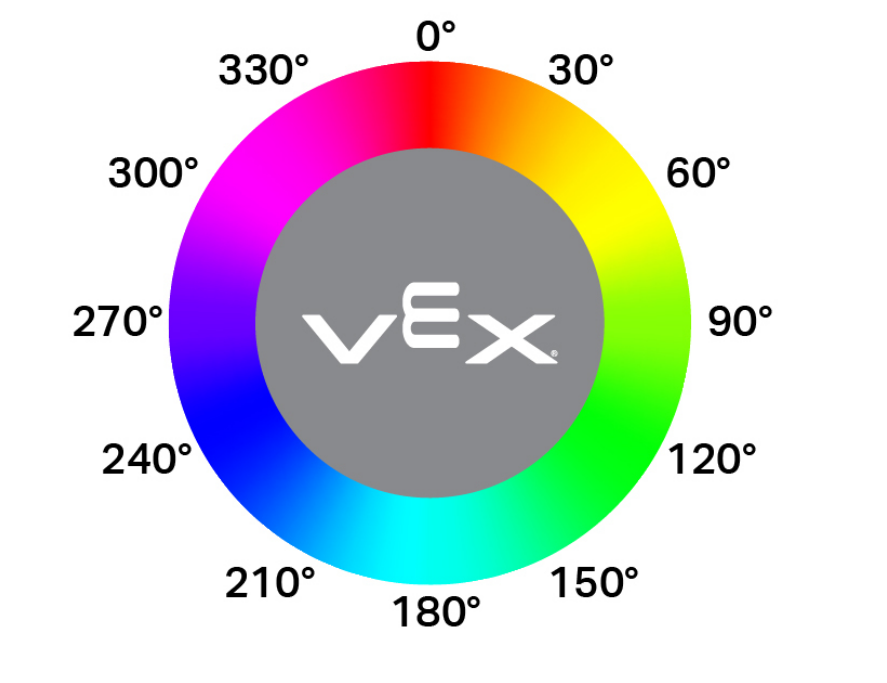
(ডিগ্রিতে [Color1 v]-এর হিউ)
প্যারামিটার |
বর্ণনা |
|---|---|
রঙের সেন্সর |
কোন কালার সেন্সরটি ব্যবহার করা হবে, তা ডিভাইসেস উইন্ডোতে কনফিগার করা হয়। |
উদাহরণ
শুরু হলে
[Print when the Color Sensor detects pink.]
চিরকাল
স্ক্রিন মুছে দাও
স্ক্রিনে সারি (1) কলাম (1)-এ কার্সার নিয়ে যাও
যদি <<(ডিগ্রিতে [Color1 v]-এর হিউ) [math_greater_than v] [290]> এবং <(ডিগ্রিতে [Color1 v]-এর হিউ) [math_less_than v] [350]>> তাহলে
স্ক্রিনে [Pink!] প্রিন্ট করো ▶
(0.1) সেকেন্ড অপেক্ষা করো
অন্যথায়
স্ক্রিনে [Not pink.] প্রিন্ট করো ▶
(0.1) সেকেন্ড অপেক্ষা করো