
Farbsensor#
Einführung#
Die Kategorie „Farbsensor“ umfasst Blöcke, die farbbasierte Informationen von einem VEX IQ-Farbsensor melden. Mithilfe dieser Blöcke kann Ihr Roboter erkennen, wann ein Objekt vorhanden ist, bestimmte Farben identifizieren und visuelle Daten wie Helligkeit und Farbton zurückgeben.
Sie können auch Blöcke verwenden, um die Helligkeit der internen Sensorbeleuchtung zu konfigurieren. Diese Werkzeuge eignen sich ideal für Programme, die in Echtzeit auf farbige Objekte, Lichtverhältnisse oder Sensordaten reagieren müssen.
Nachfolgend finden Sie eine Liste aller Blöcke:
Farblicht einstellen — Legt die Helligkeit des Lichts des Farbsensors fest.
Farbe hat ein Objekt gefunden? — Meldet, ob ein Objekt erkannt wurde.
Farbe erkennt Farbe? — Meldet, ob eine bestimmte Farbe erkannt wurde.
Farbe Farbname — Gibt den Namen der erkannten Farbe aus.
Farbhelligkeit — Gibt die erkannte Helligkeit in Prozent an.
Farbton — Gibt den Farbtonwinkel der erkannten Farbe an.
Farblicht einstellen#
Der Farblicht einstellen-Block regelt die Helligkeit des Lichts des Farbsensors. Das Licht kann dem Farbsensor helfen, Objekte und Farben deutlicher zu erkennen.
Ein höherer Prozentsatz macht das Licht heller. Ein niedrigerer Prozentsatz macht das Licht dunkler.
Wenn die Kontrollleuchte des Farbsensors ausgeschaltet ist, schaltet sich die Kontrollleuchte ein, wenn die Lichtleistung über 0 % eingestellt wird.
Wenn die Kontrollleuchte des Farbsensors eingeschaltet ist, schaltet sich die Leuchte aus, wenn die Lichtleistung auf 0 % eingestellt wird.
[Color1 v] Licht auf (50) % setzen
Parameter |
Beschreibung |
|---|---|
Farbsensor |
Die Helligkeit des Farbsensors kann im Gerätefenster eingestellt werden. |
Helligkeit |
Die Helligkeit des Lichts des Farbsensors von 0 % bis 100 % als ganze Zahl. |
Beispiel
wenn gestartet
[Light up the Color Sensor dimmer.]
[Color1 v] Licht auf (25) % setzen
warte (2) Sekunden
[Light up the Color Sensor brighter.]
[Color1 v] Licht auf (100) % setzen
Farbe hat ein Objekt gefunden?#
Der boolesche Block Farbe hat ein Objekt gefunden? gibt an, ob der Farbsensor ein Objekt erkannt hat.
Wahr — Der Farbsensor hat ein Objekt erkannt.
Falsch — Der Farbsensor hat kein Objekt erkannt.
<[Color1 v] Objekt gefunden?>
Parameter |
Beschreibung |
|---|---|
Farbsensor |
Welcher Farbsensor verwendet werden soll, wird im Gerätefenster konfiguriert. |
Beispiel
wenn gestartet
[Print a different message when an object is in front of the Color Sensor.]
für immer
setze Cursor auf Zeile (1) Spalte (1) auf Bildschirm
wenn <[Color1 v] Objekt gefunden?> dann
drucke [Object detected] auf Bildschirm ▶
sonst
drucke [Nothing detected] auf Bildschirm ▶
Ende
lösche Zeile (1) auf Bildschirm
Farbe erkennt Farbe?#
Der boolesche Block Farbe erkennt Farbe? gibt an, ob der Farbsensor eine bestimmte Farbe erkannt hat.
Wahr — Der Farbsensor hat die angegebene Farbe erkannt.
Falsch — Der Farbsensor hat die angegebene Farbe nicht erkannt.
<[Color1 v] erkennt [rot v]?>
Parameter |
Beschreibung |
|---|---|
Farbsensor |
Welcher Farbsensor verwendet werden soll, wird im Gerätefenster konfiguriert. |
Farbe |
Welche Farbe ist zu prüfen?
|
Beispiel
wenn gestartet
[Turn until the Color Sensor detects green.]
drehe [rechts v]
warte bis <[Color1 v] erkennt [grün v]?>
Fahren stoppen
Farbe Farbname#
Der Farbname-Reporterblock meldet den Namen der vom Farbsensor erkannten Farbe als Zeichenkette.
Mögliche Farben sind:
Rot
Grün
Blau
Weiß
Gelb
orange
lila
Rotviolett
violett
Blauviolett
Blaugrün
Gelbgrün
Gelborange
rot-orange
Hinweis: Dieser Block kann in den set Touch LED color block eingefügt werden, um die Touch-LED an die erkannte Farbe anzupassen.
([Color1 v] Farbname)
Parameter |
Beschreibung |
|---|---|
Farbsensor |
Welcher Farbsensor verwendet werden soll, wird im Gerätefenster konfiguriert. |
Beispiel
wenn gestartet
[Stop and print when the Color Sensor detects green.]
drehe [rechts v]
warte bis <[Color1 v] erkennt [grün v]?>
Fahren stoppen
drucke ([Color1 v] Farbname) auf Bildschirm ◀ und Cursor in nächste Zeile
Farbhelligkeit#
Der Farbhelligkeitsbericht gibt an, wie hell die erkannte Farbe ist, und zwar als Prozentsatz von 0 % bis 100 %.
Ein höherer Prozentsatz bedeutet, dass der Farbsensor mehr Licht erfasst. Ein niedrigerer Prozentsatz bedeutet, dass der Farbsensor weniger Licht erfasst.
([Color1 v] Helligkeit in %)
Parameter |
Beschreibung |
|---|---|
Farbsensor |
Welcher Farbsensor verwendet werden soll, wird im Gerätefenster konfiguriert. |
Beispiel
wenn gestartet
[Stop and print the brightness when the Color Sensor detects green.]
drehe [rechts v]
warte bis <[Color1 v] erkennt [grün v]?>
Fahren stoppen
drucke ([Color1 v] Helligkeit in %) auf Bildschirm ◀ und Cursor in nächste Zeile
Farbton#
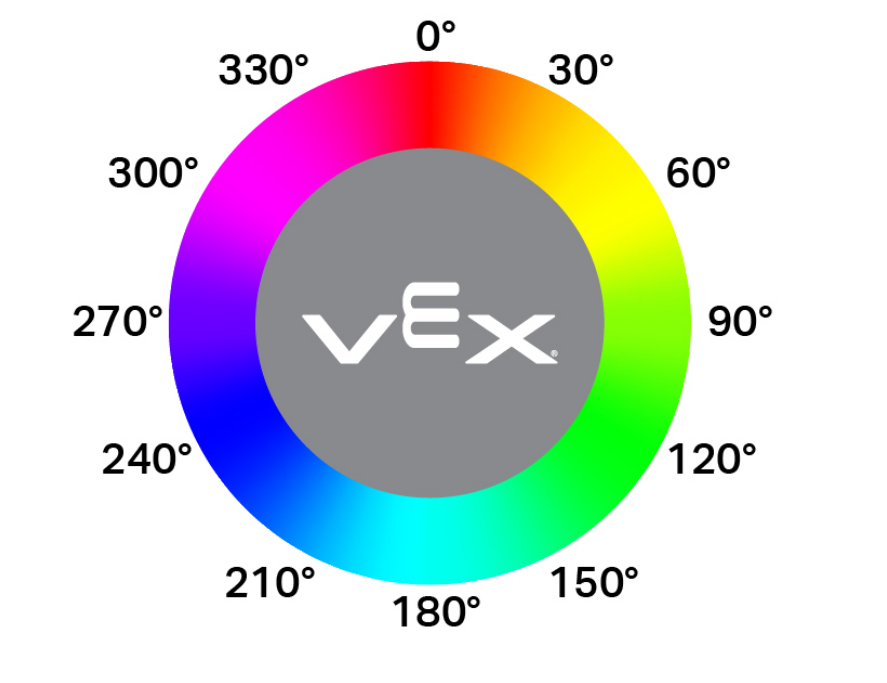
Der Farbton-Reporterblock gibt den vom Farbsensor erfassten Farbton als Zahl zwischen 0 und 359 Grad aus.
Der Farbton ist eine Methode, Farben mithilfe von Zahlen auf einem Farbkreis zu beschreiben, wie unten dargestellt:
([Color1 v] Farbton in Grad)
Parameter |
Beschreibung |
|---|---|
Farbsensor |
Welcher Farbsensor verwendet werden soll, wird im Gerätefenster konfiguriert. |
Beispiel
wenn gestartet
[Print when the Color Sensor detects pink.]
für immer
Bildschirm löschen
setze Cursor auf Zeile (1) Spalte (1) auf Bildschirm
wenn <<([Color1 v] Farbton in Grad) [math_greater_than v] [290]> und <([Color1 v] Farbton in Grad) [math_less_than v] [350]>> dann
drucke [Pink!] auf Bildschirm ▶
warte (0.1) Sekunden
sonst
drucke [Not pink.] auf Bildschirm ▶
warte (0.1) Sekunden