কনসোল#
ভূমিকা#
VEXcode V5 কনসোলটি VEXcode-এর ভেতরের মনিটর উইন্ডোতে প্রদর্শিত হয়। কোনো প্রজেক্ট চলার সময় কনসোল ব্লকগুলো টেক্সট, সংখ্যা এবং ভেরিয়েবলের মান প্রদর্শন করতে পারে।
নিম্নে সকল উপলব্ধ ব্লকের একটি তালিকা দেওয়া হলো:
কনসোলে প্রিন্ট করুন — কনসোলে টেক্সট, সংখ্যা, অথবা ভেরিয়েবলের মান প্রদর্শন করে।
কনসোলে কার্সার পরবর্তী সারিতে সেট করুন — কনসোলে কার্সারকে পরবর্তী সারিতে নিয়ে যায়।
কনসোলের সমস্ত সারি মুছে ফেলুন — কনসোলের সমস্ত সারি মুছে ফেলে।
জিজ্ঞাসা করুন এবং অপেক্ষা করুন — কনসোলে একটি বার্তা প্রদর্শন করে এবং কনসোলে একটি প্রতিক্রিয়া প্রবেশ না করা পর্যন্ত প্রকল্পটি থামিয়ে রাখে।
উত্তর — কনসোলে প্রবেশ করানো সর্বশেষ প্রতিক্রিয়াটি পাঠ্য হিসাবে দেখায়।
কনসোলে প্রিন্ট প্রিসিশন সেট করুন — সংখ্যা প্রিন্ট করার সময় কত দশমিক স্থান প্রদর্শিত হবে তা সেট করে।
কনসোলে ফন্টের রঙ সেট করুন — কনসোলে প্রিন্ট করা টেক্সটের জন্য ব্যবহৃত ফন্টের রঙ সেট করে।
কনসোলে প্রিন্ট করুন#
প্রিন্ট অন কনসোল স্ট্যাক ব্লকটি কনসোলে টেক্সট, সংখ্যা, বা ভেরিয়েবলের মান বর্তমান সারিতে এবং বর্তমান ফন্ট কালার দিয়ে প্রদর্শন করে।
যদি ব্লকটি প্রসারিত করে কার্সারকে পরবর্তী সারিতে না নেওয়া হয়, তাহলে পরবর্তী মুদ্রিত মানটি একই সারিতে পূর্ববর্তী মানের ঠিক পরেই প্রদর্শিত হবে।
কনসোলে [VEXcode] প্রিন্ট করো ▶
প্যারামিটার |
বর্ণনা |
|---|---|
মূল্য |
কনসোলে প্রদর্শন করার জন্য টেক্সট, সংখ্যা, বা ভেরিয়েবলের মান। |
প্রসারিত তীর |
এই ব্লকটি কার্সারকে পরবর্তী সারিতে সেট করুন বিকল্পটি অন্তর্ভুক্ত করার জন্য প্রসারিত করে, যা মানটি প্রিন্ট হওয়ার পর কার্সারকে পরবর্তী সারিতে নিয়ে যায়। যদি এই বিকল্পটি ব্যবহার না করা হয়, তাহলে পরবর্তী প্রিন্ট করা মানটি একই সারিতে পূর্ববর্তী মানের ঠিক পরেই প্রদর্শিত হয়। |
উদাহরণ
শুরু হলে
[Display a message in the Console.]
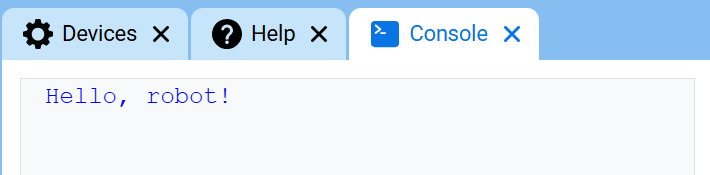
কনসোলে [Hello, robot!] প্রিন্ট করো ▶
কনসোলে কার্সারকে পরবর্তী সারিতে সেট করুন#
set cursor to next row on console স্ট্যাক ব্লকটি কনসোলের পরবর্তী সারির ১ নম্বর কলামে কার্সারকে নিয়ে যায়। পরবর্তী যে মানটি প্রিন্ট করা হবে, তা সেই সারিতে প্রদর্শিত হবে।
যখন আপনি চান পরবর্তী মুদ্রিত মান একটি নতুন সারি থেকে শুরু হোক, তখন এই ব্লকটি ব্যবহার করুন। যদি এই ব্লকটি ব্যবহার না করা হয়, এবং পূর্ববর্তী প্রিন্ট অন কনসোল ব্লকটি অ্যান্ড সেট কার্সর টু নেক্সট রো অন্তর্ভুক্ত করার জন্য প্রসারিত না করা হয়, তাহলে পরবর্তী মুদ্রিত মানটি পূর্ববর্তী মানের ঠিক পরেই একই সারিতে প্রদর্শিত হবে।
কনসোলে পরের সারিতে কার্সার নিয়ে যাও
প্যারামিটার |
বর্ণনা |
|---|---|
এই ব্লকটির কোনো প্যারামিটার নেই। |
উদাহরণ
শুরু হলে
[Display two lines of text.]
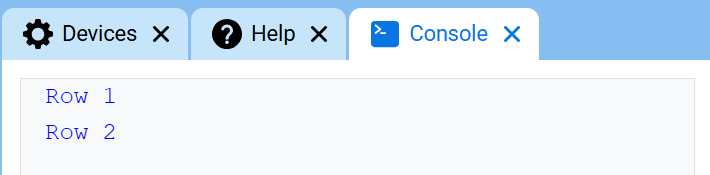
কনসোলে [Row 1] প্রিন্ট করো ▶
কনসোলে পরের সারিতে কার্সার নিয়ে যাও
কনসোলে [Row 2] প্রিন্ট করো ▶
কনসোলে সমস্ত সারি পরিষ্কার করুন#
clear all rows on console স্ট্যাক ব্লকটি কনসোল থেকে সমস্ত সারি মুছে ফেলে এবং কার্সারকে প্রথম সারিতে ফিরিয়ে নিয়ে যায়।
কনসোলের সব সারি মুছে দাও
প্যারামিটার |
বর্ণনা |
|---|---|
এই ব্লকটির কোনো প্যারামিটার নেই। |
উদাহরণ
শুরু হলে
[Clear the Console after printing.]
কনসোলে [This will disappear...] প্রিন্ট করো ▶
[2] সেকেন্ড অপেক্ষা করো
কনসোলের সব সারি মুছে দাও
জিজ্ঞাসা করুন এবং অপেক্ষা করুন / উত্তর দিন#
আস্ক অ্যান্ড ওয়েট স্ট্যাক ব্লকটি কনসোলে একটি বার্তা প্রদর্শন করে এবং কনসোলে কোনো প্রতিক্রিয়া না দেওয়া পর্যন্ত প্রজেক্টটিকে থামিয়ে রাখে।
answer রিপোর্টার ব্লকটি কনসোলে প্রবেশ করানো সর্বশেষ প্রতিক্রিয়াটি ফেরত দেয়। প্রতিক্রিয়াটি টেক্সট হিসাবে ফেরত দেওয়া হয়। প্রতিক্রিয়াটিকে সংখ্যা হিসাবে ব্যবহার করতে, প্রথমে উত্তরটিকে সংখ্যায় রূপান্তর করতে convert রিপোর্টার ব্লকটি ব্যবহার করুন।
[What's your name?] জিজ্ঞেস করুন এবং অপেক্ষা করুন
প্যারামিটার |
বর্ণনা |
|---|---|
দ্রুত |
কনসোলে প্রদর্শিতব্য বার্তা। |
উত্তর
প্যারামিটার |
বর্ণনা |
|---|---|
এই ব্লকটির কোনো প্যারামিটার নেই। |
উদাহরণ
শুরু হলে
[Tell the robot your name.]
[What's your name?] জিজ্ঞেস করুন এবং অপেক্ষা করুন
কনসোলে [Hello, ] প্রিন্ট করো ▶
কনসোলে (উত্তর) প্রিন্ট করো ▶
কনসোলে প্রিন্ট প্রিসিশন সেট করুন#
কনসোলে প্রিন্ট প্রিসিশন সেট করুন স্ট্যাক ব্লকটি নির্ধারণ করে যে কনসোলে সংখ্যা প্রিন্ট করার সময় কত দশমিক স্থান প্রদর্শিত হবে। এই ব্লকটি ব্যবহার করার পরে প্রিন্ট করা সংখ্যাগুলির ক্ষেত্রে এই সেটিংটি প্রযোজ্য। একটি প্রজেক্টের শুরুতে, প্রিন্ট প্রিসিশন ১-এ সেট করা থাকে, তাই সংখ্যাগুলি কোনো দশমিক স্থান ছাড়াই প্রিন্ট হয়।
কনসোলে প্রিন্টের নির্ভুলতা [0.1 v] সেট করো
প্যারামিটার |
বর্ণনা |
|---|---|
নির্ভুলতা |
ব্যবহারযোগ্য প্রিন্ট প্রিসিশন:
|
উদাহরণ
শুরু হলে
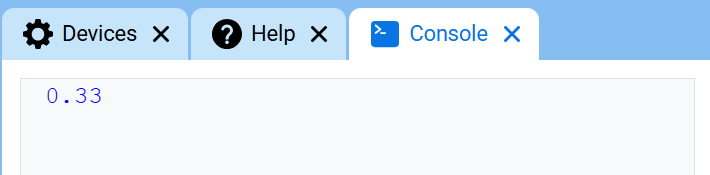
[Print 1/3 as 0.33.]
কনসোলে প্রিন্টের নির্ভুলতা [0.01 v] সেট করো
কনসোলে ([1] [math_division v] [3]) প্রিন্ট করো ▶
কনসোলে ফন্টের রঙ সেট করুন#
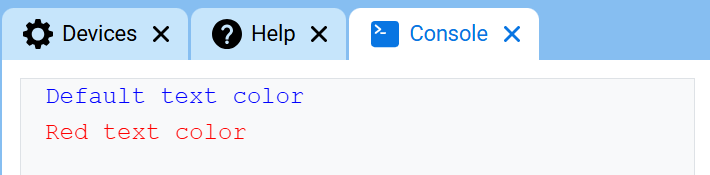
কনসোলে ফন্টের রঙ সেট করুন স্ট্যাক ব্লকটি কনসোলে প্রিন্ট করা টেক্সটের জন্য ব্যবহৃত ফন্টের রঙ নির্ধারণ করে। একটি প্রজেক্টের শুরুতে, ফন্টের রঙ নীল সেট করা থাকে।
কনসোলে ফন্ট রঙ [লাল v] সেট করো
প্যারামিটার |
বর্ণনা |
|---|---|
রঙ |
কনসোলে প্রিন্ট করা টেক্সটের জন্য ব্যবহৃত ফন্টের রঙ:
|
উদাহরণ
শুরু হলে
[Print text in different colors.]
কনসোলে [Default text color] প্রিন্ট করো ▶
কনসোলে পরের সারিতে কার্সার নিয়ে যাও
কনসোলে ফন্ট রঙ [লাল v] সেট করো
কনসোলে [Red text color] প্রিন্ট করো ▶