
নিয়ন্ত্রক#
ভূমিকা#
V5 কন্ট্রোলারে বাটন, দুটি জয়স্টিক, একটি রাম্বল মোটর এবং একটি স্ক্রিন রয়েছে। কন্ট্রোলার ব্লক ব্যবহার করে বাটন চাপা হয়েছে কিনা তা পরীক্ষা করা, জয়স্টিকের নড়াচড়া পড়া, কন্ট্রোলারকে রাম্বল করানো, কনফিগার করা কন্ট্রোলার অ্যাকশন চালু বা বন্ধ করা, কন্ট্রোলার ইভেন্ট ঘটলে ব্লক চালানো, অথবা কন্ট্রোলার স্ক্রিনে টেক্সট প্রদর্শন করা যায়।
কনফিগার করা কন্ট্রোলার অ্যাকশনগুলো হলো ডিভাইসেস মেনুতে সেট করা কন্ট্রোলারের আচরণ। কোনো প্রোজেক্ট চলাকালীন সময়ে সাময়িকভাবে সেই কনফিগার করা অ্যাকশনগুলো চালু বা বন্ধ করতে কন্ট্রোলার এনাবল/ডিজেবল ব্লকটি ব্যবহার করুন।
নিচে উপলব্ধ ব্লকগুলোর একটি তালিকা দেওয়া হলো:
মান — কন্ট্রোলারের বাটনের অবস্থা পরীক্ষা করুন অথবা জয়স্টিকের অবস্থান পড়ুন।
কন্ট্রোলার চাপা হয়েছে? — নির্বাচিত কন্ট্রোলার বোতামটি চাপা হচ্ছে কিনা তা ফেরত দেয়।
কন্ট্রোলার অবস্থান — নির্বাচিত অক্ষ বরাবর জয়স্টিকের অবস্থান ফেরত দেয়।
অ্যাকশন — কন্ট্রোলারের ইনপুট পরিবর্তন হলে কন্ট্রোলারটি কাঁপান, কনফিগার করা কন্ট্রোলার অ্যাকশনগুলো চালু/বন্ধ করুন, অথবা ব্লক চালান।
কন্ট্রোলারে রাম্বল বাজান — কন্ট্রোলারে একটি রাম্বল প্যাটার্ন বাজায়।
কন্ট্রোলার সক্রিয়/নিষ্ক্রিয় — ডিভাইসেস মেনুতে কনফিগার করা সমস্ত সংযুক্ত কন্ট্রোলারের জন্য কন্ট্রোলার অ্যাকশনগুলি সক্রিয় বা নিষ্ক্রিয় করে।
যখন কন্ট্রোলার বাটন চাপা হয় — নির্বাচিত কোনো বাটন চাপা বা ছাড়া হলে সংযুক্ত স্ট্যাকটি রান করে।
যখন কন্ট্রোলার অক্ষ পরিবর্তন করা হয় — নির্বাচিত অক্ষ বরাবর জয়স্টিকের অবস্থান পরিবর্তন হলে সংযুক্ত স্ট্যাকটি চালায়।
স্ক্রিন — কন্ট্রোলার স্ক্রিনে লেখা এবং সংখ্যা প্রদর্শন করুন।
কন্ট্রোলারে প্রিন্ট — কন্ট্রোলার স্ক্রিনে টেক্সট, সংখ্যা, অথবা ভেরিয়েবলের মান প্রদর্শন করে।
কন্ট্রোলারে সারি এবং কলামে কার্সার সেট করুন — কন্ট্রোলার স্ক্রিনে কার্সারকে একটি নির্দিষ্ট সারি এবং কলামে নিয়ে যায়।
কন্ট্রোলারে কার্সার পরবর্তী সারিতে সেট করুন — কন্ট্রোলার স্ক্রিনে কার্সারকে পরবর্তী সারিতে নিয়ে যায়।
কন্ট্রোলারে প্রিন্ট প্রিসিশন সেট করুন — কন্ট্রোলার স্ক্রিনে সংখ্যা প্রিন্ট করার সময় কত দশমিক স্থান প্রদর্শিত হবে তা সেট করে।
ক্লিয়ার কন্ট্রোলার — কন্ট্রোলার স্ক্রিনের সমস্ত সারি মুছে ফেলে।
কন্ট্রোলারে সারি খালি করুন — কন্ট্রোলার স্ক্রিনের একটি সারি খালি করে।
মূল্যবোধ#
কন্ট্রোলার চাপা হয়েছে?#
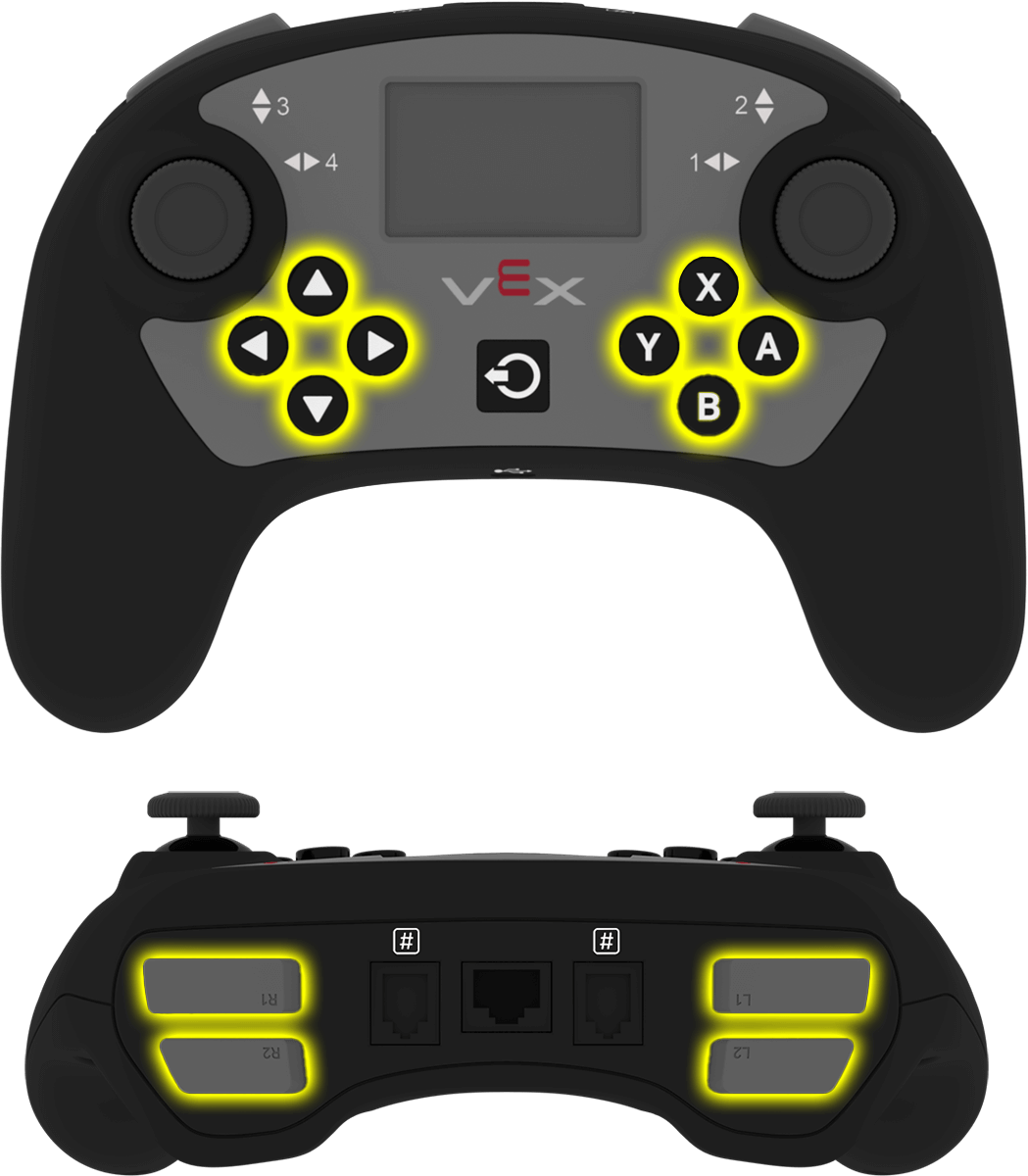
Controller pressed? বুলিয়ান ব্লকটি নির্দেশ করে যে নির্বাচিত কন্ট্রোলার বাটনটি চাপা হচ্ছে কি না।
<[Controller1 v] [▲ v] চাপা হয়েছে?>
প্যারামিটার |
বর্ণনা |
|---|---|
ডিভাইস |
ব্যবহার করার জন্য কন্ট্রোলারটি ডিভাইসেস উইন্ডোতে কনফিগার করা হয়েছে। |
বোতাম |
যাচাই করার বাটন:
|
উদাহরণ
শুরু হলে
[Drive forward while X is pressed.]
চিরকাল
যদি <[Controller1 v] [X v] চাপা হয়েছে?> তাহলে
[সামনে v] দিকে চালাও
অন্যথায়
চালানো বন্ধ করো
अंत
अंत
কন্ট্রোলার অবস্থান#
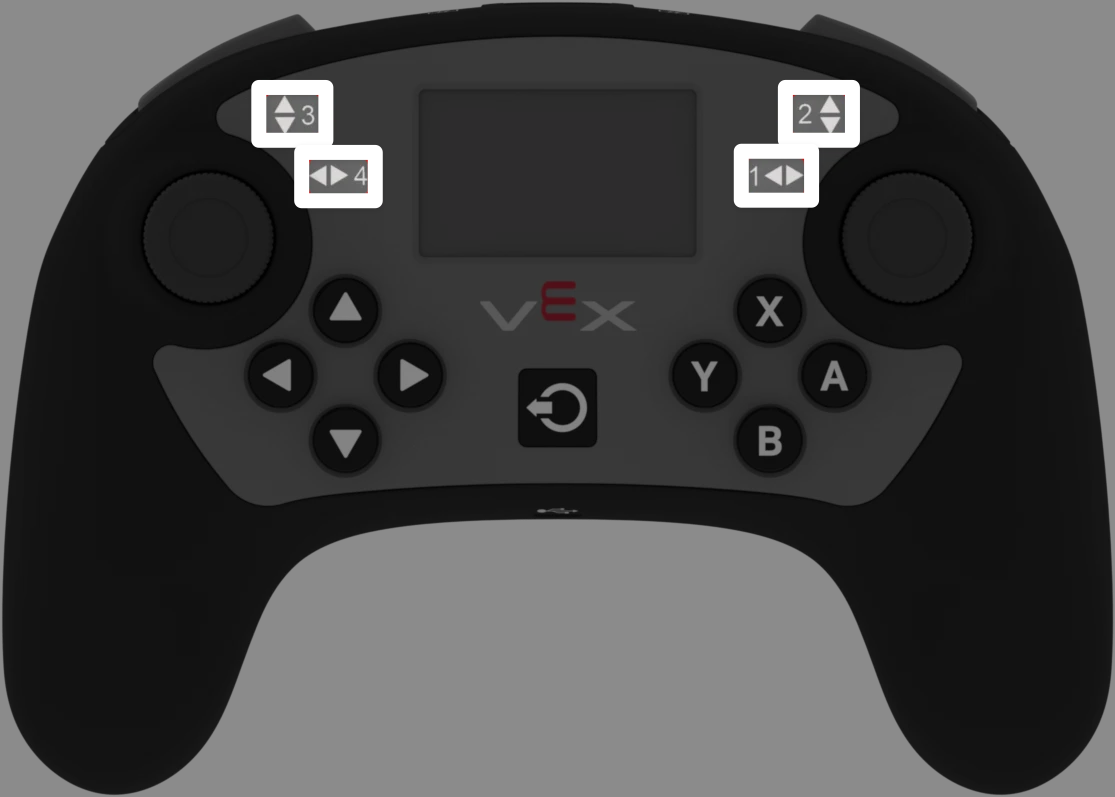
কন্ট্রোলার পজিশন রিপোর্টার ব্লকটি নির্বাচিত অক্ষ বরাবর জয়স্টিকের অবস্থানকে -১০০ থেকে ১০০ পর্যন্ত একটি সংখ্যা হিসেবে ফেরত দেয়।
([Controller1 v] [1 v] position :: sensing)
প্যারামিটার |
বর্ণনা |
|---|---|
ডিভাইস |
ব্যবহার করার জন্য কন্ট্রোলারটি ডিভাইসেস উইন্ডোতে কনফিগার করা হয়েছে। |
অক্ষ |
যে জয়স্টিক অ্যাক্সিসটি রিপোর্ট করতে হবে:
|
উদাহরণ
শুরু হলে
[Drive forward while the left joystick is pushed up.]
চিরকাল
যদি <([Controller1 v] [3 v] position :: sensing) [math_greater_than v] [0]> তাহলে
[সামনে v] দিকে চালাও
অন্যথায়
চালানো বন্ধ করো
अंत
अंत
কর্ম#
কন্ট্রোলারে রাম্বল খেলুন#
প্লে রাম্বল অন কন্ট্রোলার স্ট্যাক ব্লকটি কন্ট্রোলারে একটি রাম্বল প্যাটার্ন বাজায়।
[Controller1 v]-এ [দীর্ঘ v] রাম্বেল বাজাও
প্যারামিটার |
বর্ণনা |
|---|---|
প্যাটার্ন |
কন্ট্রোলারে বাজানোর জন্য রাম্বল প্যাটার্ন:
|
ডিভাইস |
ব্যবহার করার জন্য কন্ট্রোলারটি ডিভাইসেস উইন্ডোতে কনফিগার করা হয়েছে। |
উদাহরণ
যখন[Controller1 v] বোতাম [R1 v] [চাপা হয়েছে v] :: hat events
[Controller1 v]-এ [সংক্ষিপ্ত v] রাম্বেল বাজাও
কন্ট্রোলার সক্রিয়/নিষ্ক্রিয়#
কন্ট্রোলার এনাবল/ডিজেবল স্ট্যাক ব্লকটি ডিভাইসেস মেনু থেকে কনফিগার করা কন্ট্রোলার অ্যাকশনগুলোকে সকল সংযুক্ত কন্ট্রোলারের জন্য এনাবল বা ডিজেবল করে।
Controller [নিষ্ক্রিয় করো v]
প্যারামিটার |
বর্ণনা |
|---|---|
রাজ্য |
কন্ট্রোলারের কনফিগার করা অ্যাকশন স্টেট: ডিজেবল বা এনেবল। |
উদাহরণ
শুরু হলে
[Disable Controller configured actions until the drive movement is done.]
Controller [নিষ্ক্রিয় করো v]
[সামনে v] দিকে (6) [ইঞ্চি v] চালাও ▶
Controller [সক্রিয় করো v]
যখন কন্ট্রোলার বোতাম চাপা হয়#
যখন কন্ট্রোলার বাটন চাপা হয় Hat ব্লকটি, নির্বাচিত কোনো কন্ট্রোলার বাটন চাপা বা ছাড়ার সময় সংযুক্ত স্ট্যাকটিকে চালায়।
যখন[Controller1 v] বোতাম [▲ v] [চাপা হয়েছে v] :: hat events
প্যারামিটার |
বর্ণনা |
|---|---|
ডিভাইস |
ব্যবহার করার জন্য কন্ট্রোলারটি ডিভাইসেস উইন্ডোতে কনফিগার করা হয়েছে। |
বোতাম |
যাচাই করার বাটন:
|
বোতামের অবস্থা |
যে বাটন ইভেন্টটি সংযুক্ত স্ট্যাকটিকে সক্রিয় করে: চাপ দেওয়া বা ছেড়ে দেওয়া। |
উদাহরণ
যখন[Controller1 v] বোতাম [R1 v] [চাপা হয়েছে v] :: hat events
[Drive forward when R1 is pressed.]
[সামনে v] দিকে (200) [mm v] চালাও ▶
যখন কন্ট্রোলার অক্ষ পরিবর্তন করা হয়#
যখন কন্ট্রোলার অক্ষ পরিবর্তিত হয় (when Controller axis is changed) হ্যাট ব্লকটি, নির্বাচিত অক্ষ বরাবর জয়স্টিকের অবস্থান পরিবর্তিত হলে সংযুক্ত স্ট্যাকটি চালায়।
when [Controller1 v] axis [1 v] is changed :: hat events
প্যারামিটার |
বর্ণনা |
|---|---|
ডিভাইস |
ব্যবহার করার জন্য কন্ট্রোলারটি ডিভাইসেস উইন্ডোতে কনফিগার করা হয়েছে। |
অক্ষ |
যে জয়স্টিক অক্ষগুলো পরীক্ষা করতে হবে:
|
উদাহরণ
when [Controller1 v] axis [3 v] is changed :: hat events
[Drive forward when the joystick's position changes along axis 3.]
[সামনে v] দিকে (200) [mm v] চালাও ▶
স্ক্রিন#
কন্ট্রোলারে প্রিন্ট করুন#
প্রিন্ট অন কন্ট্রোলার স্ট্যাক ব্লকটি কন্ট্রোলার স্ক্রিনে বর্তমান কার্সরের অবস্থানে টেক্সট, সংখ্যা বা ভেরিয়েবলের মান প্রদর্শন করে।
[Controller1 v]-এ [VEXcode] প্রিন্ট করো ▶ :: custom-controller-inertial-timer
প্যারামিটার |
বর্ণনা |
|---|---|
মূল্য |
কন্ট্রোলার স্ক্রিনে প্রদর্শন করার জন্য টেক্সট, সংখ্যা, বা ভেরিয়েবলের মান। |
ডিভাইস |
ব্যবহার করার জন্য কন্ট্রোলারটি ডিভাইসেস উইন্ডোতে কনফিগার করা হয়েছে। |
প্রসারিত তীর |
এই ব্লকটি কার্সারকে পরবর্তী সারিতে সেট করুন বিকল্পটি অন্তর্ভুক্ত করার জন্য প্রসারিত করে, যা মানটি প্রিন্ট হওয়ার পর কার্সারকে পরবর্তী সারিতে নিয়ে যায়। যদি এই বিকল্পটি ব্যবহার না করা হয়, তাহলে পরবর্তী প্রিন্ট করা মানটি একই সারিতে পূর্ববর্তী মানের ঠিক পরেই প্রদর্শিত হয়। |
উদাহরণ
শুরু হলে
[Display a message on the Controller screen.]
[Controller1 v]-এ [Hello, robot!] প্রিন্ট করো ▶ :: custom-controller-inertial-timer
কন্ট্রোলারে কার্সার সারি কলামে সেট করুন#
set cursor to row column on controller স্ট্যাক ব্লকটি কন্ট্রোলার স্ক্রিনের একটি নির্দিষ্ট সারি এবং কলামে কার্সারকে নিয়ে যায়। পরবর্তী মুদ্রিত মানটি সেই অবস্থানে প্রদর্শিত হবে।
[Controller1 v]-এ সারি [1] কলাম [1]-এ কার্সার নিয়ে যাও :: custom-controller-inertial-timer
প্যারামিটার |
বর্ণনা |
|---|---|
সারি |
কন্ট্রোলার স্ক্রিনে কার্সারটি যে সারিতে সরাতে হবে। |
কলাম |
কন্ট্রোলার স্ক্রিনে যে কলামে কার্সার সরানো হবে। |
ডিভাইস |
ব্যবহার করার জন্য কন্ট্রোলারটি ডিভাইসেস উইন্ডোতে কনফিগার করা হয়েছে। |
উদাহরণ
শুরু হলে
[Display a message on row 2.]
[Controller1 v]-এ সারি [2] কলাম [1]-এ কার্সার নিয়ে যাও :: custom-controller-inertial-timer
[Controller1 v]-এ [Ready] প্রিন্ট করো ▶ :: custom-controller-inertial-timer
কন্ট্রোলারে কার্সারকে পরবর্তী সারিতে সেট করুন#
set cursor to next row on controller স্ট্যাক ব্লকটি কার্সারকে কন্ট্রোলার স্ক্রিনের পরবর্তী সারির ১ নম্বর কলামে নিয়ে যায়। পরবর্তী প্রিন্ট করা মানটি সেই সারিতে প্রদর্শিত হবে।
[Controller1 v]-এ পরের সারিতে কার্সার নিয়ে যাও :: custom-controller-inertial-timer
প্যারামিটার |
বর্ণনা |
|---|---|
ডিভাইস |
ব্যবহার করার জন্য কন্ট্রোলারটি ডিভাইসেস উইন্ডোতে কনফিগার করা হয়েছে। |
উদাহরণ
শুরু হলে
[Display two rows of text.]
[Controller1 v]-এ [Row 1] প্রিন্ট করো ▶ :: custom-controller-inertial-timer
[Controller1 v]-এ পরের সারিতে কার্সার নিয়ে যাও :: custom-controller-inertial-timer
[Controller1 v]-এ [Row 2] প্রিন্ট করো ▶ :: custom-controller-inertial-timer
কন্ট্রোলারে প্রিন্ট প্রিসিশন সেট করুন#
সেট প্রিন্ট প্রিসিশন অন কন্ট্রোলার স্ট্যাক ব্লকটি নির্ধারণ করে যে কন্ট্রোলার স্ক্রিনে সংখ্যা প্রিন্ট করার সময় কত দশমিক স্থান প্রদর্শিত হবে। এই ব্লকটি ব্যবহার করার পরে প্রিন্ট করা সংখ্যাগুলির ক্ষেত্রে এই সেটিংটি প্রযোজ্য হয়।
[Controller1 v]-এ প্রিন্টের নির্ভুলতা [0.1 v] সেট করো :: custom-controller-inertial-timer
প্যারামিটার |
বর্ণনা |
|---|---|
নির্ভুলতা |
ব্যবহার করার জন্য প্রিন্ট প্রিসিশন:
|
ডিভাইস |
ব্যবহার করার জন্য কন্ট্রোলারটি ডিভাইসেস উইন্ডোতে কনফিগার করা হয়েছে। |
উদাহরণ
শুরু হলে
[Display 1/3 with two decimals.]
[Controller1 v]-এ প্রিন্টের নির্ভুলতা [0.01 v] সেট করো :: custom-controller-inertial-timer
[Controller1 v]-এ ([1] [math_division v] [3]) প্রিন্ট করো ▶ :: custom-controller-inertial-timer
পরিষ্কার কন্ট্রোলার#
clear controller স্ট্যাক ব্লকটি কন্ট্রোলার স্ক্রিনের সমস্ত সারি মুছে ফেলে এবং কার্সারকে প্রথম সারিতে ফিরিয়ে নিয়ে যায়।
[Controller1 v] মুছে দাও :: custom-controller-inertial-timer
প্যারামিটার |
বর্ণনা |
|---|---|
ডিভাইস |
ব্যবহার করার জন্য কন্ট্রোলারটি ডিভাইসেস উইন্ডোতে কনফিগার করা হয়েছে। |
উদাহরণ
শুরু হলে
[Clear the Controller screen after printing.]
[Controller1 v]-এ [This will disappear...] প্রিন্ট করো ▶ :: custom-controller-inertial-timer
[2] সেকেন্ড অপেক্ষা করো
[Controller1 v] মুছে দাও :: custom-controller-inertial-timer
কন্ট্রোলারে সারি পরিষ্কার করুন#
clear row on controller স্ট্যাক ব্লকটি কন্ট্রোলার স্ক্রিনের একটিমাত্র সারি মুছে ফেলে।
[Controller1 v]-এ [1] সারি মুছে দাও :: custom-controller-inertial-timer
প্যারামিটার |
বর্ণনা |
|---|---|
সারি |
কন্ট্রোলার স্ক্রিনে যে সারিটি খালি করতে হবে। |
ডিভাইস |
ব্যবহার করার জন্য কন্ট্রোলারটি ডিভাইসেস উইন্ডোতে কনফিগার করা হয়েছে। |
উদাহরণ
শুরু হলে
[Clear one row on the Controller screen.]
[Controller1 v]-এ [Row 1] প্রিন্ট করো ▶ :: custom-controller-inertial-timer
[Controller1 v]-এ পরের সারিতে কার্সার নিয়ে যাও :: custom-controller-inertial-timer
[Controller1 v]-এ [Row 2] প্রিন্ট করো ▶ :: custom-controller-inertial-timer
[2] সেকেন্ড অপেক্ষা করো
[Controller1 v]-এ [1] সারি মুছে দাও :: custom-controller-inertial-timer