अपने प्रोजेक्ट का नामकरण और उसे सहेजना#
Naming and Saving Your Project
यह ट्यूटोरियल आपको VEXcode V5 में प्रोजेक्ट का नामकरण और उसे सेव करने का तरीका बताता है। अंत तक, आप अपने प्रोजेक्ट को एक नए नाम से सेव कर लेंगे।
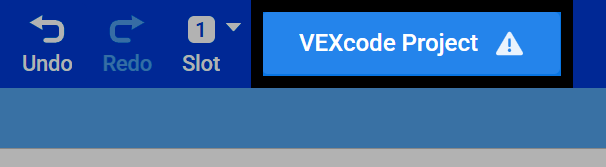
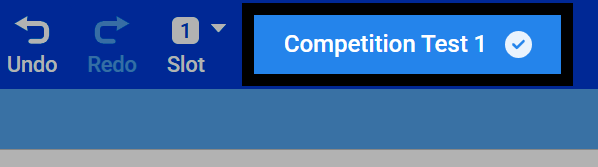
VEXcode के शीर्ष पर अपने प्रोजेक्ट का नाम चुनें।
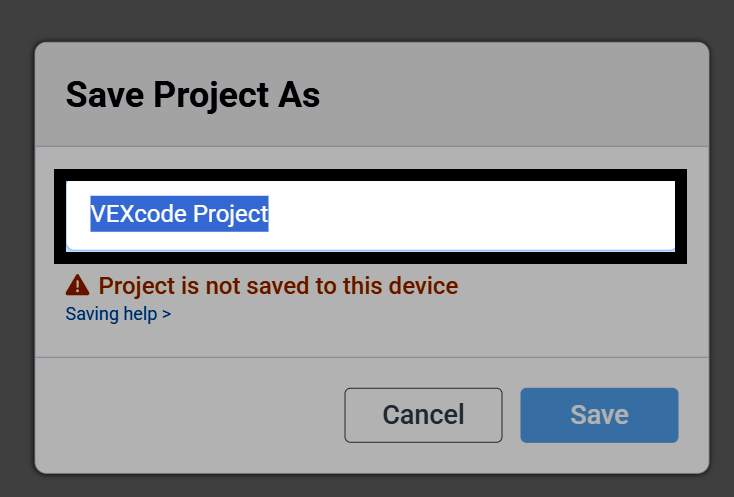
एक डायलॉग बॉक्स खुलेगा। अपने प्रोजेक्ट के लिए एक नया नाम टाइप करें।
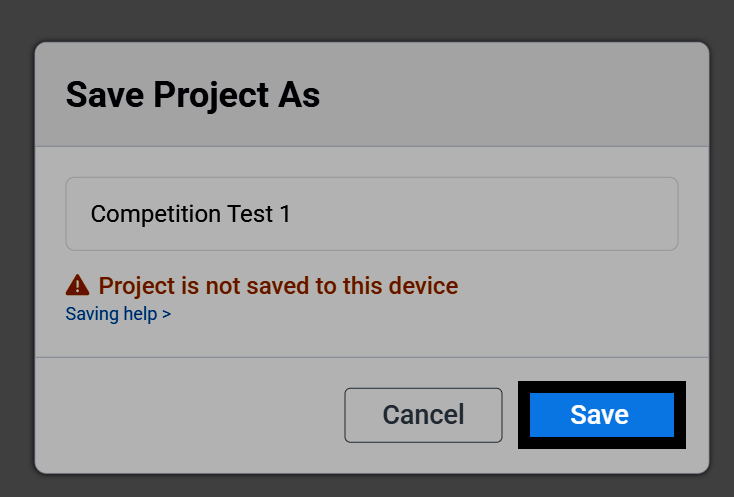
अपने डिवाइस के लिए सेविंग डायलॉग खोलने के लिए सेव चुनें।
प्रोजेक्ट सेव हो जाने के बाद, उसका नाम VEXcode के सबसे ऊपर दिखाई देगा। साथ ही, काम करते समय VEXcode आपके प्रोजेक्ट को ऑटोमेटिकली सेव करना शुरू कर देगा।
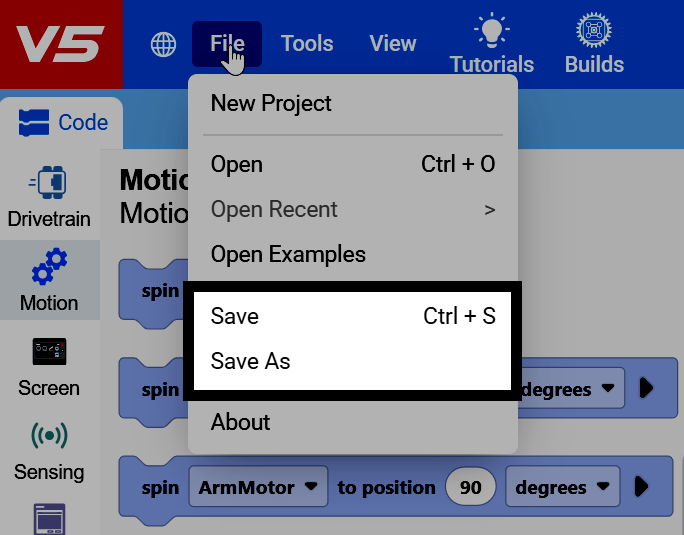
आप किसी भी समय मैन्युअल रूप से भी सेव कर सकते हैं। VEXcode के ऊपरी-बाएँ कोने में फ़ाइल चुनें।

प्रोजेक्ट को सेव करने के लिए सेव चुनें, या इसे नए नाम से सेव करने के लिए सेव ऐज़ चुनें।