ड्राइवट्रेन को कॉन्फ़िगर करना#

Configuring a Drivetrain

यह ट्यूटोरियल आपको VEXcode V5 में ड्राइवट्रेन को कॉन्फ़िगर करने का तरीका बताता है। अंत तक, आप ड्राइवट्रेन को जोड़ना और कॉन्फ़िगर करना सीख जाएंगे।

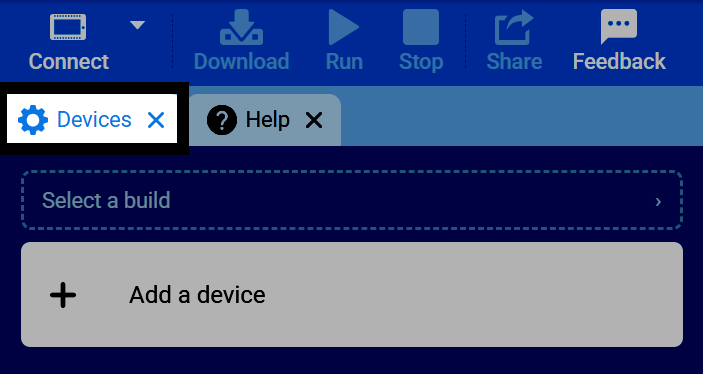
  1. डिवाइस टैब चुनें।

VEXcode के टैब बार का स्क्रीनशॉट, जिसमें डिवाइसेस टैब हाइलाइट किया गया है।
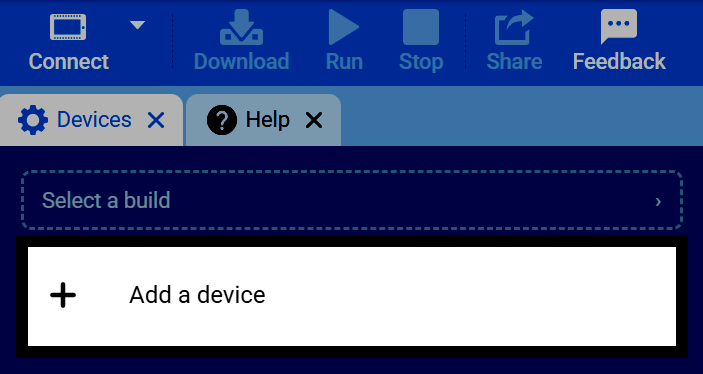
  1. एक डिवाइस जोड़ें चुनें।

डिवाइस टैब का स्क्रीनशॉट, जिसमें ऐड अ डिवाइस बटन हाइलाइट किया गया है।
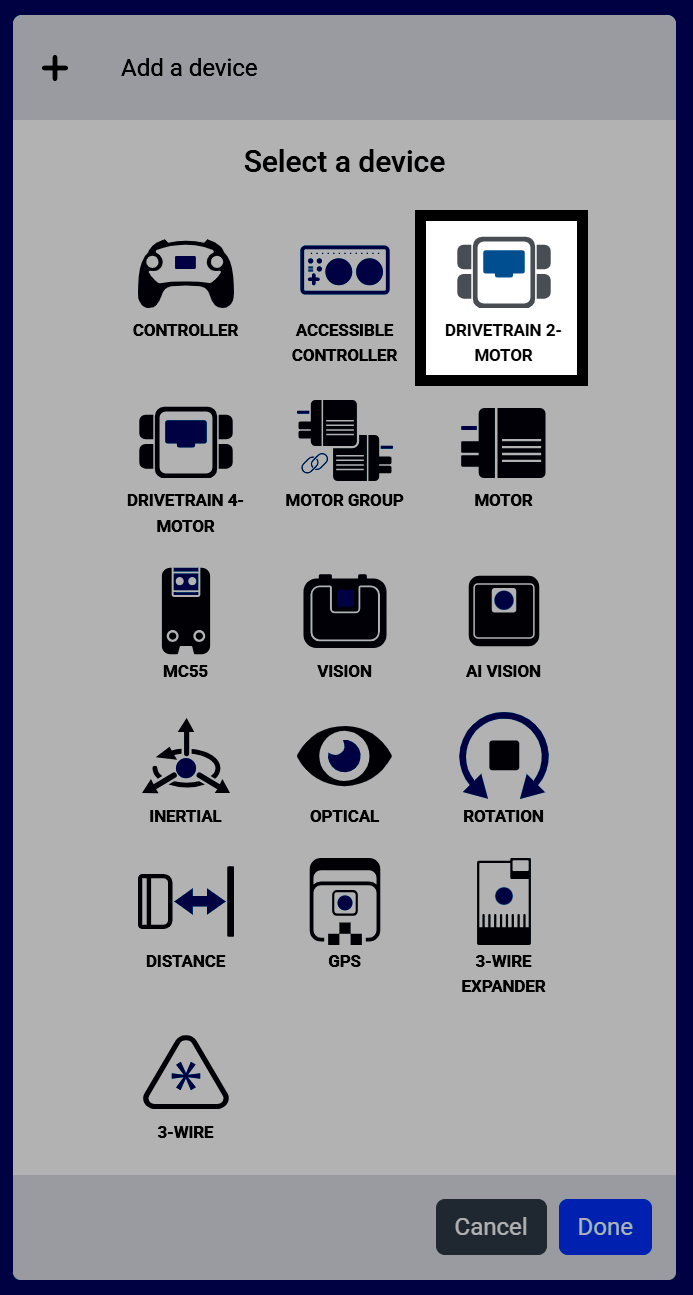
  1. ड्राइवट्रेन 2-मोटर चुनें।

डिवाइस चुनें स्क्रीन का स्क्रीनशॉट, जिसमें अन्य डिवाइस विकल्पों के बीच ड्राइवट्रेन 2-मोटर को हाइलाइट किया गया है।
  1. उस पोर्ट का चयन करें जिससे बायां मोटर जुड़ा हुआ है।
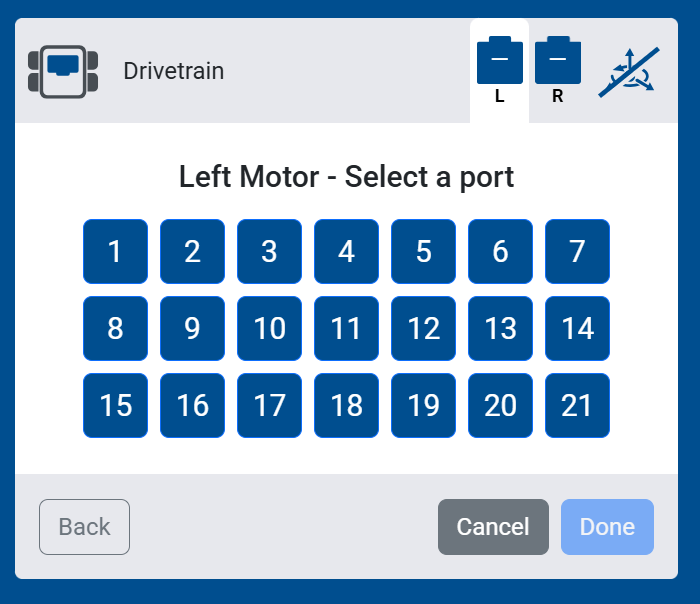
लेफ्ट मोटर पोर्ट चयन स्क्रीन का स्क्रीनशॉट, जिसमें पोर्ट 1 से 21 तक चुनने के लिए दिखाए गए हैं।
  1. उस पोर्ट का चयन करें जिससे दायां मोटर जुड़ा हुआ है।
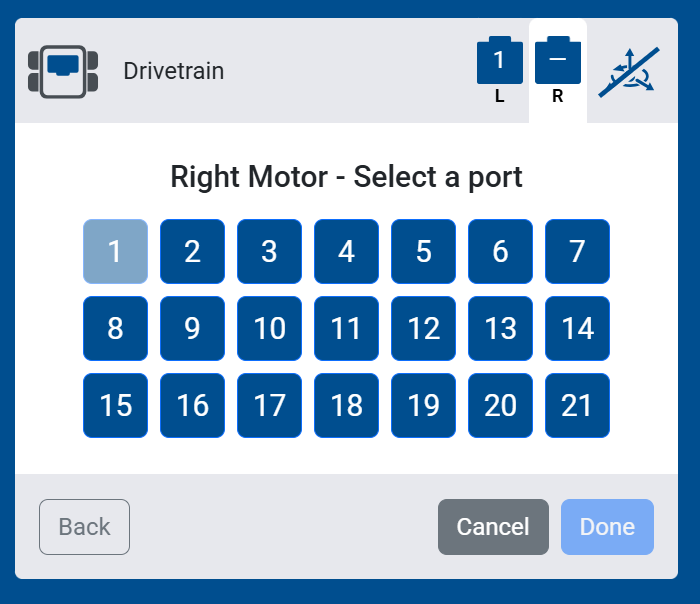
राइट मोटर पोर्ट चयन स्क्रीन का स्क्रीनशॉट, जिसमें पोर्ट 1 से 21 तक चुनने के लिए दिखाए गए हैं।
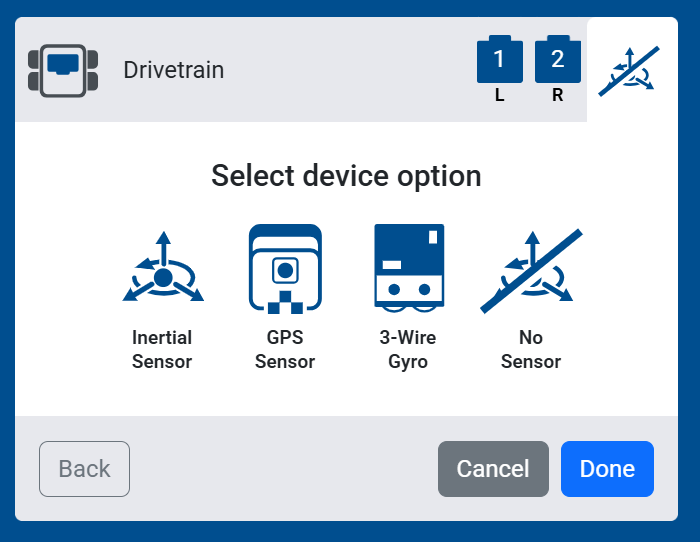
  1. नो सेंसर चुनें।

डिवाइस चयन विकल्प स्क्रीन का स्क्रीनशॉट, जिसमें इनर्टियल सेंसर, जीपीएस सेंसर और 3-वायर जाइरो विकल्पों के बीच 'नो सेंसर' को हाइलाइट किया गया है।
  1. अपने रोबोट में ड्राइवट्रेन जोड़ने के लिए हो गया चुनें।
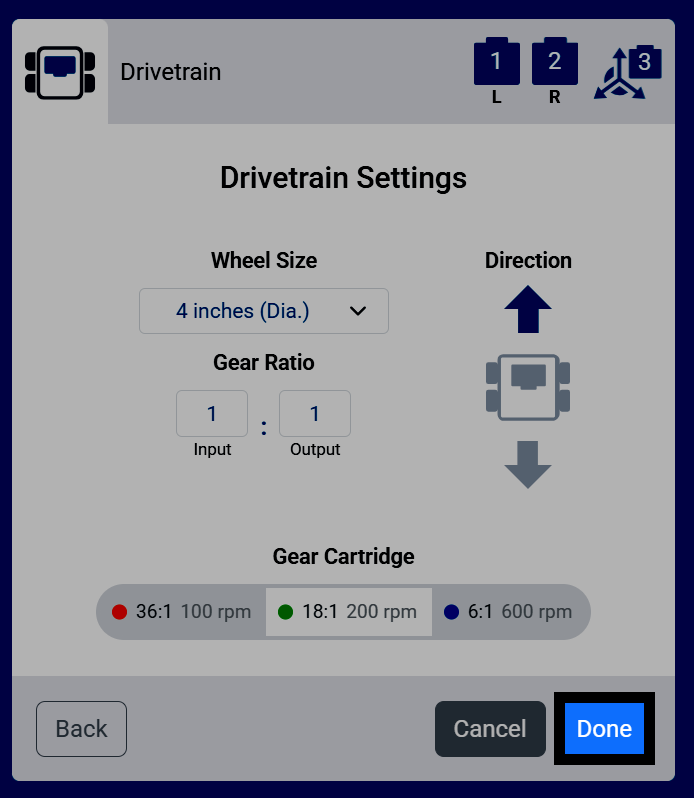
ड्राइवट्रेन सेटिंग्स स्क्रीन का स्क्रीनशॉट, जिसमें 'Done' बटन हाइलाइट किया गया है।
  1. ड्राइवट्रेन अब आपके डिवाइसों की सूची में दिखाई देगा।
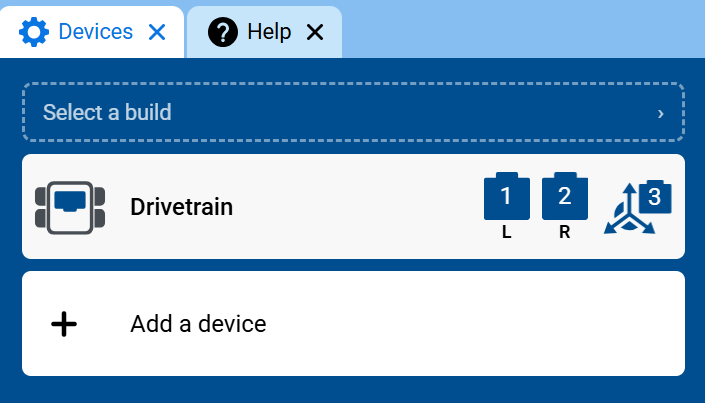
डिवाइस टैब का स्क्रीनशॉट, जिसमें डिवाइसों की सूची में ड्राइवट्रेन को उसके बाएं और दाएं मोटर पोर्ट के साथ दिखाया गया है।
  1. अब टूलबॉक्स में ड्राइवट्रेन श्रेणी दिखाई देगी, जिसमें इसके ब्लॉक शामिल होंगे।
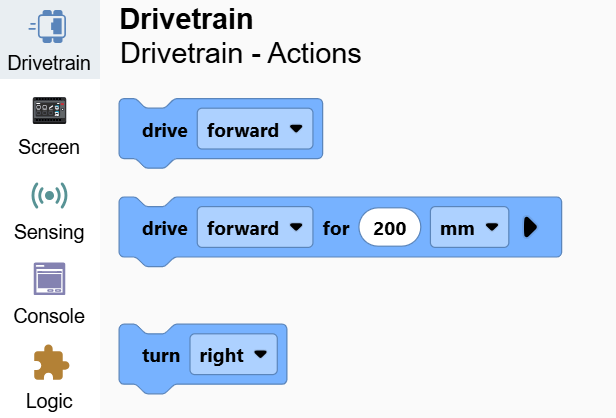
ड्राइवट्रेन श्रेणी खुली हुई टूलबॉक्स का स्क्रीनशॉट, जिसमें ड्राइव और टर्न ब्लॉक दिखाई दे रहे हैं।