• VEXcode Robotics Logo VEX Robotics Logo
  • VEX API Home Button VEX API Home Button
  • VEX 123 logo in purple VEX 123 logo in white
  • VEX GO logo in lime green VEX GO logo in white
  • VEXcode AIM logo in blue VEXcode AIM logo in white
  • VEX IQ logo in blue VEX IQ logo in white
  • VEX EXP logo in red VEX EXP logo in white
  • VEX V5 logo in red VEX V5 logo in white
  • VEX CTE logo in green VEX CTE logo in white
  • VEX AIR logo in orange VEX AIR logo in white
  • VEXcode VR logo in gold VEXcode VR logo in white
मुख्य सामग्री पर जाएं
Ctrl+K

< Back to Platform Select

  • VEX V5
  • VEX V5 API संदर्भ
  • VEXcode ट्यूटोरियल
  • VEXcode को नेविगेट करना
हिंदी
  • English
  • العربية
  • বাংলা
  • Česky
  • Deutsch
  • Ελληνικά
  • Español
  • Español Latinoamericano
  • Suomi
  • Français
  • Gaeilge
  • Magyar
  • Bahasa Indonesia
  • 日本語
  • 한국어
  • Lietuvių
  • Latviešu
  • മലയാളം
  • Nederlands
  • Polski
  • Português
  • Русский
  • Svenska
  • ไทย
  • Türkçe
  • Українська
  • Tiếng Việt
  • 简体中文
  • 繁體中文
  • VEXcode Robotics Logo

अनुभाग नेविगेशन

  • ब्लाकों
  • Python
  • C++
  • VEXcode ट्यूटोरियल
    • VEXcode को नेविगेट करना
    • ड्राइवट्रेन को कॉन्फ़िगर करना
    • मोटर को कॉन्फ़िगर करना
    • स्मार्ट पोर्ट डिवाइस को कॉन्फ़िगर करना
    • कंट्रोलर को कॉन्फ़िगर करना
    • ब्लॉकों को हिलाना और हटाना
    • अपने रोबोट को हिलाना
    • अपने रोबोट को घुमाना
    • पंजे को हिलाना
    • हाथ को हिलाना
    • प्रोजेक्ट डाउनलोड करना और शुरू करना
    • लूप का उपयोग करना
    • यदि तब ब्लॉक
    • मेरा ब्लॉक बनाना
    • आकड़ो का भंडारण किया जा रहा हैं
    • घटनाओं का उपयोग करना
    • अपने प्रोजेक्ट का नामकरण और उसे सहेजना
    • एक प्रोजेक्ट खोलना
    • प्रतियोगिता टेम्पलेट
    • उदाहरणों का उपयोग करना
    • सहायता का उपयोग करना

प्लेटफ़ॉर्म नेविगेशन

  • VEX 123 logo in purple VEX 123 logo in white
  • VEX GO logo in lime green VEX GO logo in white
  • VEXcode AIM logo in blue VEXcode AIM logo in white
  • VEX IQ logo in blue VEX IQ logo in white
  • VEX EXP logo in red VEX EXP logo in white
  • VEX V5 logo in red VEX V5 logo in white
  • VEX CTE logo in green VEX CTE logo in white
  • VEX AIR logo in orange VEX AIR logo in white
  • VEXcode VR logo in gold VEXcode VR logo in white

VEXcode को नेविगेट करना#

Navigating VEXcode

यह ट्यूटोरियल VEXcode V5 वर्कस्पेस की बुनियादी बातों को कवर करता है, जिसमें टूलबार, रन कंट्रोल, टैब और ब्लॉक श्रेणियां शामिल हैं। अंत तक, आप जान जाएंगे कि स्क्रीन का प्रत्येक भाग क्या कार्य करता है।

ऊपर बाईं ओर स्थित प्लेटफ़ॉर्म आइकन उस VEX प्लेटफ़ॉर्म को दर्शाता है जिसके लिए आपका प्रोजेक्ट सेट अप किया गया है।

VEXcode V5 टूलबार का स्क्रीनशॉट, जिसमें ऊपरी बाएँ कोने में प्लेटफ़ॉर्म आइकन दिखाई दे रहा है।

डिस्प्ले की भाषा बदलने के लिए ग्लोब आइकन चुनें।

VEXcode V5 टूलबार का स्क्रीनशॉट, जिसमें भाषा स्विचर आइकन को हाइलाइट किया गया है।

नया प्रोजेक्ट बनाने, मौजूदा या उदाहरण प्रोजेक्ट खोलने, अपने प्रोजेक्ट को सहेजने या संस्करण संख्या और गोपनीयता नीति जैसी VEXcode जानकारी देखने के लिए फ़ाइल चुनें।

VEXcode V5 टूलबार का स्क्रीनशॉट, जिसमें फ़ाइल बटन हाइलाइट किया गया है।

कीबोर्ड शॉर्टकट एक्सेस करने, फर्मवेयर इंस्टॉल करने, ड्राइवर डाउनलोड करने, ब्लॉकली कलर थीम बदलने, एपीआई रेफरेंस का लिंक प्राप्त करने, वीईएक्सकोड सेटिंग्स को एडजस्ट करने या लॉजिक श्रेणी को विस्तारित करने के लिए टूल्स चुनें।

VEXcode V5 टूलबार का स्क्रीनशॉट, जिसमें टूल्स बटन हाइलाइट किया गया है।

टैब जोड़ने, अपने टैब लेआउट को रीसेट करने, या टूलबॉक्स में ज़ूम इन, ज़ूम आउट करने या ज़ूम स्तर को रीसेट करने के लिए व्यू चुनें।

VEXcode V5 टूलबार का स्क्रीनशॉट, जिसमें व्यू बटन हाइलाइट किया गया है।

सहायता टैब में ट्यूटोरियल सूची खोलने के लिए ट्यूटोरियल चुनें।

VEXcode V5 टूलबार का स्क्रीनशॉट, जिसमें ट्यूटोरियल बटन हाइलाइट किया गया है।

अपने प्रोजेक्ट के लिए पहले से तैयार रोबोट का चयन करने के लिए बिल्ड्स चुनें।

VEXcode V5 टूलबार का स्क्रीनशॉट, जिसमें बिल्ड बटन हाइलाइट किया गया है।

अपने हाल के परिवर्तनों को वापस लेने या आगे बढ़ाने के लिए पूर्ववत करें या पुनः करें चुनें।

VEXcode V5 टूलबार का स्क्रीनशॉट, जिसमें अनडू और रीडू बटन हाइलाइट किए गए हैं।

Brain पर प्रोजेक्ट किस स्लॉट में डाउनलोड होगा, इसे बदलने के लिए स्लॉट नंबर चुनें।

VEXcode V5 टूलबार का स्क्रीनशॉट, जिसमें स्लॉट बटन हाइलाइट किया गया है।

आपके प्रोजेक्ट का नाम यहां दिखाया गया है। अपने प्रोजेक्ट का नाम बदलने और उसे अपने कंप्यूटर पर सेव करने के लिए इसे चुनें। यदि आपने अपना प्रोजेक्ट सेव नहीं किया है और ऑटोसेव उपलब्ध नहीं है, तो एक चेतावनी आइकन दिखाई देगा।

VEXcode V5 टूलबार का स्क्रीनशॉट, जिसमें प्रोजेक्ट का नाम हाइलाइट किया गया है।

VEXcode को अपने V5 ब्रेन से कनेक्ट करने के लिए कनेक्ट चुनें।

VEXcode V5 टूलबार का स्क्रीनशॉट, जिसमें कनेक्ट बटन हाइलाइट किया गया है।

अपने प्रोजेक्ट को ब्रेन में डाउनलोड करने के लिए डाउनलोड चुनें, इसे चलाने के लिए रन चुनें, या इसे रोकने के लिए स्टॉप चुनें।

VEXcode V5 टूलबार का स्क्रीनशॉट, जिसमें डाउनलोड, रन और स्टॉप बटन हाइलाइट किए गए हैं।

अपने प्रोजेक्ट की पीडीएफ फाइल डाउनलोड करने और उसे साझा करने के लिए शेयर चुनें, या VEX को प्रतिक्रिया भेजने के लिए फीडबैक चुनें।

VEXcode V5 टूलबार का स्क्रीनशॉट, जिसमें शेयर और फीडबैक बटन हाइलाइट किए गए हैं।

प्रोजेक्ट शुरू होते ही डिवाइस और सहायता टैब डिफ़ॉल्ट रूप से यहाँ दिखाई देते हैं। व्यू मेनू का उपयोग करके अतिरिक्त टैब जोड़े जा सकते हैं।
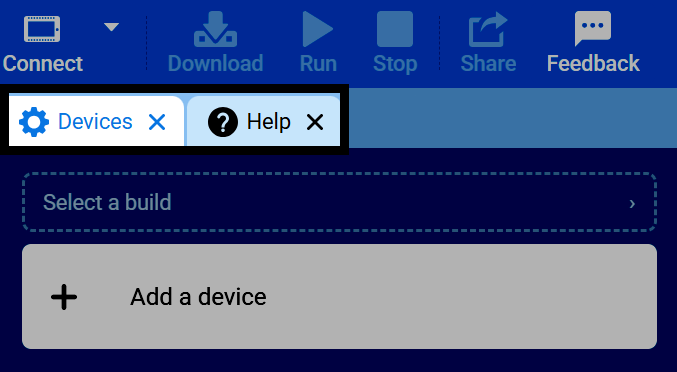
VEXcode V5 विंडो का स्क्रीनशॉट, जिसमें डिवाइसेस और हेल्प टैब हाइलाइट किए गए हैं।

स्क्रीन के बाईं ओर रंगीन आइकन श्रेणियां हैं, जो आपको प्रोजेक्ट में उपयोग किए जा सकने वाले सभी ब्लॉकों को खोजने में मदद करती हैं। जैसे-जैसे आप प्रोजेक्ट में डिवाइस जोड़ते हैं, यहां और श्रेणियां दिखाई देंगी। उदाहरण के लिए, ड्राइवट्रेन श्रेणी का चयन करने पर इसके ब्लॉक दिखाई देते हैं, जैसे ड्राइव और टर्न।
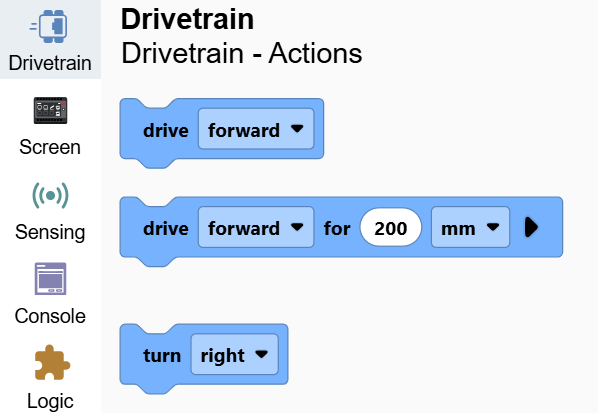
VEXcode V5 विंडो का स्क्रीनशॉट, जिसमें स्क्रीन के बाईं ओर श्रेणी आइकन दिखाई दे रहे हैं, और ड्राइवट्रेन श्रेणी का चयन किया गया है।

किसी श्रेणी का चयन करने पर टूलबॉक्स उस अनुभाग तक स्क्रॉल हो जाता है, जिससे आप उसके ब्लॉक को अपने प्रोजेक्ट में ड्रैग कर सकते हैं।
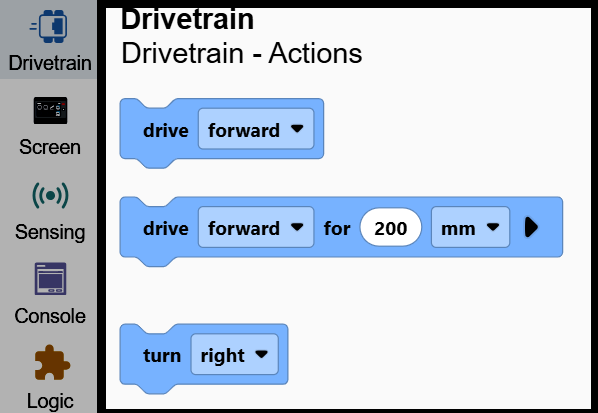
VEXcode V5 विंडो का स्क्रीनशॉट, जिसमें टूलबॉक्स हाइलाइट किया गया है और ड्राइवट्रेन श्रेणी के ब्लॉक दिखाए गए हैं।

स्क्रीन का शेष भाग आपका कार्यक्षेत्र है, जहाँ आप ब्लॉकों को आपस में जोड़कर अपना प्रोजेक्ट बनाते हैं।
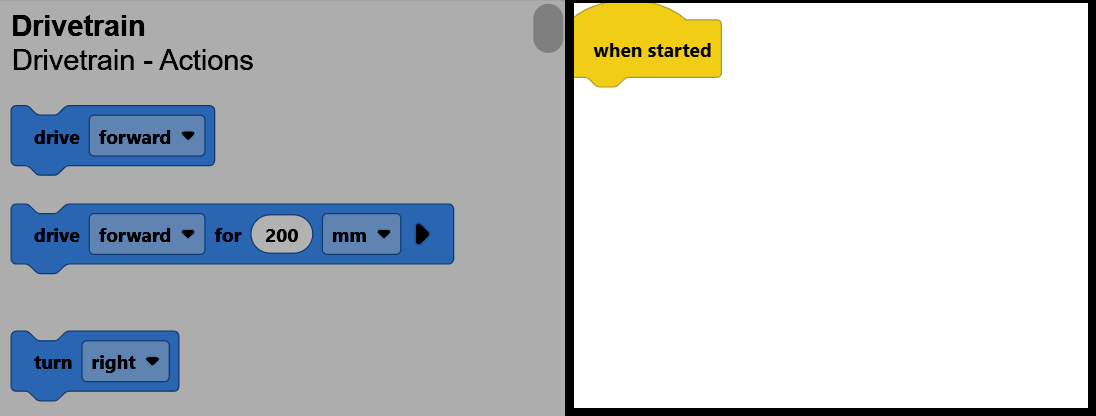
VEXcode V5 विंडो का स्क्रीनशॉट, जिसमें वर्कस्पेस हाइलाइट किया गया है, एक 'व्हेन स्टार्टेड' ब्लॉक दिखाया गया है, और बाईं ओर टूलबॉक्स धुंधला दिखाई दे रहा है।

पूर्ववर्ती

VEXcode ट्यूटोरियल

आगामी

ड्राइवट्रेन को कॉन्फ़िगर करना

Innovation First, International

VEX and VEX Robotics are trademarks or service marks of Innovation First, Inc. Copyright ©2026. All Rights Reserved. VEX Robotics, Inc. is a subsidiary of Innovation First International, Inc. All other product names / marks of others are the property of their respective owners. Patents and / or Patents Pending - innovationfirst.com/patents
Site Privacy Policy / Site Terms of Use / Cookie Policy / Software Privacy Policy

VEX रोबोटिक्स के फेसबुक पेज पर जाएं VEX रोबोटिक्स के ट्विटर पेज पर जाएं VEX रोबोटिक्स के इंस्टाग्राम पेज पर जाएं VEX रोबोटिक्स के YouTube पेज पर जाएं
VEX API प्रतिक्रिया प्रपत्र

हम आपकी प्रतिक्रिया को महत्व देते हैं! सुझाव देने, प्रशंसा करने या VEX API में त्रुटियों की रिपोर्ट करने के लिए इस फ़ॉर्म का उपयोग करें। आपका इनपुट हमें VEX API दस्तावेज़ीकरण को बेहतर बनाने में मदद करता है।

​

यदि आपको तकनीकी समस्याएँ आ रही हैं या ग्राहक सहायता की आवश्यकता है, तो कृपया support.vex.comपर जाएँ।

  • Send Happy Feedback
  • Send Sad Feedback

ध्यान दें: वर्तमान URL आपके संदेश के साथ साझा किया जाएगा।

अपना ईमेल पता शामिल करके, आप इस बात से सहमत होते हैं कि यदि हमें आपकी प्रतिक्रिया के बारे में कोई प्रश्न हो तो VEX आपको ईमेल भेज सकता है।
गोपनीयता नीति >
कृपया अपनी प्रतिक्रिया दें। प्रतिक्रिया सफलतापूर्वक सबमिट हो गई!
Choose Which VEX IQ Generation to View

VEX IQ (1st gen)

VEX IQ (2nd gen)