Bildschirm#
Einführung#
Die Kategorie „Bildschirm“ umfasst Blöcke, mit denen Ihr IQ Brain (2. Generation) Bildschirm Text, Werte und Grafiken auf dem integrierten Bildschirm des Gehirns anzeigen kann. Diese Blöcke können verwendet werden, um Sensordaten auszugeben, benutzerdefinierte Oberflächen zu erstellen oder visuelle Elemente wie Linien, Formen und Text mit anpassbaren Stilen und Farben zu zeichnen.
Für Zeichenaufgaben beträgt die Auflösung des Brain 160 x 108 Pixel.
Nachfolgend finden Sie eine Liste aller Blöcke:
Drucken – Text und Werte im Gehirn anzeigen.
Auf Bildschirm ausgeben — Gibt Text, Zahlen oder Variablenwerte auf dem Brain-Bildschirm aus.
set cursor to row column on screen — Bewegt den Cursor zu einer bestimmten Zeile und Spalte.
set cursor to next row on screen — Bewegt den Cursor in Spalte 1 der nächsten Zeile.
Zeile auf dem Bildschirm löschen — Löscht eine bestimmte Textzeile.
cursor column — Gibt die Spaltennummer an, in der der Text ausgegeben werden soll.
cursor row — Gibt die Zeilennummer an, in der der Text gedruckt werden soll.
Einstellungen – Bildschirmdarstellungseigenschaften konfigurieren.
Bildschirm löschen — Löscht den gesamten Bildschirm.
Schriftart auf dem Bildschirm festlegen — Legt Schriftart und -größe für gedruckten Text fest.
Druckgenauigkeit auf dem Bildschirm festlegen — Legt fest, wie viele Dezimalstellen beim Drucken von Zahlen angezeigt werden sollen.
Stiftbreite auf dem Bildschirm festlegen — Legt die Dicke der gezeichneten Linien und Formumrisse fest.
Stift-/Schriftfarbe auf dem Bildschirm festlegen — Legt die Farbe von Text, Pixeln, Linien und Formkonturen fest.
Füllfarbe auf dem Bildschirm festlegen — Legt die Füllfarbe für gezeichnete Formen fest.
Zeichnen – Formen und Grafiken auf dem Brain-Bildschirm erstellen.
Zeichne Pixel auf dem Bildschirm — Zeichnet einen einzelnen Pixel an einer Koordinate.
Linie auf dem Bildschirm zeichnen — Zeichnet eine Linie zwischen zwei Punkten.
Rechteck auf dem Bildschirm zeichnen — Zeichnet ein Rechteck.
Kreis auf dem Bildschirm zeichnen — Zeichnet einen Kreis.
Drucken#
Auf dem Bildschirm drucken#
Der Print-on-Screen-Block gibt Text, Zahlen oder Variablenwerte auf dem Brain-Bildschirm an der aktuellen Cursorposition und Schriftart aus.
drucke [VEXcode] auf Bildschirm ▶
Parameter |
Beschreibung |
|---|---|
Wert |
Der anzuzeigende Text, die Zahl oder der Variablenwert. |
und den Cursor auf die nächste Zeile setzen |
Wählen Sie den Pfeil ( ▶ ), um den Block zu erweitern und und den Cursor auf die nächste Zeile zu setzen, sodass der Cursor nach dem Drucken in Spalte 1 der nächsten Zeile springt. |
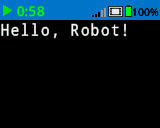
Beispiel
wenn gestartet
[Display a message at the starting cursor position.]
drucke [Hello, Robot!] auf Bildschirm ◀ und Cursor in nächste Zeile
Cursor auf Zeile/Spalte auf dem Bildschirm setzen#
Der Stapelblock Cursor auf Zeile und Spalte setzen positioniert den Cursor auf der Brain-Oberfläche in einer bestimmten Zeile und Spalte. Der nächste Auf Bildschirm drucken-Block beginnt an dieser Position mit dem Drucken. Wie viele Zeilen und Spalten bequem Platz finden, hängt von der gewählten Schriftart ab.
Monospaced fonts have characters that are all the same width, making text placement consistent. In contrast, proportional fonts vary in character width, so some letters take up more space than others. However, regardless of which type is used, the set cursor to row column on screen stack block positions the cursor based on row and column size, not font style. The font size can be adjusted using the set font on screen stack block.
setze Cursor auf Zeile [1] Spalte [1] auf Bildschirm
Parameter |
Beschreibung |
|---|---|
Reihe |
Die Zeile, in die der Cursor bewegt werden soll, als ganze Zahl. |
Spalte |
Die Spalte, in die der Cursor bewegt werden soll, als ganze Zahl. |
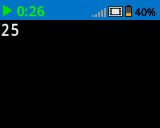
Beispiel
wenn gestartet
[Repeatedly print the current timer at Row 1 Column 1]
für immer
drucke (Timer in Sekunden) auf Bildschirm ◀ und Cursor in nächste Zeile
warte (1) Sekunden
Bildschirm löschen
setze Cursor auf Zeile (1) Spalte (1) auf Bildschirm
Cursor auf die nächste Zeile auf dem Bildschirm setzen#
Der Stapelblock set cursor to next row on screen bewegt den Cursor in Spalte 1 der nächsten Zeile auf dem Brain-Bildschirm.
setze Cursor in nächste Zeile auf Bildschirm
Parameter |
Beschreibung |
|---|---|
Dieser Block hat keine Parameter. |
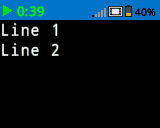
Beispiel
wenn gestartet
[Display two lines of text.]
drucke [Line 1] auf Bildschirm ▶
setze Cursor in nächste Zeile auf Bildschirm
drucke [Line 2] auf Bildschirm ◀ und Cursor in nächste Zeile
Zeile auf dem Bildschirm löschen#
Der Zeile auf dem Bildschirm löschen-Block löscht eine einzelne Textzeile auf dem Brain-Bildschirm.
lösche Zeile (1) auf Bildschirm
Parameter |
Beschreibung |
|---|---|
Reihe |
Die zu löschende Zeilennummer. |
Beispiel
wenn gestartet
[Display text on two rows, but only keep one.]
drucke [This text stays] auf Bildschirm ◀ und Cursor in nächste Zeile
drucke [This disappears] auf Bildschirm ◀ und Cursor in nächste Zeile
warte (3) Sekunden
lösche Zeile (2) auf Bildschirm
Cursorspalte#
Der Reporterblock Cursorspalte gibt die Spaltennummer an, in der der Text als ganze Zahl ausgegeben werden soll.
(Cursor-Spalte)
Parameter |
Beschreibung |
|---|---|
Dieser Block hat keine Parameter. |
Beispiel
wenn gestartet
[Display the cursor's current column.]
setze Cursor auf Zeile [3] Spalte [2] auf Bildschirm
drucke (Cursor-Spalte) auf Bildschirm ▶
Cursorzeile#
Der Reporterblock Cursorzeile gibt die Zeilennummer an, in der der Text als ganze Zahl ausgegeben werden soll.
(Cursor-Zeile)
Parameter |
Beschreibung |
|---|---|
Dieser Block hat keine Parameter. |
Beispiel
wenn gestartet
[Display the cursor's current row.]
setze Cursor auf Zeile [3] Spalte [2] auf Bildschirm
drucke (Cursor-Zeile) auf Bildschirm ▶
Einstellungen#
Bildschirm freigeben#
Der Bildschirm löschen-Block löscht sämtliche Texte und Zeichnungen vom Gehirnbildschirm.
Bildschirm löschen
Parameter |
Beschreibung |
|---|---|
Dieser Block hat keine Parameter. |
Beispiel
wenn gestartet
[Fill the screen, then clear it after 2 seconds.]
wiederhole (5)
drucke [Line] auf Bildschirm ◀ und Cursor in nächste Zeile
Ende
warte (3) Sekunden
Bildschirm löschen
Schriftart auf dem Bildschirm festlegen#
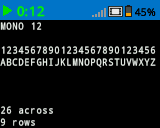
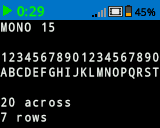
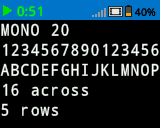
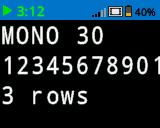
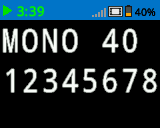
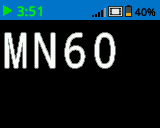
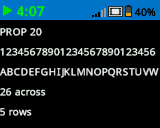
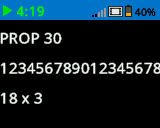
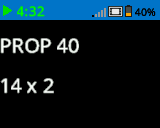
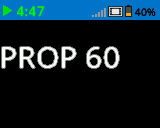
Der Schriftart auf dem Bildschirm festlegen-Block bestimmt Schriftart und -größe für die Textanzeige auf dem Brain-Bildschirm. Diese Schriftart wird für alle nachfolgend gedruckten Texte verwendet.
setze Schrift auf [Festbreitenschrift v] [mittel v] auf Bildschirm
Parameter |
Beschreibung |
|---|---|
Schriftart |
Die zu verwendende Schriftart: nichtproportional oder proportional |
Größe |
Die zu verwendende Größe:
|
|
|
|
|---|---|---|
|
|
|
|
|
|
|
Beispiel
wenn gestartet
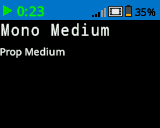
[Display two different fonts on separate lines.]
setze Schrift auf [Festbreitenschrift v] [mittel v] auf Bildschirm
drucke [Mono Medium] auf Bildschirm ◀ und Cursor in nächste Zeile
setze Schrift auf [proportional v] [mittel v] auf Bildschirm
drucke [Prop Medium] auf Bildschirm ◀ und Cursor in nächste Zeile
Druckgenauigkeit auf dem Bildschirm einstellen#
Der Druckgenauigkeit auf dem Bildschirm festlegen-Block bestimmt, wie viele Dezimalstellen beim Drucken von Zahlen auf dem Brain-Bildschirm angezeigt werden. Diese Druckgenauigkeit gilt für alle nachfolgend gedruckten Zahlen.
setze Druckgenauigkeit auf [0.1 v] auf Bildschirm
Parameter |
Beschreibung |
|---|---|
Präzision |
Die zu verwendende Druckgenauigkeit:
|
Beispiel
wenn gestartet
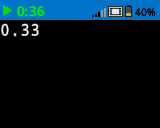
[Print 1/3 as 0.33.]
setze Druckgenauigkeit auf [0.01 v] auf Bildschirm
drucke ([1] / [3]) auf Bildschirm ◀ und Cursor in nächste Zeile
Stiftbreite auf dem Bildschirm einstellen#
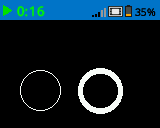
Der Stiftbreite auf dem Bildschirm festlegen-Block bestimmt die Dicke gezeichneter Linien und Konturen.
setze Stiftbreite auf [10] auf Bildschirm
Parameter |
Beschreibung |
|---|---|
Breite |
Die Stiftbreite in Pixeln, von 0 bis 32. |
Beispiel
wenn gestartet
[Draw two circles with different pen widths.]
zeichne Kreis (40) (70) (20) auf Bildschirm
setze Stiftbreite auf (5) auf Bildschirm
zeichne Kreis (100) (70) (20) auf Bildschirm
Stift-/Schriftfarbe auf dem Bildschirm einstellen#
Der Stift-/Schriftfarbe auf dem Bildschirm festlegen-Block legt die Farbe von Text, Pixeln, Linien und Formkonturen fest.
setze Stift-/Schriftfarbe auf [rot v] auf Bildschirm
Parameter |
Beschreibung |
|---|---|
Farbe |
Die zu verwendende Stift- und Schriftfarbe:
|
Beispiel
wenn gestartet
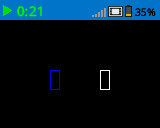
[Draw two rectangles with different colors.]
zeichne Rechteck (100) (50) (10) (20) auf Bildschirm
setze Stift-/Schriftfarbe auf [blau v] auf Bildschirm
zeichne Rechteck (50) (50) (10) (20) auf Bildschirm
Füllfarbe auf dem Bildschirm festlegen#
Der Stapelblock Bildschirmfüllfarbe festlegen legt die Füllfarbe fest, die beim Zeichnen von Formen verwendet wird.
setze Füllfarbe auf [rot v] auf Bildschirm
Parameter |
Beschreibung |
|---|---|
Farbe |
Die zu verwendende Füllfarbe:
|
Beispiel
wenn gestartet
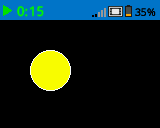
[Draw a yellow circle.]
setze Füllfarbe auf [gelb v] auf Bildschirm
zeichne Kreis (50) (50) (20) auf Bildschirm
Ziehen#
Pixel auf dem Bildschirm zeichnen#
Der Zeichenpixel auf dem Bildschirm-Stapelblock zeichnet ein Pixel an der ausgewählten x- und y-Koordinate unter Verwendung der aktuellen Stiftfarbe.
zeichne Pixel [0] [0] auf Bildschirm
Parameter |
Beschreibung |
|---|---|
X |
Die x-Koordinate zum Zeichnen des Pixels, von 0 bis 159. |
y |
Die y-Koordinate zum Zeichnen des Pixels, von 0 bis 107. |
Beispiel
wenn gestartet
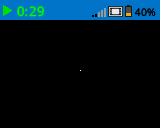
[Draw one pixel at the center of the screen.]
zeichne Pixel (80) (50) auf Bildschirm
Linie auf dem Bildschirm zeichnen#
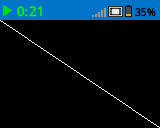
Der Stapelblock draw line on screen zeichnet eine Linie von der ersten Bildschirmkoordinate (x1, y1) zur zweiten Bildschirmkoordinate (x2, y2) unter Verwendung der aktuellen pen width und pen color.
zeichne Linie [0] [0] [159] [107] auf Bildschirm
Parameter |
Beschreibung |
|---|---|
x1 |
Die x-Koordinate in Pixeln des Linienanfangs, von 0 bis 159. |
y1 |
Die y-Koordinate in Pixeln des Linienanfangs, von 0 bis 107. |
x2 |
Die x-Koordinate des Linienendes in Pixeln, von 0 bis 159. |
y2 |
Die y-Koordinate des Linienendes in Pixeln, von 0 bis 107. |
Beispiel
wenn gestartet
[Draw a line from the top left to bottom right of the screen.]
zeichne Linie (0) (0) (159) (107) auf Bildschirm
Rechteck auf dem Bildschirm zeichnen#
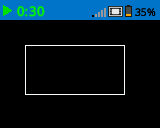
Der Stapelblock Rechteck auf Bildschirm zeichnen zeichnet ein Rechteck unter Verwendung der aktuellen Stiftbreite, Stiftfarbe und Füllfarbe.
zeichne Rechteck [0] [0] [10] [10] auf Bildschirm
Parameter |
Beschreibung |
|---|---|
X |
Die x-Koordinate in Pixeln der oberen linken Ecke des Rechtecks, von 0 bis 159. |
y |
Die y-Koordinate in Pixeln der oberen linken Ecke des Rechtecks, von 0 bis 107. |
Breite |
Die Breite des Rechtecks in Pixeln. |
Höhe |
Die Höhe des Rechtecks in Pixeln. |
Beispiel
wenn gestartet
[Draw a rectangle on the screen.]
zeichne Rechteck (25) (25) (100) (50) auf Bildschirm
Zeichne einen Kreis auf den Bildschirm#
Der Zeichenkreis auf dem Bildschirm-Block zeichnet einen Kreis unter Verwendung der aktuellen Stiftbreite, Stiftfarbe und Füllfarbe.
zeichne Kreis [0] [0] [10] auf Bildschirm
Parameter |
Beschreibung |
|---|---|
X |
Die x-Koordinate des Mittelpunkts des Kreises in Pixeln, von 0 bis 159. |
y |
Die y-Koordinate des Mittelpunkts des Kreises in Pixeln, von 0 bis 107. |
Radius |
Der Radius des Kreises in Pixeln. |
Beispiel
wenn gestartet
[Draw a circle on the screen.]
zeichne Kreis (80) (50) (20) auf Bildschirm