例を用いて#
Using Examples
このチュートリアルでは、VEXcode EXPでサンプルプロジェクトを開いて使用する方法を解説します。チュートリアルを終える頃には、サンプルプロジェクトが開いて、すぐに探索できる状態になっているでしょう。
サンプルプロジェクトは、さまざまなロボットの動作や、VEXcodeのさまざまなブロックがどのように使用されるかを調べるための優れたリソースです。
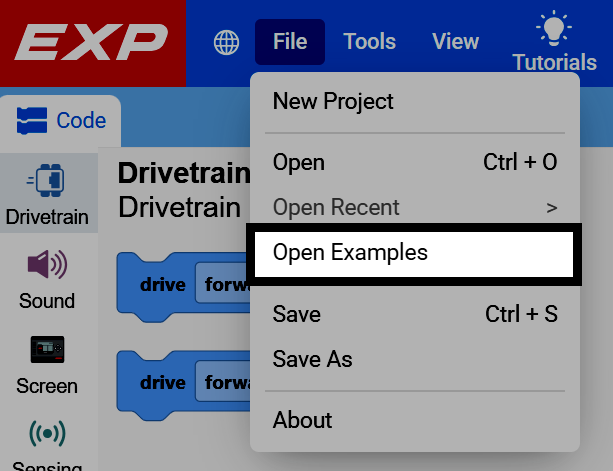
VEXcodeの左上にある「ファイル」を選択し、「サンプルを開く」を選択します。
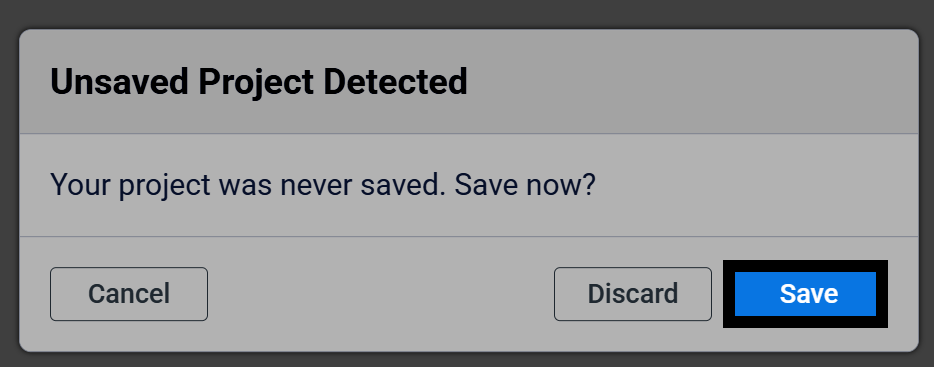
「例」ページを開くと新しいプロジェクトが作成されますので、現在のプロジェクトで保存していない作業がある場合は、先に必ず保存してください。プロジェクトがまだ保存されていない場合は、保存を選択して保存してから続行してください。
「サンプルプロジェクト一覧」ページには、利用可能なすべてのサンプルプロジェクトが表示されます。
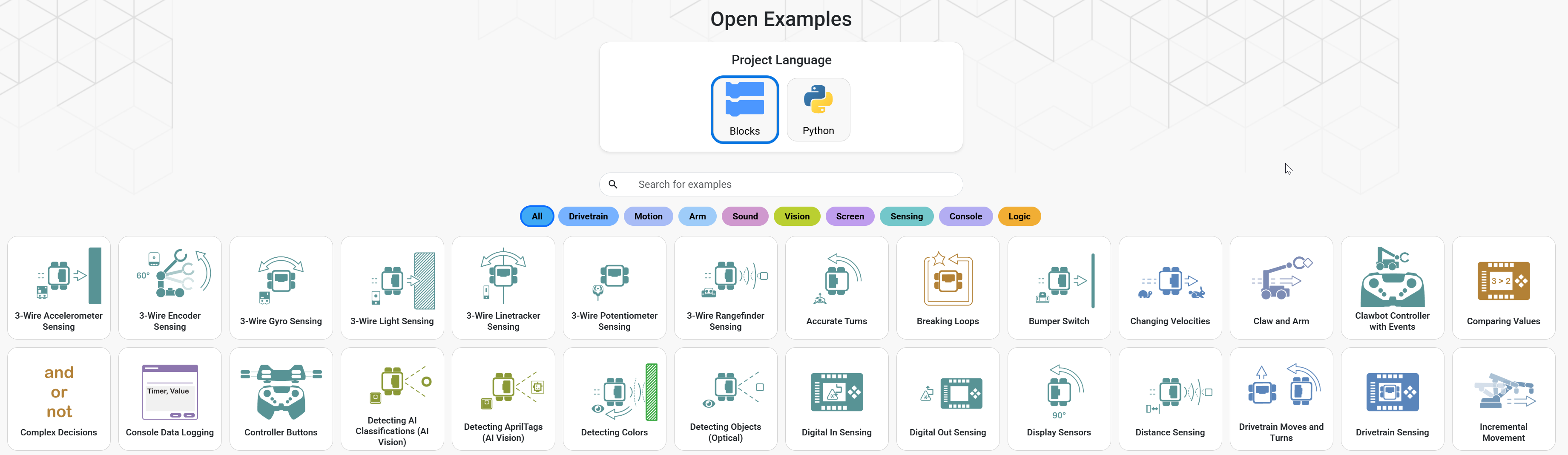
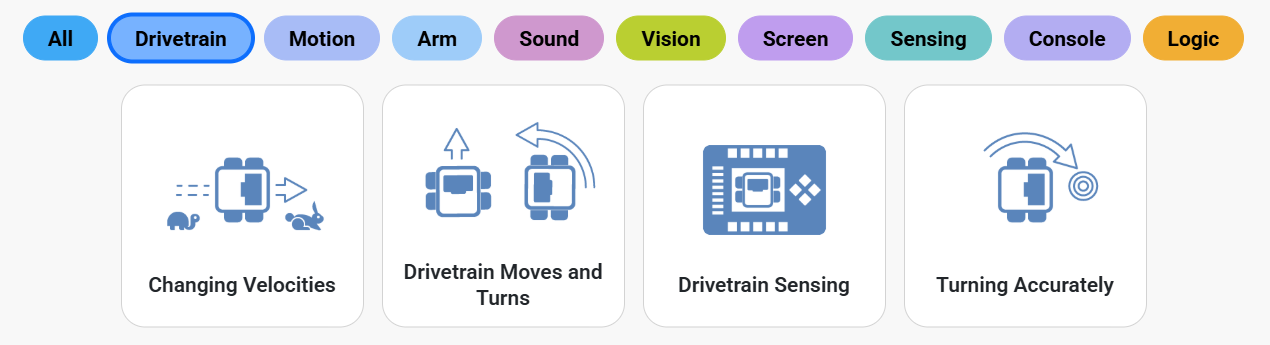
表示されるサンプルプロジェクトを絞り込むには、フィルターのいずれかを選択します。たとえば、「ドライブトレイン」を選択すると、ドライブトレインのコーディング方法を示すサンプルプロジェクトのみが表示されます。
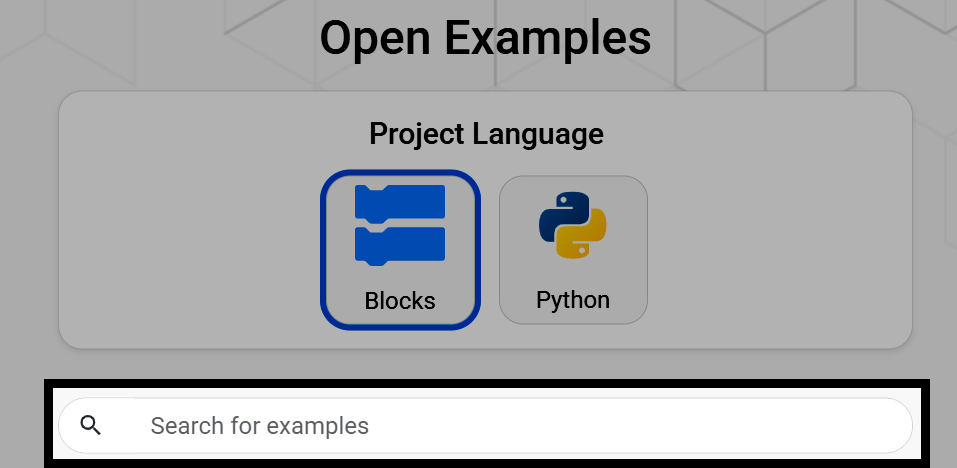
検索バーを使って、サンプルプロジェクトの名前を検索することもできます。
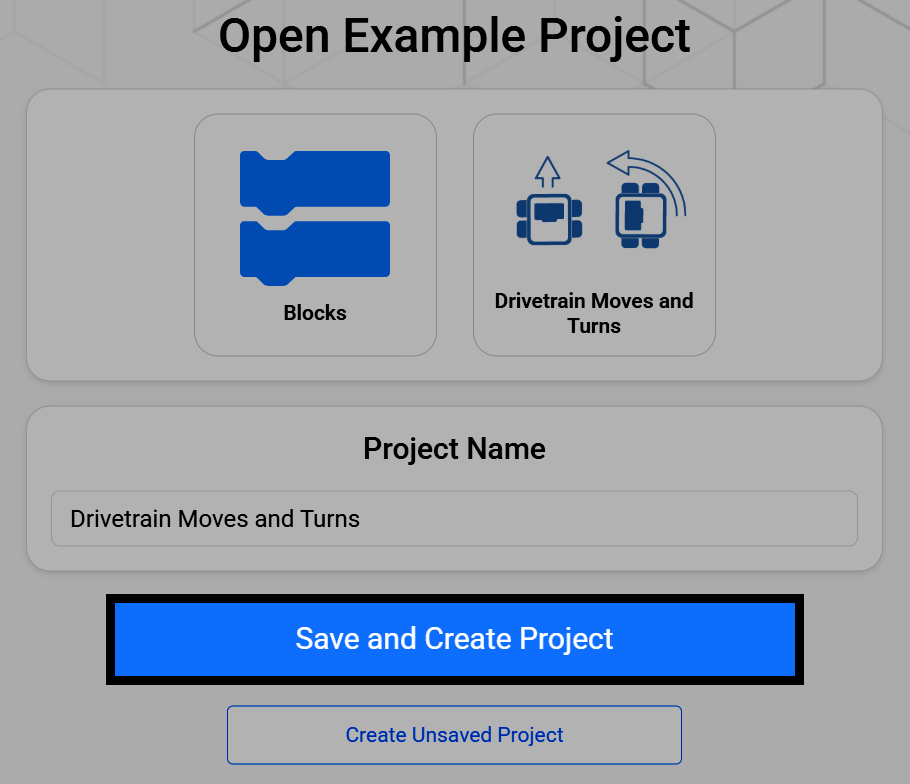
サンプルプロジェクトを選択し、次に「保存してプロジェクトを作成」を選択して、新しいプロジェクトをデバイスに保存します。
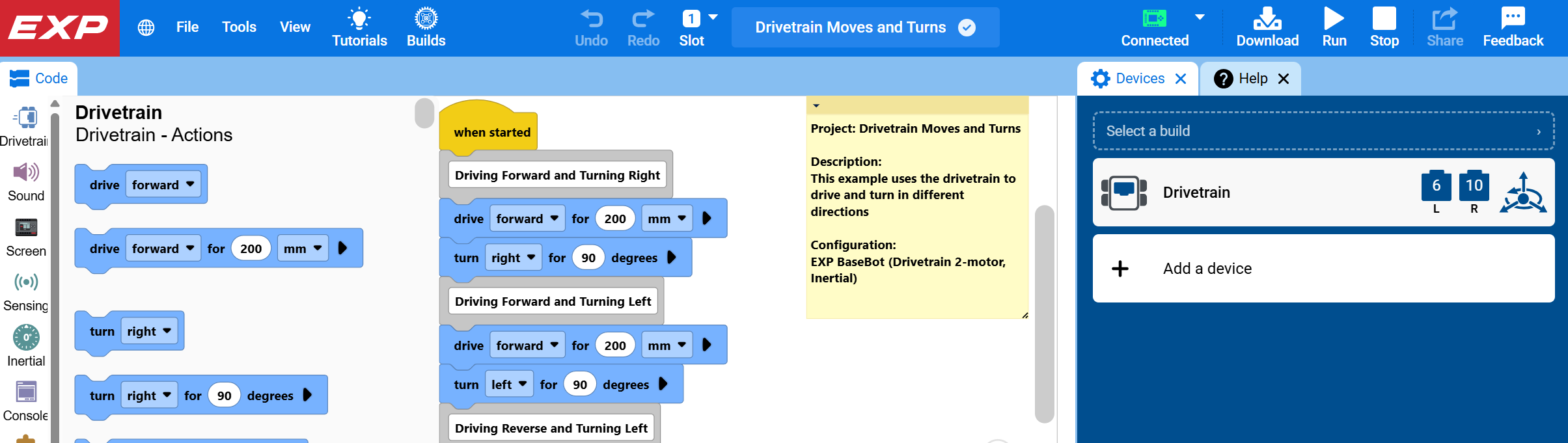
プロジェクトはVEXcodeで開き、ワークスペースには既にサンプルコードが配置されています。ロボットは「デバイス」メニューで既に設定済みで、ワークスペース内のメモにはプロジェクトの機能と使用するデバイス構成の説明が表示されます。