ロボットへの接続#
Connecting to Your Robot
このチュートリアルでは、USBケーブルを使ってロボットをVEXcode EXPに接続する方法を解説します。チュートリアルを終える頃には、Brainが接続され、プロジェクトをダウンロードできる状態になっているはずです。
Brainのチェックボタンを押して電源を入れてください。
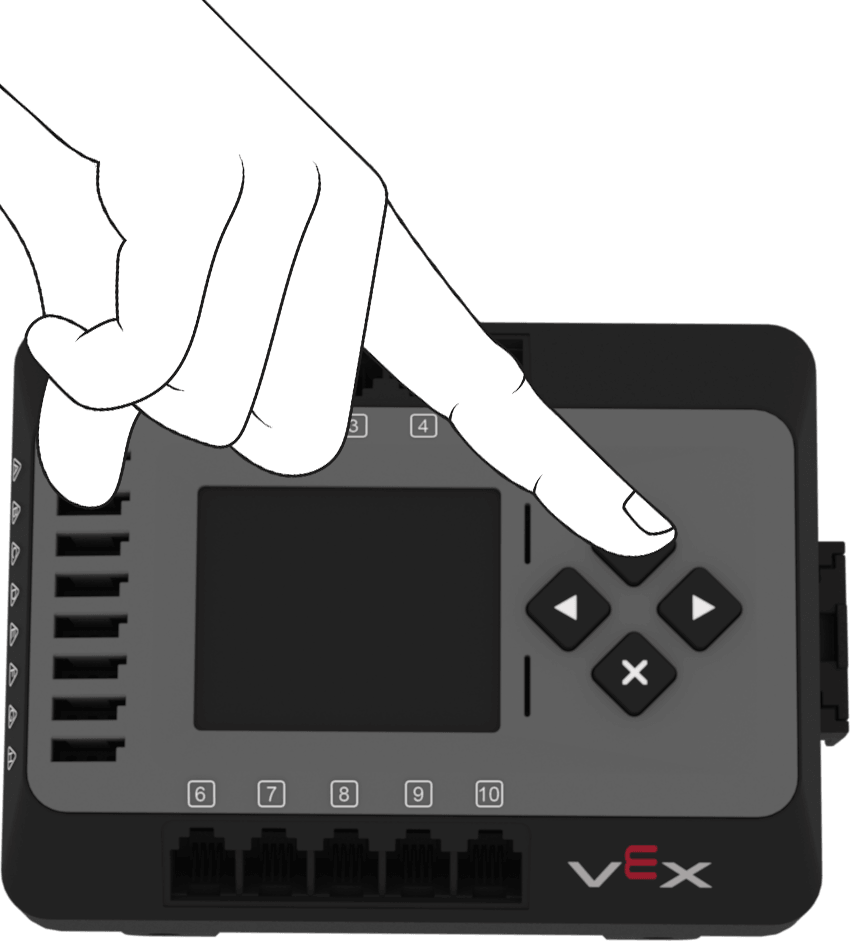
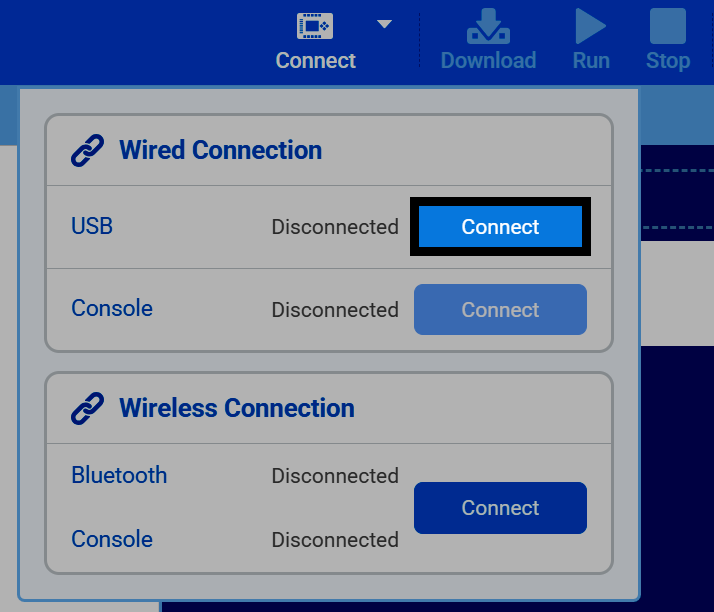
BrainをUSBケーブルでコンピューターに接続し、VEXcodeの右上にある「接続」ボタンを選択してください。

「有線接続」の下にある「USB」の横にある「接続」を選択してください。
ブラウザが接続先のシリアルポートを選択するように求めます。Windowsの場合は、「Vex Robotics Communications Port」を選択してください。
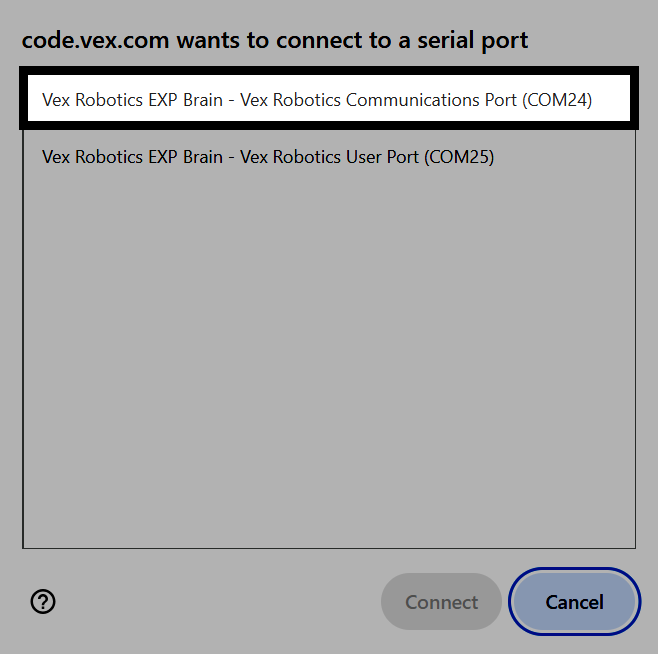
macOSでは、番号の小さい方の「Vex Robotics EXP Brain」を選択してください。
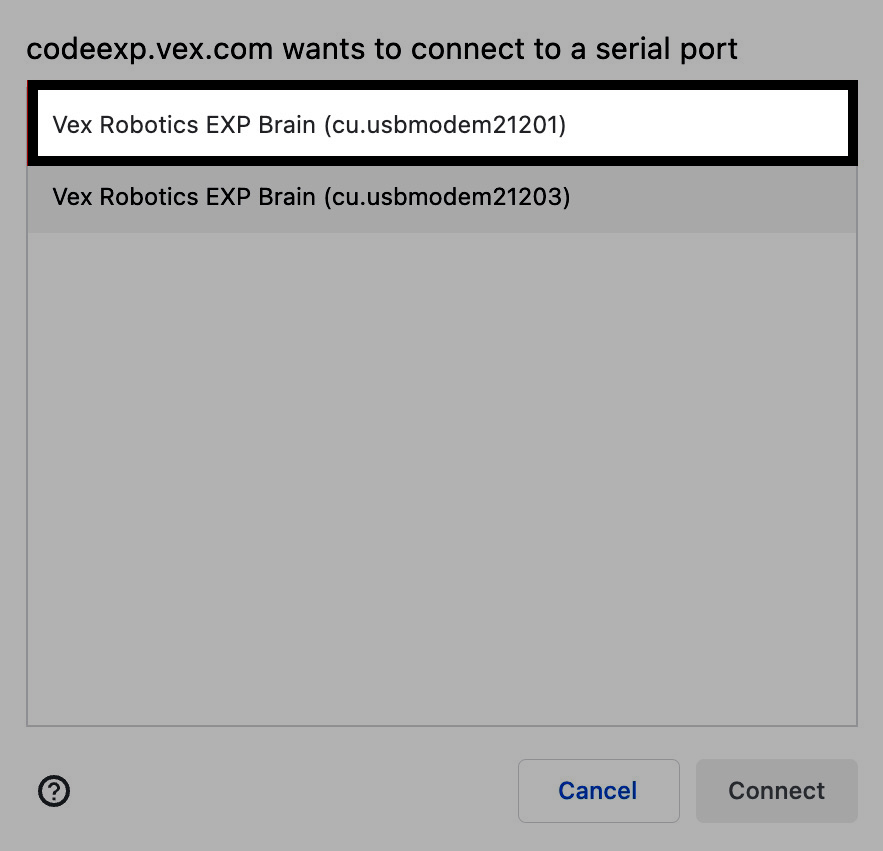
「接続」を選択してください。
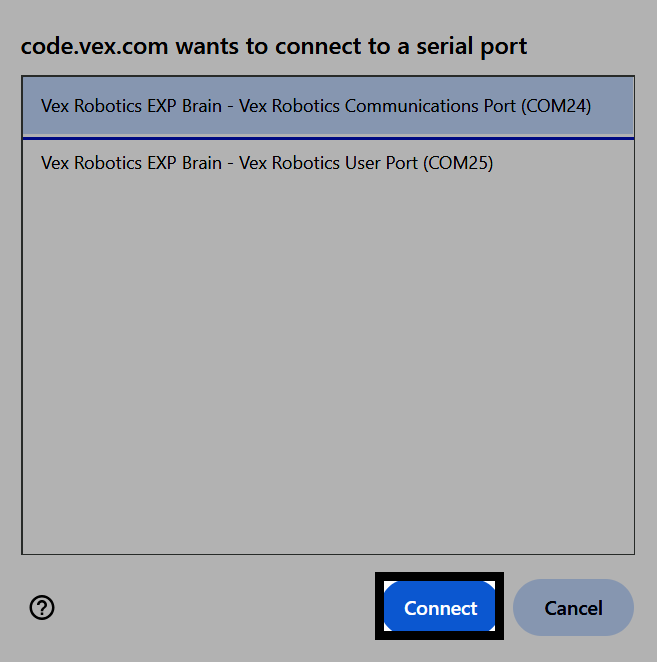
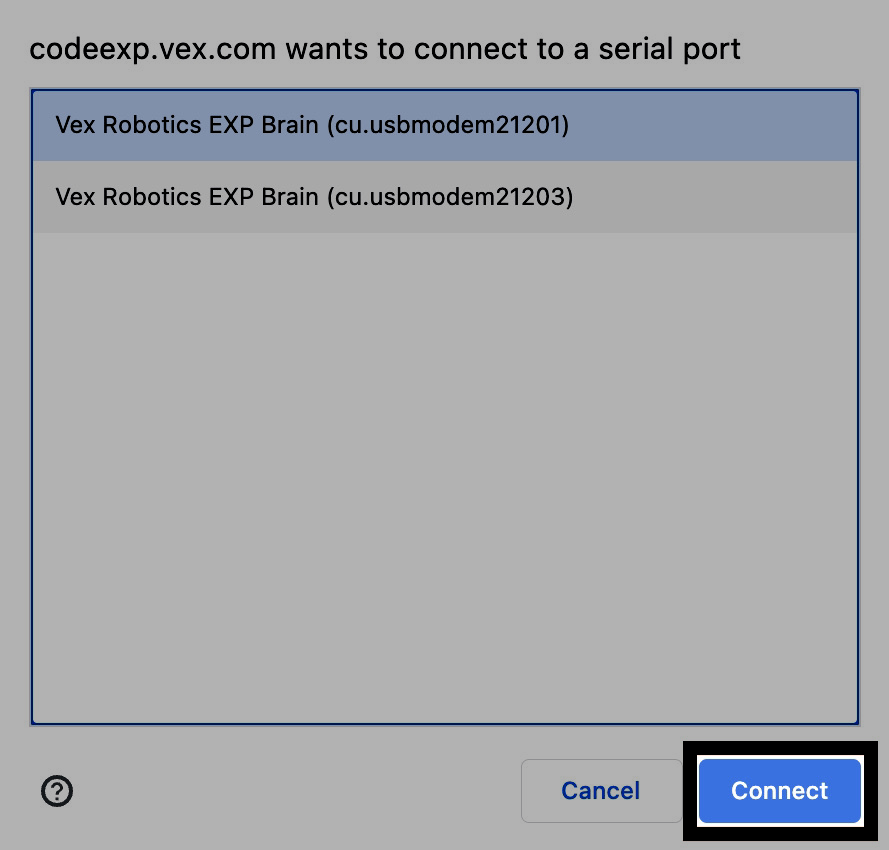
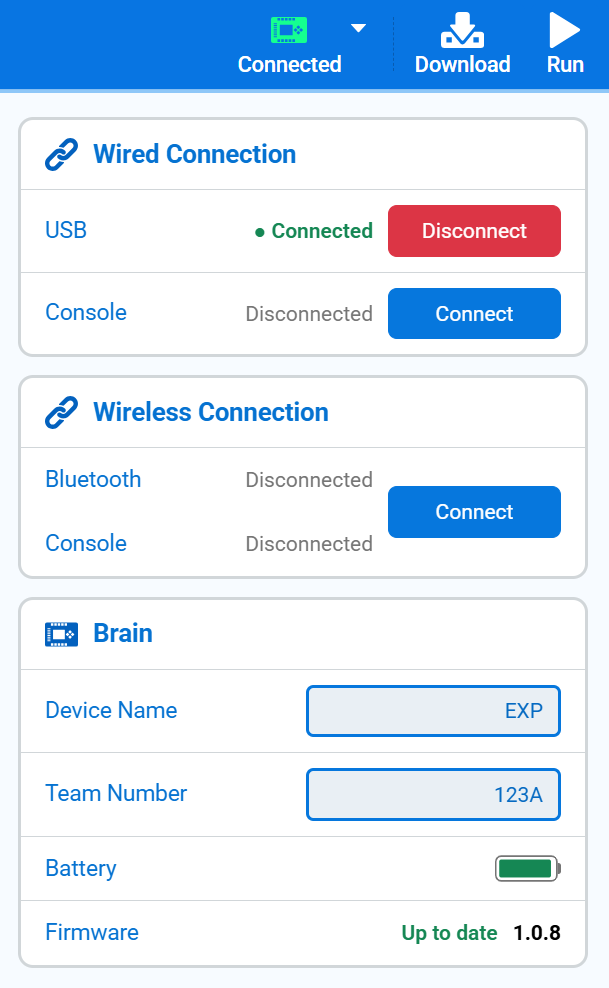
接続が完了すると、USBの表示が接続済みとなり、Brainセクションが表示されます。ここには、デバイス名、チーム番号、バッテリー残量、ファームウェアバージョンが表示されます。ここから、Brainの名前とチーム番号を編集することもできます。