콘솔#
소개#
VEXcode EXP 콘솔은 VEXcode 내의 모니터 창에 표시됩니다. 콘솔 블록은 프로젝트 실행 중에 텍스트, 숫자 및 변수 값을 표시할 수 있습니다.
아래는 사용 가능한 모든 블록 목록입니다.
콘솔에 출력 — 콘솔에 텍스트, 숫자 또는 변수 값을 표시합니다.
콘솔의 다음 행으로 커서 설정 — 콘솔의 다음 행으로 커서를 이동합니다.
콘솔의 모든 행 지우기 — 콘솔의 모든 행을 지웁니다.
질문하고 기다리기 — 콘솔에 메시지를 표시하고 콘솔에 응답이 입력될 때까지 프로젝트를 일시 중지합니다.
답변 — 콘솔에 입력된 가장 최근 응답을 텍스트로 보고합니다.
콘솔의 출력 정밀도 설정 — 숫자를 출력할 때 표시되는 소수 자릿수를 설정합니다.
콘솔의 글꼴 색상 설정 — 콘솔에 출력되는 텍스트에 사용되는 글꼴 색상을 설정합니다.
콘솔에 출력#
콘솔에 출력 스택 블록은 현재 행과 현재 글꼴 색상으로 콘솔에 텍스트, 숫자 또는 변수 값을 표시합니다.
블록을 확장하여 다음 행으로 커서를 설정하지 않으면 다음에 출력되는 값은 같은 행의 이전 값 바로 뒤에 나타납니다.
콘솔에 [VEXcode] 출력 ▶
매개변수 |
설명 |
|---|---|
값 |
콘솔에 표시할 텍스트, 숫자 또는 변수 값입니다. |
확장 화살표 |
이 옵션을 사용하면 블록이 확장되어 커서를 다음 행으로 이동합니다. 이 옵션을 사용하면 값이 출력된 후 커서가 다음 행으로 이동합니다. 이 옵션을 사용하지 않으면 다음 출력 값은 이전 값 바로 다음에 같은 행에 나타납니다. |
예
시작 시
[Display a message in the Console.]
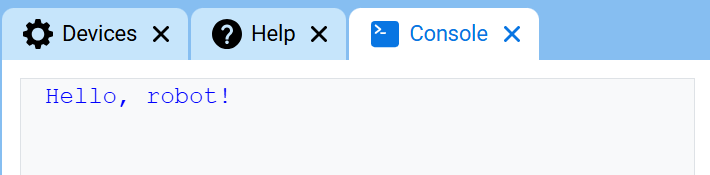
콘솔에 [Hello, robot!] 출력 ▶
콘솔에서 커서를 다음 행으로 설정#
set cursor to next row on console 스택 블록은 콘솔의 다음 행의 첫 번째 열로 커서를 이동합니다. 다음에 출력될 값은 해당 행에 나타납니다.
다음 출력값이 새 행에서 시작되도록 하려면 이 블록을 사용하십시오. 이 블록을 사용하지 않고 이전 콘솔에 출력 블록이 커서를 다음 행으로 설정하도록 확장되지 않은 경우, 다음 출력값은 이전 값 바로 뒤의 같은 행에 나타납니다.
콘솔에서 커서를 다음 행으로 이동
매개변수 |
설명 |
|---|---|
이 블록에는 매개변수가 없습니다. |
예
시작 시
[Display two lines of text.]
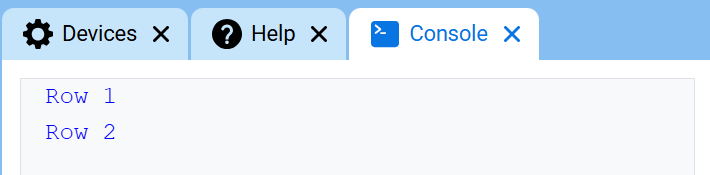
콘솔에 [Row 1] 출력 ▶
콘솔에서 커서를 다음 행으로 이동
콘솔에 [Row 2] 출력 ▶
콘솔의 모든 행을 지우기#
콘솔의 모든 행 지우기 스택 블록은 콘솔의 모든 행을 지우고 커서를 첫 번째 행으로 되돌립니다.
콘솔의 모든 행 지우기
매개변수 |
설명 |
|---|---|
이 블록에는 매개변수가 없습니다. |
예
시작 시
[Clear a console message after 2 seconds.]
콘솔에 [Hello, robot!] 출력 ▶
[2]초 기다리기
콘솔의 모든 행 지우기
묻고 기다린 후 답하세요#
질문하고 기다리기 스택 블록은 콘솔에 메시지를 표시하고 응답이 콘솔에 입력될 때까지 프로젝트를 일시 중지합니다.
answer 리포터 블록은 콘솔에 입력된 가장 최근 응답을 반환합니다. 응답은 텍스트로 반환됩니다. 응답을 숫자로 사용하려면 먼저 convert 리포터 블록을 사용하여 응답을 숫자로 변환해야 합니다.
[What's your name?] 을(를) 묻고 기다리기
매개변수 |
설명 |
|---|---|
즉각적인 |
콘솔에 표시할 메시지입니다. |
답변
매개변수 |
설명 |
|---|---|
이 블록에는 매개변수가 없습니다. |
예
시작 시
[Tell the robot your name.]
[I'm EXP. What's your name?] 을(를) 묻고 기다리기
콘솔에 (답변) 출력 ▶
콘솔에서 인쇄 정밀도를 설정하세요#
콘솔 출력 정밀도 설정 스택 블록은 콘솔에 숫자를 출력할 때 소수점 이하 자릿수를 설정합니다. 이 설정은 해당 블록을 사용한 후에 출력되는 숫자에 적용됩니다. 프로젝트 시작 시 출력 정밀도는 1로 설정되어 소수점 이하 자릿수 없이 숫자가 출력됩니다.
콘솔에서 출력 정밀도를 [0.1 v]으로 설정
매개변수 |
설명 |
|---|---|
정도 |
사용할 인쇄 정밀도:
|
예
시작 시
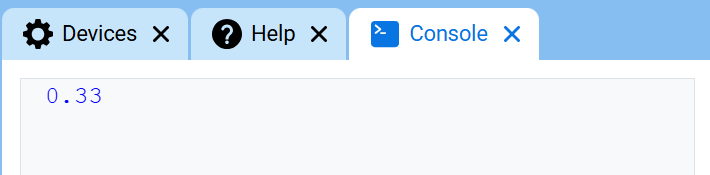
[Print 1/3 as 0.33.]
콘솔에서 출력 정밀도를 [0.01 v]으로 설정
콘솔에 ([1] [math_division v] [3]) 출력 ▶
콘솔의 글꼴 색상 설정#
콘솔 글꼴 색상 설정 스택 블록은 콘솔에 출력되는 텍스트의 글꼴 색상을 설정합니다. 프로젝트 시작 시 글꼴 색상은 파란색으로 설정됩니다.
콘솔에서 글꼴 색상을 [빨강 v](으)로 설정
매개변수 |
설명 |
|---|---|
색상 |
콘솔에 출력되는 텍스트에 사용할 글꼴 색상:
|
예
시작 시 :: hat events
[Print text in different colors.]
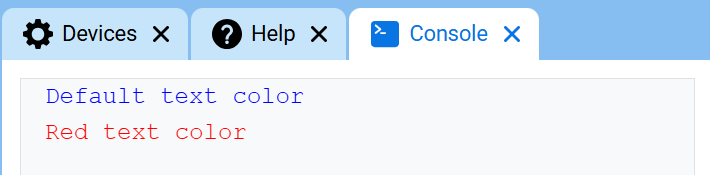
콘솔에 [Default text color] 출력 ▶
콘솔에서 커서를 다음 행으로 이동
콘솔에서 글꼴 색상을 [빨강 v](으)로 설정
콘솔에 [Red text color] 출력 ▶