화면#
소개#
스크린 블록은 EXP 브레인의 화면을 제어하여 로봇이 텍스트, 숫자 및 그래픽을 표시하고 터치 입력에 반응할 수 있도록 합니다.
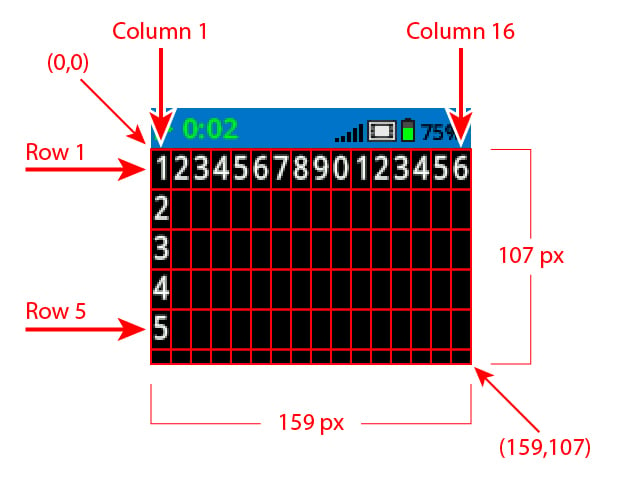
기본적으로 Brain에 인쇄할 때 사용하는 글꼴은 7행 20열의 고정폭 소형 글꼴입니다.
그림을 그릴 때 브레인의 해상도는 159 x 107 픽셀입니다.
아래는 사용 가능한 블록 목록입니다.
커서 인쇄 – 텍스트를 표시하고 인쇄 커서를 관리합니다.
화면에 출력 – Brain 화면에 텍스트, 숫자 또는 변수 값을 출력합니다.
화면의 행 열에 커서 설정 – 커서를 특정 행과 열로 이동합니다.
화면의 다음 행으로 커서 설정 – 커서를 다음 행의 1열로 이동합니다.
화면의 행 지우기 – 특정 행의 텍스트를 지웁니다.
커서 열 – 텍스트가 출력될 열 번호를 보고합니다.
커서 행 – 텍스트가 출력될 행 번호를 보고합니다.
설정 – 텍스트와 그래픽의 모양을 변경하세요.
화면 지우기 – 화면의 모든 텍스트와 그림을 지웁니다.
화면의 글꼴 설정 – 텍스트 표시의 글꼴 유형과 크기를 변경합니다.
화면의 인쇄 정밀도 설정 – 숫자를 인쇄할 때 표시할 소수점 자릿수를 설정합니다.
화면의 펜 두께 설정 – 그려진 선과 도형 윤곽선의 두께를 설정합니다.
화면의 펜/글꼴 색상 설정 – 텍스트, 픽셀, 선 및 도형 윤곽선의 색상을 설정합니다.
화면의 채우기 색상 설정 – 그려진 도형의 채우기 색상을 설정합니다.
그리기 – 브레인 화면에 도형, 선, 그래픽을 그려보세요.
화면에 픽셀 그리기 – 좌표에 단일 픽셀을 그립니다.
화면에 선 그리기 – 두 점 사이에 선을 그립니다.
화면에 사각형 그리기 – 두 개의 꼭짓점을 사용하여 사각형을 그립니다.
화면에 원 그리기 – 정의된 중심과 반지름을 가진 원을 그립니다.
커서 인쇄#
화면에 인쇄#
화면에 인쇄 스택 블록은 현재 커서 위치와 글꼴로 Brain 화면에 텍스트, 숫자 또는 변수 값을 인쇄합니다.
시작 시
화면에 [VEXcode] 출력 ▶
매개변수 |
설명 |
|---|---|
값 |
화면에 출력할 텍스트, 숫자 또는 변수 값입니다. |
커서를 다음 행으로 설정합니다. |
화살표( ▶ )를 선택하여 블록을 확장하면 커서를 다음 행으로 이동이라는 문구가 표시되고, 인쇄 후 커서가 다음 행의 첫 번째 열로 이동합니다. |
예
시작 시
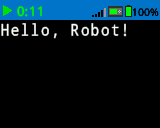
[Display a message at the starting cursor position.]
화면에 [Hello, Robot!] 출력 ▶
화면의 행 열 위치로 커서를 설정합니다.#
화면의 행 열에 커서 설정 스택 블록은 Brain 화면의 특정 행과 열로 커서를 이동합니다. 다음 화면에 인쇄 블록은 해당 위치에서 인쇄를 시작합니다.
편안하게 표시할 수 있는 행과 열의 개수는 선택한 글꼴에 따라 다릅니다. 기본 설정인 고정폭 중간 글꼴의 경우 최대 8행 13열까지 선명하게 표시할 수 있습니다. 이 범위를 벗어나는 텍스트는 잘리거나 읽기 어려워질 수 있습니다.
고정폭 글꼴은 모든 문자의 너비가 동일하여 텍스트 배치가 일관적입니다. 이와 대조적으로 비례 글꼴은 문자 너비가 다양하여 일부 문자가 다른 문자보다 더 많은 공간을 차지합니다. 그러나 어떤 글꼴 유형을 사용하든 화면의 행 열에 커서 설정 스택 블록은 글꼴 스타일이 아닌 행 및 열 크기를 기준으로 커서를 배치합니다. 글꼴 크기는 화면의 글꼴 설정 스택 블록을 사용하여 조정할 수 있습니다.
화면에서 커서를 [1]행 [1]열로 이동
매개변수 |
설명 |
|---|---|
열 |
커서를 이동할 행입니다. |
열 |
커서를 이동할 열입니다. |
예
시작 시
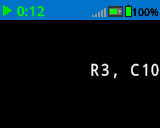
[Display text starting at Row 3 Column 10.]
화면에서 커서를 [3]행 [10]열로 이동
화면에 [R3, C10] 출력 ▶
화면에서 커서를 다음 행으로 이동#
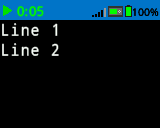
화면에서 커서를 다음 행으로 이동 스택 블록은 Brain 화면에서 커서를 다음 행의 1열로 이동합니다.
화면에서 커서를 다음 행으로 이동
매개변수 |
설명 |
|---|---|
이 블록에는 매개변수가 없습니다. |
예
시작 시
[Display two lines of text.]
화면에 [Line 1] 출력 ▶
화면에서 커서를 다음 행으로 이동
화면에 [Line 2] 출력 ▶
화면의 행 지우기#
화면에서 행 지우기 스택 블록은 브레인 화면에서 텍스트 행을 지웁니다.
화면에서 [1]행 지우기
매개변수 |
설명 |
|---|---|
열 |
지울 행 번호입니다. |
예
시작 시
[Only keep the text on row 1.]
화면에 [This text stays] 출력 ▶
화면에서 커서를 다음 행으로 이동
화면에 [This text disappears] 출력 ▶
[3]초 기다리기
화면에서 [2]행 지우기
커서 열#
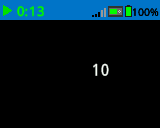
커서 열 리포터 블록은 텍스트가 출력될 열 번호를 정수로 보고합니다.
(커서 열)
매개변수 |
설명 |
|---|---|
이 블록에는 매개변수가 없습니다. |
예
시작 시
[Display the cursor's current column.]
화면에서 커서를 [3]행 [10]열로 이동
화면에 (커서 열) 출력 ▶
커서 행#
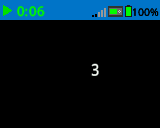
커서 행 리포터 블록은 텍스트가 출력될 행 번호를 정수로 보고합니다.
(커서 행)
매개변수 |
설명 |
|---|---|
이 블록에는 매개변수가 없습니다. |
예
시작 시
[Display the cursor's current row.]
화면에서 커서를 [3]행 [10]열로 이동
화면에 (커서 행) 출력 ▶
설정#
선명한 화면#
화면 지우기 스택 블록은 브레인 화면에서 모든 그림과 텍스트를 지웁니다.
화면 지우기
매개변수 |
설명 |
|---|---|
이 블록에는 매개변수가 없습니다. |
예
시작 시
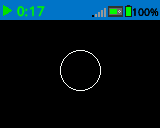
[Draw a circle, and clear it after 2 seconds.]
화면에 원 [120] [120] [40] 그리기
[2]초 기다리기
화면 지우기
화면에 글꼴 설정#
화면 글꼴 설정 스택 블록은 브레인 화면에 텍스트를 표시하는 데 사용되는 글꼴과 크기를 설정합니다. 이 글꼴은 이 블록이 실행된 후 출력되는 모든 텍스트에 적용됩니다.
화면에서 글꼴을 [고정폭 v] [보통 v]로 설정
매개변수 |
설명 |
|---|---|
스타일 |
글꼴 스타일: 고정폭 또는 비례폭 |
크기 |
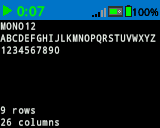
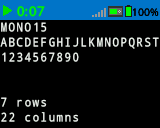
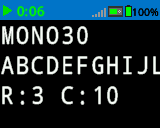
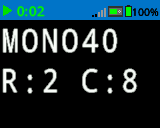
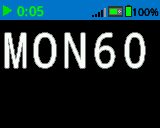
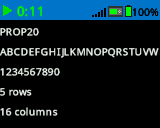
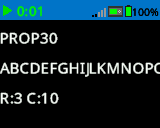
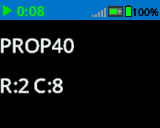
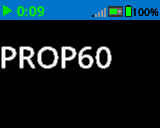
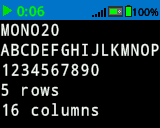
글꼴 크기(아래 예시 참조):
|
|
|
Brain의 화면에는 MONO 20 글꼴 크기의 숫자와 문자가 인쇄되어 있습니다. A부터 P까지 모든 숫자가 표시됩니다. 화면 하단에는 5행 16열이라고 적혀 있습니다. |
|---|---|---|
|
|
|
|
|
|
|
예
시작 시
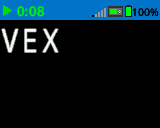
[Display text using a larger font]
화면에서 글꼴을 [고정폭 v] [매우 크게 v]로 설정
화면에 [VEX] 출력 ▶
화면에서 인쇄 정밀도를 설정하세요#
화면 출력 정밀도 설정 스택 블록은 Brain 화면에 숫자가 출력될 때 표시되는 소수점 자릿수를 설정합니다. 이 출력 정밀도는 이 블록이 실행된 후 출력되는 모든 숫자에 적용됩니다.
화면에서 출력 정밀도를 [0.1 v]으로 설정
매개변수 |
설명 |
|---|---|
정도 |
사용할 인쇄 정밀도:
|
예
시작 시
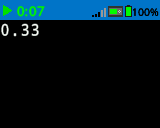
[Print 1/3 as 0.33.]
화면에서 출력 정밀도를 [0.01 v]으로 설정
화면에 ([1] [math_division v] [3]) 출력 ▶
화면에서 펜 너비를 설정하세요#
화면에서 펜 두께 설정 스택 블록은 그려진 선과 도형 윤곽선의 두께를 설정합니다.
화면에서 펜 너비를 [10]로 설정
매개변수 |
설명 |
|---|---|
너비 |
펜 너비는 픽셀 단위로 0에서 32까지입니다. |
예
시작 시
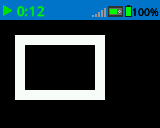
[Draw a rectangle with a pen width of 10.]
화면에서 펜 너비를 [10]로 설정
화면에 사각형 [20] [20] [75] [50] 그리기
화면에서 펜/글꼴 색상 설정#
화면의 펜/글꼴 색상 설정 스택 블록은 텍스트, 픽셀, 선 및 도형 윤곽선의 색상을 설정합니다.
화면에서 펜/글꼴 색상을 [빨강 v]로 설정
매개변수 |
설명 |
|---|---|
색상 |
사용할 펜과 글꼴 색상:
|
예
시작 시
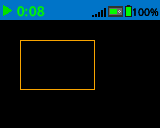
[Draw a rectangle with orange borders.]
화면에서 펜/글꼴 색상을 [주황 v]로 설정
화면에 사각형 [20] [20] [75] [50] 그리기
화면 채우기 색상 설정#
화면 채우기 색상 설정 스택 블록은 도형을 그릴 때 사용되는 채우기 색상을 설정합니다.
화면에서 채우기 색상을 [빨강 v]로 설정
매개변수 |
설명 |
|---|---|
색상 |
사용할 채우기 색상:
|
예시
시작 시
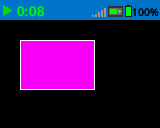
[Draw a purple rectangle.]
화면에서 채우기 색상을 [보라 v]로 설정
화면에 사각형 [20] [20] [75] [50] 그리기
그리다#
화면에 픽셀을 그립니다#
화면에 픽셀 그리기 스택 블록은 현재 펜 색상을 사용하여 선택된 x 및 y 좌표에 픽셀 하나를 그립니다.
화면에 픽셀 [0] [0] 그리기
매개변수 |
설명 |
|---|---|
엑스 |
픽셀을 그릴 x 좌표는 0에서 159 사이입니다. |
와이 |
픽셀을 그릴 y 좌표는 0에서 107 사이입니다. |
예
시작 시
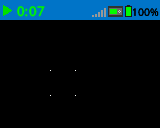
[Draw the pixels marking the corners of a square.]
화면에 픽셀 [50] [50] 그리기
화면에 픽셀 [50] [75] 그리기
화면에 픽셀 [75] [50] 그리기
화면에 픽셀 [75] [75] 그리기
화면에 선을 그립니다#
화면에 선 그리기 스택 블록은 현재 펜 너비와 펜 색상을 사용하여 첫 번째 화면 좌표(x1, y1)에서 두 번째 화면 좌표(x2, y2)까지 선을 그립니다.
화면에 선 [0] [0] [10] [10] 그리기
매개변수 |
설명 |
|---|---|
x1 |
선의 시작점의 x 좌표는 0부터 159까지의 픽셀 값입니다. |
y1 |
선의 시작점의 y 좌표는 0부터 107까지의 픽셀 값입니다. |
x2 |
선의 끝점의 x 좌표는 0부터 159까지의 픽셀 값입니다. |
y2 |
선의 끝점의 y 좌표는 0부터 107까지의 픽셀 값입니다. |
예
시작 시
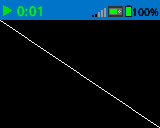
[Draw a line from the top left to bottom right of the screen.]
화면에 선 [0] [0] [159] [107] 그리기
화면에 사각형을 그리세요#
화면에 사각형 그리기 스택 블록은 현재 펜 너비, 펜 색상 및 채우기 색상을 사용하여 사각형을 그립니다.
화면에 사각형 [0] [0] [10] [10] 그리기
매개변수 |
설명 |
|---|---|
엑스 |
사각형의 왼쪽 상단 모서리의 x 좌표는 0에서 159까지의 픽셀 값입니다. |
와이 |
사각형의 왼쪽 상단 모서리의 y 좌표는 0에서 107까지의 픽셀 값입니다. |
너비 |
직사각형의 너비를 픽셀 단위로 나타낸 값입니다. |
키 |
직사각형의 높이를 픽셀 단위로 나타낸 값입니다. |
예
시작 시
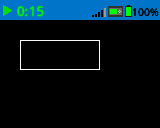
[Draw a rectangle on the screen.]
화면에 사각형 [20] [20] [80] [30] 그리기
화면에 원을 그리세요#
화면에 원 그리기 스택 블록은 현재 펜 너비, 펜 색상 및 채우기 색상을 사용하여 원을 그립니다.
화면에 원 [0] [0] [10] 그리기
매개변수 |
설명 |
|---|---|
엑스 |
원의 중심의 x 좌표는 0부터 159까지의 픽셀 값입니다. |
와이 |
원의 중심의 y 좌표는 0부터 107까지의 픽셀 값입니다. |
반지름 |
원의 반지름(픽셀 단위). |
예
시작 시
[Draw a circle on the screen.]
화면에 원 [80] [50] [20] 그리기