Consola#
Introducción#
La consola EXP de VEXcode se muestra en la ventana Monitor dentro de VEXcode. Los bloques de consola pueden mostrar texto, números y valores de variables mientras se ejecuta un proyecto.
A continuación se muestra una lista de todos los bloques disponibles:
imprimir en consola — Muestra texto, números o valores de variables en la consola.
set cursor to next row on console — Mueve el cursor a la siguiente fila en la consola.
borrar todas las filas de la consola — Borra todas las filas de la consola.
preguntar Y esperar — Muestra un mensaje en la Consola y detiene el proyecto hasta que se ingrese una respuesta en la Consola.
answer — Informa de la respuesta más reciente introducida en la Consola como texto.
set print precision on console — Establece cuántos decimales se muestran al imprimir números.
set font color on console — Establece el color de fuente utilizado para el texto impreso en la consola.
imprimir en consola#
El bloque de pila * * imprimir en consola * * muestra texto, números o valores variables en la consola en la fila actual y con el color de fuente actual.
Si el bloque no se expande para incluir y establecer el cursor en la siguiente fila, el siguiente valor impreso aparecerá inmediatamente después del valor anterior en la misma fila.
imprimir [VEXcode] en consola ▶
Parámetros |
Descripción |
|---|---|
value |
El texto, el número o el valor de la variable que se mostrará en la Consola. |
flecha de expansión |
Expande el bloque para incluir y establece el cursor en la siguiente fila, que mueve el cursor a la siguiente fila después de imprimir el valor. Si no se utiliza esta opción, el siguiente valor impreso aparece inmediatamente después del valor anterior en la misma fila. |
Ejemplo
cuando inicie
[Display a message in the Console.]
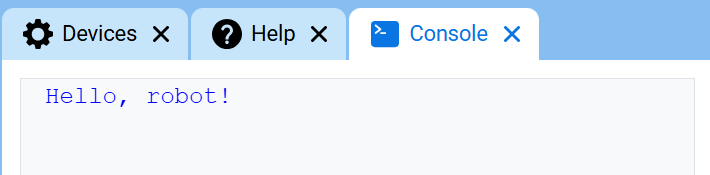
imprimir [Hello, robot!] en consola ▶
ajustar el cursor a la siguiente fila en la consola#
El bloque set cursor to next row on console stack mueve el cursor a la columna 1 en la siguiente fila de la consola. El siguiente valor impreso aparecerá en esa fila.
Utilice este bloque cuando desee que el siguiente valor impreso comience en una nueva fila. Si no se utiliza este bloque y el bloque imprimir en consola anterior no se expandió para incluir y establecer el cursor en la siguiente fila, el siguiente valor impreso aparecerá inmediatamente después del valor anterior en la misma fila.
mover cursor a la siguiente fila en consola
Parámetros |
Descripción |
|---|---|
Este bloque no tiene parámetros. |
Ejemplo
cuando inicie
[Display two lines of text.]
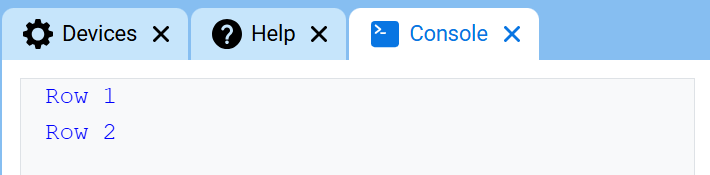
imprimir [Row 1] en consola ▶
mover cursor a la siguiente fila en consola
imprimir [Row 2] en consola ▶
borrar todas las filas de la consola#
El bloque de pila borrar todas las filas de la consola borra todas las filas de la consola y mueve el cursor de vuelta a la primera fila.
limpiar todas las filas en consola
Parámetros |
Descripción |
|---|---|
Este bloque no tiene parámetros. |
Ejemplo
cuando inicie
[Clear a console message after 2 seconds.]
imprimir [Hello, robot!] en consola ▶
esperar [2] segundos
limpiar todas las filas en consola
preguntar y esperar y responder#
El bloque de pila * * preguntar y esperar * * muestra un mensaje en la Consola y detiene el proyecto hasta que se ingrese una respuesta en la Consola.
El bloque de informe answer devuelve la respuesta más reciente ingresada en la consola. La respuesta se devuelve como texto. Para usar la respuesta como un número, use primero el bloque de informe convert para convertir la respuesta a un número.
preguntar [What's your name?] y esperar
Parámetro |
Descripción |
|---|---|
prompt |
El mensaje que se mostrará en la consola. |
respuesta
Parámetros |
Descripción |
|---|---|
Este bloque no tiene parámetros. |
Ejemplo
cuando inicie
[Tell the robot your name.]
preguntar [I'm EXP. What's your name?] y esperar
imprimir (respuesta) en consola ▶
establecer la precisión de impresión en la consola#
El bloque de pila establecer precisión de impresión en la consola determina la cantidad de decimales que se muestran al imprimir números en la consola. Esta configuración se aplica a los números impresos después de usar este bloque. Al inicio de un proyecto, la precisión de impresión se establece en 1, por lo que los números se imprimen sin decimales.
establecer precisión de impresión a [0.1 v] en consola
Parámetros |
Descripción |
|---|---|
precisión |
Precisión de impresión a utilizar:
|
Ejemplo
cuando inicie
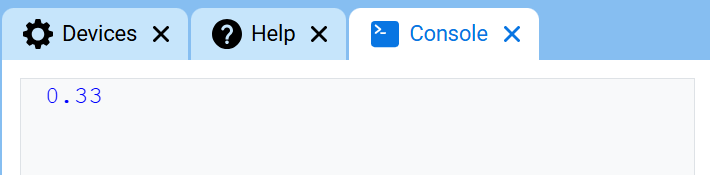
[Print 1/3 as 0.33.]
establecer precisión de impresión a [0.01 v] en consola
imprimir ([1] [math_division v] [3]) en consola ▶
establecer color de fuente en la consola#
El bloque de pila establecer color de fuente en la consola establece el color de fuente utilizado para el texto impreso en la consola. Al comienzo de un proyecto, el color de la fuente se establece en azul.
establecer color de fuente a [rojo v] en consola
Parámetro |
Descripción |
|---|---|
color |
Color de fuente que se utilizará para el texto impreso en la consola:
|
Ejemplo
cuando inicie :: hat events
[Print text in different colors.]
imprimir [Default text color] en consola ▶
mover cursor a la siguiente fila en consola
establecer color de fuente a [rojo v] en consola
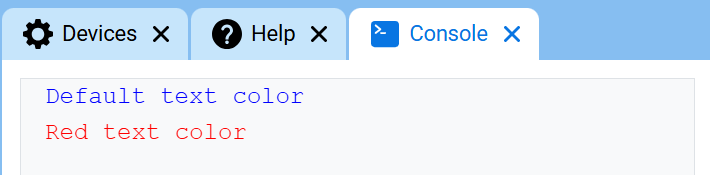
imprimir [Red text color] en consola ▶