
Ekrāns#
Ievads#
Klase screen ir atvasināta no bāzes klases brain. Tā kontrolē, kā EXP Brain ekrānā rāda tekstu, skaitļus un grafiku.
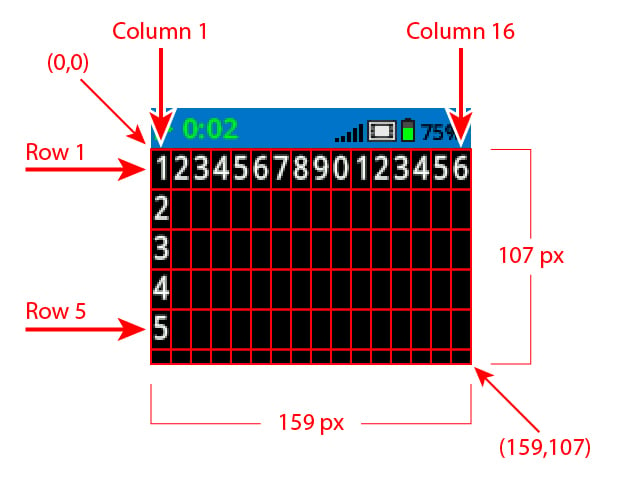
EXP Brain ekrānam ir noteikts rindu un kolonnu skaits, kas jāizmanto, drukājot tekstu uz tā ekrāna.
Pēc noklusējuma fonts drukāšanai uz Brain ir mono20 , kam ir 7 rindas un 20 kolonnas.
Zīmēšanai smadzeņu izšķirtspēja ir 159 x 107 pikseļi.
Piekļuve#
screen klasei var piekļūt, izmantojot:
Brain.Screen
Piezīmes#
screenobjektu nodrošina smadzenes. Tas netiek tieši konstruēts.Projekti izmanto vienu globālu
Brainobjektu, tāpēc ekrāna funkcijas tiek izsauktas, izmantojotBrain.Screen.
Piemērs#
/* This constructor is required when using VS Code.
A Brain is generated automatically at the start of
VEXcode projects. */

// Create the EXP Brain
brain Brain = brain();

// Print text to the Brain screen
Brain.Screen.print("Hello!");
Dalībnieku funkcijas#
screen klasē ir iekļautas šādas dalībfunkcijas:
print— Izdrukā formatētu tekstu, skaitļus vai Būla vērtības Brain ekrānā.setCursor— Pārvieto teksta kursoru uz norādīto rindu un kolonnu.newLine— Notīra atlikušo pašreizējās rindas daļu un pārvieto kursoru uz nākamo rindu.clearLine— Notīra atlikušo pašreizējās rindas daļu vai notīra norādīto rindu.rowrinda — Atgriež rindu, kurā tiks drukāts teksts.column— Atgriež kolonnu, kurā tiks drukāts teksts.getStringHeight— Atgriež virknes augstumu pikseļos, izmantojot pašreizējo fontu.getStringWidth— Atgriež virknes platumu pikseļos, izmantojot pašreizējo fontu.printAt— Izdrukā formatētu tekstu x, y pikseļu atrašanās vietā (pēc izvēles necaurspīdīgs).clearScreen— Notīra visu ekrānu (pēc izvēles norādītajā krāsā).setFont— Iestata fontu, kas tiek izmantots drukāšanai uz ekrāna.setPenWidth— Iestata zīmēto līniju un formu kontūru biezumu.setPenColor— Iestata teksta, pikseļu, līniju un formu kontūru krāsu.setFillColor— Iestata aizpildījuma krāsu zīmētām formām un drukāta teksta foniem.setOrigin— Iestata ekrāna koordinātu sākumpunktu.setClipRegion— Ierobežo ekrāna izvadi taisnstūrveida apgabalā.drawPixel— Uzzīmē vienu pikseli koordinātā.drawLine— Novelk līniju starp diviem punktiem.drawRectangle— Uzzīmē taisnstūri x un y koordinātēs ar norādīto izmēru.drawCircle— Uzzīmē apli x un y koordinātēs ar norādītu rādiusu.drawImageFromFile— Uzzīmē attēlu no SD kartes faila ekrānā.render— Iespējo dubulto buferizāciju vai renderē aizmugurējo buferi ekrānā.
Pirms jebkuru screen dalībfunkciju izsaukšanas ir jāizveido brain instance, kā parādīts zemāk:
// Create the EXP Brain
brain Brain = brain();
print#
EXP Brain ekrānā parāda tekstu, skaitļus vai Būla vērtības.
Available Functions1 — Izdrukā formatētu tekstu, izmantojot virkņu literāļus vai tikai lasāmas C stila virknes.
void print(
    const char* format,
    ... );
Parameters2 — Izdrukā formatētu tekstu, izmantojot modificējamus rakstzīmju masīvus.
void print(
    char* format,
    ... );
Parametrs |
Tips |
Apraksts |
|---|---|---|
|
|
Formāta virkne, kas norādīta kā virknes literālis vai tikai lasāma C stila virkne (piemēram, |
|
|
Formāta virkne, kas norādīta kā modificējams rakstzīmju masīvs. |
|
Viena vai vairākas papildu vērtības, kas tiek ievietotas formāta virknē, atdalītas ar komatiem. |
Šī funkcija neatgriež vērtību.
NotesIzvade sākas no pašreizējās kursora pozīcijas ekrānā.
Drukātajam tekstam tiek izmantota pašreizējā pildspalvas krāsa .
Teksts, kas tiek drukāts ar
printvienmēr tiek drukāts ar fonu, un fona krāsu nosaka aizpildījuma krāsa.Izmantojot formāta virkni, nodoto vērtību skaitam un tipiem ir jāatbilst virknes formāta specifikatoriem.
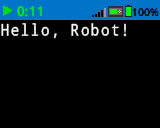
// Display a message at the starting cursor
Brain.Screen.print("Hello, Robot!");
setCursor#
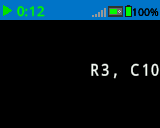
Pārvieto kursoru uz noteiktu rindu un kolonnu EXP Brain ekrānā. Nākamais print izsaukums sāks drukāšanu šajā vietā.
void setCursor(
  int32_t row,
  int32_t col );
Parametrs |
Tips |
Apraksts |
|---|---|---|
|
|
Rinda, uz kuru jāpārvieto kursors. |
|
|
Kolonna, uz kuru jāpārvieto kursors. |
Šī funkcija neatgriež vērtību.
NotesIetekmē, kur sākas turpmākā teksta izvade, izmantojot
print.Rindas un kolonnas ir balstītas uz pašreiz iestatīto ekrāna fontu.
Noklusējuma fonts (
mono20) izmanto 12 rindas un 48 kolonnas.Izsaucot
setCursor, tiek ietekmēta tikai nākamā teksta izvades pozīcija.
// Display text starting at Row 3 Column 10
Brain.Screen.setCursor(3, 10);
Brain.Screen.print("R3, C10");
newLine#
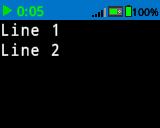
Pārvieto kursoru uz nākamās rindas sākumu Brain ekrānā.
Available Functionsvoid newLine();
Šī funkcija nepieņem nekādus parametrus.
Return ValuesŠī funkcija neatgriež vērtību.
NotesJa kursors atrodas teikuma vidū,
newLinenotīrīs pārējo rindu aiz kursora, pirms pāriet uz nākamo rindu.Pēc
newLineizsaukšanas kursors tiek novietots nākamās rindas pirmajā kolonnā.Kursora pozīcija un rindu numerācija tiek iestatīta, izmantojot
setCursor.
// Display two lines of text
Brain.Screen.print("Line 1");
Brain.Screen.newLine();
Brain.Screen.print("Line 2");
clearLine#
Notīra tekstu no rindas EXP Brain ekrānā.
Available Functions1 — Notīra atlikušo pašreizējās rindas daļu no kursora pozīcijas.
void clearLine();
2 — Notīra norādīto rindu, izmantojot pašlaik konfigurēto aizpildījuma krāsu.
void clearLine(
    int number );
3 — Notīra norādīto rindu, izmantojot iepriekš definētu vai pielāgotas krāsas objektu.
void clearLine(
    int          number,
    const color& color );
4 — Notīra norādīto rindu, izmantojot heksadecimālu krāsas vērtību.
void clearLine(
    int         number,
    const char* color );
Parameters5 — Notīra norādīto rindu, izmantojot nokrāsas vērtību.
void clearLine(
    int number,
    int hue );
Parametrs |
Tips |
Apraksts |
|---|---|---|
|
|
Notīrāmā rindas numurs. Rindu numerācija sākas ar |
|
|
Notīra rindu, izmantojot
|
|
|
Notīra rindu, izmantojot heksadecimālu krāsas vērtību (piemēram, |
|
|
Notīra rindu, izmantojot vesela skaitļa nokrāsas vērtību diapazonā |
Šī funkcija neatgriež vērtību.
NotesRindas notīrīšana nemaina pašreizējo kursora pozīciju.
Kursora pozīcija un rindu numerācija tiek iestatīta, izmantojot
setCursor.The
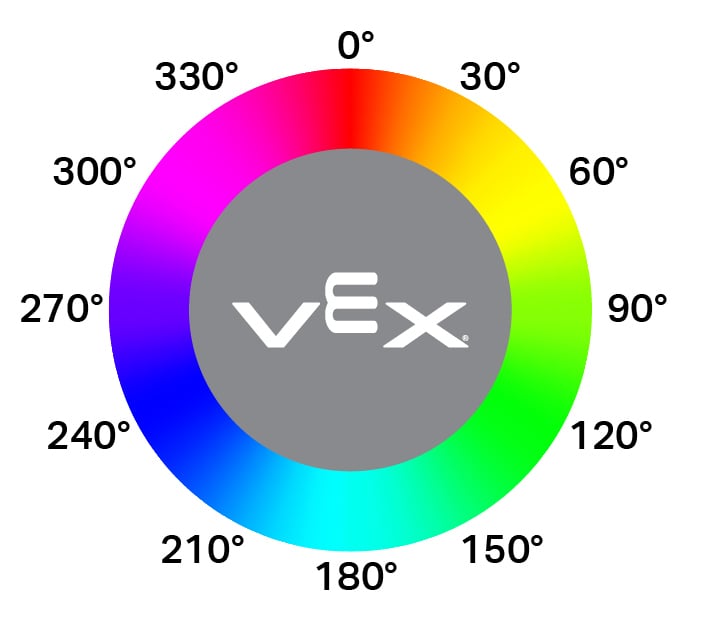
hueparameter value is based on a circular color wheel, as shown below, where values represent degrees around the wheel (for example, red near 0°, green near 120°, and blue near 240°).
// Display text on two rows
Brain.Screen.print("This text stays");
Brain.Screen.newLine();
Brain.Screen.print("This disappears");

// Wait 3 seconds before clearing row 2
wait(3, seconds);
Brain.Screen.clearLine(2);
row#
Atgriež rindu, kurā teksts tiks drukāts EXP Brain ekrānā.
Available Functionsint32_t row();
Šī funkcija nepieņem nekādus parametrus.
Return ValuesAtgriež int32_t , kas apzīmē rindu, kurā tiks drukāts teksts.
Rindu numerācija sākas ar 1.
NotesAtgrieztā vērtība norāda, kur parādīsies nākamā izdrukātā izvade.
Rindas vērtība mainās, kad tiek drukāts teksts vai kad tiek izsaukta
setCursor.
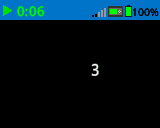
// Display the cursor's current row
Brain.Screen.setCursor(3, 10);
Brain.Screen.print(Brain.Screen.row());
column#
Atgriež kolonnu, kurā teksts tiks drukāts EXP Brain ekrānā.
Available Functionsint32_t column();
Šī funkcija nepieņem nekādus parametrus.
Return ValuesAtgriež int32_t , kas apzīmē kolonnu, kurā tiks drukāts teksts.
Kolonnu numerācija sākas ar 1.
NotesAtgrieztā vērtība norāda, kur parādīsies nākamā izdrukātā izvade.
Kolonnas vērtība mainās, kad tiek drukāts teksts vai kad tiek izsaukta
setCursor.
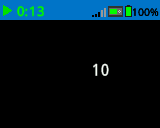
// Display the cursor's current column
Brain.Screen.setCursor(3, 10);
Brain.Screen.print(Brain.Screen.column());
getStringHeight#
Atgriež virknes augstumu pikseļos, kad tā tiek atveidota EXP Brain ekrānā.
Available Functionsint32_t getStringHeight(
const char* cstr );
Parametrs |
Tips |
Apraksts |
|---|---|---|
|
|
Mērāmais teksts, kas norādīts kā C stila virkne (piemēram, |
Atgriež int32_t kas apzīmē virknes augstumu pikseļos, kad tā tiek atveidota Brain ekrānā.
getStringWidth#
Atgriež virknes platumu pikseļos, kad tā tiek atveidota EXP Brain ekrānā.
Available Functionsint32_t getStringWidth(
const char* cstr );
Parametrs |
Tips |
Apraksts |
|---|---|---|
|
|
Mērāmais teksts, kas norādīts kā C stila virkne (piemēram, |
Atgriež int32_t kas attēlo virknes platumu pikseļos, kad tā tiek atveidota Brain ekrānā.
printAt#
Izdrukā tekstu, skaitļus vai Būla vērtības noteiktā koordinātā EXP Brain ekrānā.
Available Functions1 — Izdrukā formatētu izvadi norādītajā pikseļa vietā.
void printAt(
    int32_t    x,
    int32_t    y,
    const char* format,
    ... );
Parameters2 — Izdrukā formatētu izvadi norādītajā pikseļa vietā un iestata, vai teksta fons ir necaurspīdīgs vai caurspīdīgs.
void printAt(
    int32_t    x,
    int32_t    y,
    bool       bOpaque,
    const char* format,
    ... );
Parametrs |
Tips |
Apraksts |
|---|---|---|
|
|
X-pozīcija, kurā jādrukā, atsaucoties uz ekrāna sākumpunktu. |
|
|
Y pozīcija, kurā jādrukā, atsaucoties uz ekrāna sākumpunktu. |
|
|
Nosaka, vai drukātais teksts tiek zīmēts necaurspīdīgi vai caurspīdīgi:
|
|
|
Formāta virkne, kas kontrolē ekrānā drukājamo informāciju (piemēram, |
|
Viena vai vairākas papildu vērtības, kas tiek ievietotas formāta virknē, atdalītas ar komatiem. |
Šī funkcija neatgriež vērtību.
Notesxunykoordinātas ir relatīvas attiecībā pret pašreizējo ekrāna sākumpunktu, ko var mainīt, izmantojotsetOrigin.Drukātajam tekstam tiek izmantota pašreizējā pildspalvas krāsa .
Izmantojot formāta virkni, nodoto vērtību skaitam un tipiem ir jāatbilst virknes formāta specifikatoriem.
// Print the number 1 at pixel (100, 40)
Brain.Screen.printAt(100, 40, "1");
clearScreen#
Izdzēš visus zīmējumus un tekstu no smadzeņu ekrāna.
Available Functions1 — Padara ekrānu melnu.
void clearScreen();
2 — Notīra ekrānu, izmantojot iepriekš definētu vai pielāgotas krāsas objektu.
void clearScreen(
    const color& color );
3 — Notīra ekrānu, izmantojot heksadecimālu krāsas vērtību.
void clearScreen(
    const char* color );
Parameters4 — Notīra ekrānu, izmantojot nokrāsas vērtību.
void clearScreen(
    int hue );
Parametrs |
Tips |
Apraksts |
|---|---|---|
|
|
Notīra ekrānu, izmantojot
|
|
|
Notīra ekrānu, izmantojot heksadecimālu krāsas vērtību, kas attēlota kā virkne (piemēram, |
|
|
Clears the screen using an integer hue value in the range |
Šī funkcija neatgriež vērtību.
NotesThe
hueparameter value is based on a circular color wheel, as shown below, where values represent degrees around the wheel (for example, red near 0°, green near 120°, and blue near 240°).
// Clear screen after 2 seconds
Brain.Screen.print("VEXcode");
wait(2, seconds);
Brain.Screen.clearScreen();
// Clear screen to blue after 2 seconds
Brain.Screen.print("VEXcode");
wait(2, seconds);
Brain.Screen.clearScreen(blue);
setFont#
Iestata fontu, kas tiek izmantots tekstam, kas tiek rādīts ekrānā EXP Brain.
Tas kontrolē fontu, kas tiek lietots turpmākajai teksta izvadei, izmantojot ekrāna teksta funkcijas, piemēram, print.
void setFont(
  fontType font );
Parametrs |
Tips |
Apraksts |
|---|---|---|
|
|
Iestata fontu uz vienu no šiem:
|
|
|
|
|---|---|---|
|
|
|
|
|
|
|
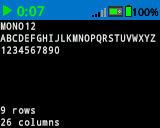
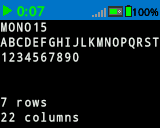
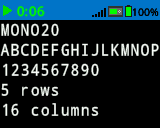
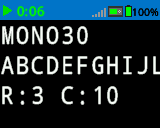
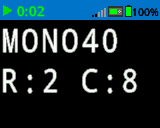
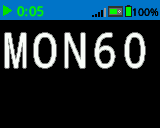
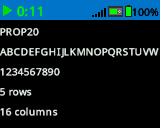
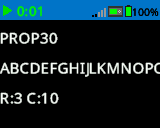
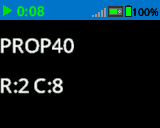
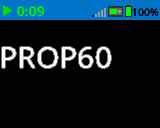
Šī funkcija neatgriež vērtību.
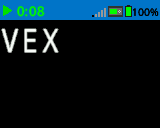
Examples// Print larger text
Brain.Screen.setFont(mono40);
Brain.Screen.print("VEX");
setPenWidth#
Nosaka zīmēto līniju un formu kontūru biezumu.
Available Functionsvoid setPenWidth(
uint32_t width );
Parametrs |
Tips |
Apraksts |
|---|---|---|
|
|
Pildspalvas platums pikseļos diapazonā no 0 līdz 32. |
Šī funkcija neatgriež vērtību.
NotesPildspalvas platums attiecas uz zīmēšanas funkcijām, piemēram,
drawLine,drawRectangleundrawCircle.
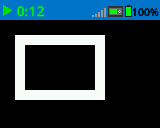
// Draw a rectangle with a pen width of 10
Brain.Screen.setPenWidth(10);
Brain.Screen.drawRectangle(20, 20, 75, 50);
setPenColor#
Iestata pildspalvas krāsu, ko izmanto līniju, formu un teksta zīmēšanai.
Available Functions1 — Iestata pildspalvas krāsu, izmantojot iepriekš definētu vai pielāgotas krāsas objektu.
void setPenColor(
    const color& color );
2 — Iestata pildspalvas krāsu, izmantojot heksadecimālu krāsas vērtību.
void setPenColor(
    const char* color );
Parameters3 — Iestata pildspalvas krāsu, izmantojot nokrāsas vērtību.
void setPenColor(
    int hue );
Parametrs |
Tips |
Apraksts |
|---|---|---|
|
|
Iestata pildspalvas krāsu, izmantojot
|
|
|
Iestata pildspalvas krāsu, izmantojot heksadecimālu krāsas vērtību, kas attēlota kā virkne (piemēram, |
|
|
Iestata pildspalvas krāsu, izmantojot vesela skaitļa nokrāsas vērtību diapazonā |
Šī funkcija neatgriež vērtību.
NotesNoklusējuma pildspalvas krāsa projekta sākumā ir
white.The pen color is used for outlines of shapes (such as with
drawCircleordrawRectangle), text and numeric output (withprintandprintAt), and individual pixels drawn withdrawPixel.The
hueparameter value is based on a circular color wheel, as shown below, where values represent degrees around the wheel (for example, red near 0°, green near 120°, and blue near 240°).
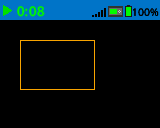
// Draw a rectangle with orange borders
Brain.Screen.setPenColor(orange);
Brain.Screen.drawRectangle(20, 20, 75, 50);
setFillColor#
Iestata aizpildījuma krāsu, kas tiek izmantota, zīmējot formas.
Available Functions1 — Iestata aizpildījuma krāsu, izmantojot iepriekš definētu vai pielāgotas krāsas objektu.
void setFillColor(
    const color& color );
2 — Iestata aizpildījuma krāsu, izmantojot heksadecimālu krāsas vērtību.
void setFillColor(
    const char* color );
Parameters3 — Iestata aizpildījuma krāsu, izmantojot nokrāsas vērtību.
void setFillColor(
    int hue );
Parametrs |
Tips |
Apraksts |
|---|---|---|
|
|
Iestata aizpildījuma krāsu, izmantojot
|
|
|
Iestata aizpildījuma krāsu, izmantojot heksadecimālu krāsas vērtību, kas attēlota kā virkne (piemēram, |
|
|
Iestata aizpildījuma krāsu, izmantojot vesela skaitļa nokrāsas vērtību diapazonā |
Šī funkcija neatgriež vērtību.
NotesNoklusējuma aizpildījuma krāsa projekta sākumā ir
black.Aizpildījuma krāsa tiek izmantota formu iekšpusē (piemēram, ar
drawCirclevaidrawRectangle).Aizpildījuma krāsa tiek izmantota kā fona krāsa drukātam tekstam (piemēram, ar
printunprintAt).Ja drukātam tekstam tiek izmantota vērtība
transparent, fons būs melnsblack.
The
hueparameter value is based on a circular color wheel, as shown below, where values represent degrees around the wheel (for example, red near 0°, green near 120°, and blue near 240°).
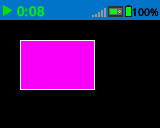
// Draw a rectangle filled with purple
  Brain.Screen.setFillColor(purple);
  Brain.Screen.drawRectangle(20, 20, 75, 50);
setOrigin#
Iestata sākuma punktu, kas tiek izmantots grafikas zīmēšanai Brain ekrānā.
Available Functionsvoid setOrigin(
int32_t x,
int32_t y );
Parametrs |
Tips |
Apraksts |
|---|---|---|
|
|
Sākotnes x pozīcija attiecībā pret smadzeņu ekrāna augšējo kreiso stūri no 0 līdz 159. |
|
|
Sākotnes y pozīcija attiecībā pret smadzeņu ekrāna augšējo kreiso stūri no 0 līdz 107. |
Šī funkcija neatgriež vērtību.
NotesNoklusējuma sākumpunkts ir ekrāna augšējais kreisais stūris koordinātēs (0, 0).
Izcelsmes punkts attiecas uz koordinātu funkcijām, piemēram,
drawLine,drawRectangle,drawCircleunprintAt.Izcelsmes punkts paliek spēkā, līdz tas tiek mainīts vēlreiz vai projekts tiek atiestatīts.
setClipRegion#
Nosaka taisnstūrveida apgabalu ekrānā, kurā tiks ievietoti visi zīmējumi un teksts. Jebkāds saturs ārpus šī apgabala netiks parādīts.
Available Functionsvoid setClipRegion(
int x,
int y,
int width,
int height );
Parametrs |
Tips |
Apraksts |
|---|---|---|
|
|
Klipa apgabala augšējā kreisā stūra x koordināta, kas norādīta kā vesels skaitlis no 0 līdz 159. |
|
|
Saspraudes apgabala augšējā kreisā stūra y koordināta, kas norādīta kā vesels skaitlis no 0 līdz 107. |
|
|
Klipa apgabala platums pikseļos, kas norādīts kā vesels skaitlis no 0 līdz 159. |
|
|
Klipa apgabala augstums pikseļos, kas norādīts kā vesels skaitlis no 0 līdz 107. |
Šī funkcija neatgriež vērtību.
NotesZīmēšanas funkcijas joprojām tiek izpildītas pat tad, ja tās atrodas ārpus klipa apgabala, bet redzama ir tikai apgabala iekšpusē esošā daļa.
xunykoordinātas ir relatīvas attiecībā pret pašreizējo ekrāna sākumpunktu, ko var mainīt, izmantojotsetOrigin.Klipa reģions attiecas tikai uz pašreizējo pavedienu.
Jauna klipa apgabala iestatīšana aizstāj jebkuru iepriekš iestatītu klipa apgabalu pašreizējai pavedienam.
drawPixel#
Uzzīmē vienu pikseli EXP Brain ekrānā atlasītajā x un y pikseļu atrašanās vietā.
Available Functionsvoid drawPixel(
int x,
int y );
Parametrs |
Tips |
Apraksts |
|---|---|---|
|
|
X koordināta, kur tiks zīmēts pikselis, norādīta kā vesels skaitlis no 0 līdz 159. |
|
|
Y koordināta, kur tiks zīmēts pikselis, norādīta kā vesels skaitlis no 0 līdz 107. |
Šī funkcija neatgriež vērtību.
NotesPikseļi tiek zīmēti, izmantojot pašreizējo pildspalvas krāsu, kas iestatīta ar
setPenColor.xunykoordinātas ir relatīvas attiecībā pret pašreizējo ekrāna sākumpunktu, ko var iestatīt, izmantojotsetOrigin.Ja norādītā pikseļa atrašanās vieta atrodas ārpus ekrāna robežām, pikselis netiek zīmēts.
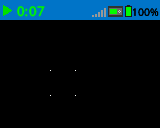
// Draw the pixels marking the corners of a square
Brain.Screen.drawPixel(50, 50);
Brain.Screen.drawPixel(50, 75);
Brain.Screen.drawPixel(75, 50);
Brain.Screen.drawPixel(75, 75);
drawLine#
Zīmē taisnu līniju, kas savieno divus punktus EXP Brain ekrānā.
Available Functionsvoid drawLine(
int x1,
int y1,
int x2,
int y2 );
Parametrs |
Tips |
Apraksts |
|---|---|---|
|
|
Līnijas sākuma x koordināta, kas norādīta kā vesels skaitlis no 0 līdz 159. |
|
|
Līnijas sākuma y koordināta, kas norādīta kā vesels skaitlis no 0 līdz 107. |
|
|
Līnijas beigu x koordināta, kas norādīta kā vesels skaitlis no 0 līdz 159. |
|
|
Līnijas beigu y koordināta, kas norādīta kā vesels skaitlis no 0 līdz 107. |
Šī funkcija neatgriež vērtību.
NotesLīnijas tiek zīmētas, izmantojot pašreizējo pildspalvas krāsu, kas iestatīta ar
setPenColor.Līnijas platumu nosaka pašreizējais pildspalvas platums, kas iestatīts ar
setPenWidth.xunykoordinātas ir relatīvas attiecībā pret pašreizējo ekrāna sākumpunktu, ko var iestatīt, izmantojotsetOrigin.Ja kāda līnijas daļa atrodas ārpus ekrāna robežām, tiek zīmēta tikai redzamā daļa.
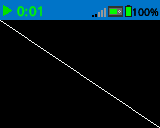
// Draw a line from the top left to bottom right of the screen
Brain.Screen.drawLine(0, 0, 159, 107);
drawRectangle#
Uzzīmē taisnstūri EXP Brain ekrānā norādītajā pozīcijā un izmērā.
Available Functions1 — Zīmē un aizpilda taisnstūri, izmantojot pašlaik konfigurēto aizpildījuma krāsu.
void drawRectangle(
    int x,
    int y,
    int width,
    int height );
2 — Zīmē un aizpilda taisnstūri, izmantojot iepriekš definētu vai pielāgotu krāsu objektu.
void drawRectangle(
    int           x,
    int           y,
    int           width,
    int           height,
    const color&  color );
3 — Zīmē un aizpilda taisnstūri, izmantojot heksadecimālu krāsas vērtību.
void drawRectangle(
    int           x,
    int           y,
    int           width,
    int           height,
    const char*   color );
Parameters4 — Zīmē un aizpilda taisnstūri, izmantojot nokrāsas vērtību.
void drawRectangle(
    int x,
    int y,
    int width,
    int height,
    int hue );
Parametrs |
Tips |
Apraksts |
|---|---|---|
|
|
Taisnstūra augšējā kreisā stūra x koordināta, kas norādīta kā vesels skaitlis no 0 līdz 159. |
|
|
Taisnstūra augšējā kreisā stūra y koordināta, kas norādīta kā vesels skaitlis no 0 līdz 107. |
|
|
Taisnstūra platums, kas norādīts kā vesels skaitlis no 0 līdz 159. |
|
|
Taisnstūra augstums, kas norādīts kā vesels skaitlis no 0 līdz 107. |
|
|
Aizpilda taisnstūri, izmantojot
|
|
|
Aizpilda taisnstūri, izmantojot heksadecimālu krāsas vērtību (piemēram, |
|
|
Aizpilda taisnstūri, izmantojot nokrāsas vērtību diapazonā |
Šī funkcija neatgriež vērtību.
NotesTaisnstūra kontūra tiek zīmēta, izmantojot pašreizējo pildspalvas krāsu, kas iestatīta ar
setPenColor.Kontūras biezumu nosaka pašreizējais pildspalvas platums, kas iestatīts ar
setPenWidth.Ja nav norādīts parametrs
color, taisnstūra iekšpuse tiek aizpildīta, izmantojot pašreizējo aizpildījuma krāsu, kas iestatīta arsetFillColor.xunykoordinātas ir relatīvas attiecībā pret pašreizējo ekrāna sākumpunktu, ko var mainīt, izmantojotsetOrigin.Ja kāda taisnstūra daļa atrodas ārpus ekrāna robežām, tiek zīmēta tikai redzamā daļa.
The
hueparameter value is based on a circular color wheel, as shown below, where values represent degrees around the wheel (for example, red near 0°, green near 120°, and blue near 240°).
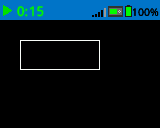
// Draw a rectangle on the screen
Brain.Screen.drawRectangle(20, 20, 80, 30);
drawCircle#
Uzzīmē apli EXP Brain ekrānā norādītajā pozīcijā un rādiusā.
Available Functions1 — Zīmē un aizpilda apli, izmantojot pašlaik konfigurēto aizpildījuma krāsu.
void drawCircle(
    int x,
    int y,
    int radius );
2 — Zīmē un aizpilda apli, izmantojot iepriekš definētu vai pielāgotu krāsu objektu.
void drawCircle(
    int           x,
    int           y,
    int           radius,
    const color&  color );
3 — Zīmē un aizpilda apli, izmantojot heksadecimālu krāsas vērtību.
void drawCircle(
    int           x,
    int           y,
    int           radius,
    const char*   color );
Parameters4 — Zīmē un aizpilda apli, izmantojot nokrāsas vērtību.
void drawCircle(
    int x,
    int y,
    int radius,
    int hue );
Parametrs |
Tips |
Apraksts |
|---|---|---|
|
|
Apļa centra x koordināta, kas norādīta kā vesels skaitlis no 0 līdz 159. |
|
|
Apļa centra y koordināta, kas norādīta kā vesels skaitlis no 0 līdz 107. |
|
|
Apļa rādiuss, kas norādīts kā vesels skaitlis no 0 līdz 107 pikseļiem. |
|
|
Aizpilda apli, izmantojot
|
|
|
Aizpilda apli, izmantojot heksadecimālu krāsas vērtību (piemēram, |
|
|
Aizpilda apli, izmantojot nokrāsas vērtību diapazonā |
Šī funkcija neatgriež vērtību.
NotesApļa kontūra tiek zīmēta, izmantojot pašreizējo pildspalvas krāsu, kas iestatīta ar
setPenColor.Kontūras biezumu nosaka pašreizējais pildspalvas platums, kas iestatīts ar
setPenWidth.Ja nav norādīts parametrs
color, apļa iekšpuse tiek aizpildīta, izmantojot pašreizējo aizpildījuma krāsu, kas iestatīta arsetFillColor.xunykoordinātas ir relatīvas attiecībā pret pašreizējo ekrāna sākumpunktu, ko var mainīt, izmantojotsetOrigin.The
hueparameter value is based on a circular color wheel, as shown below, where values represent degrees around the wheel (for example, red near 0°, green near 120°, and blue near 240°).
// Draw a circle on the screen
Brain.Screen.drawCircle(80, 50, 20);

drawImageFromFile#
Uzzīmē attēlu EXP Brain ekrānā, izmantojot attēla failu, kas saglabāts SD kartē.
Available Functionsbool drawImageFromFile(
const char* name,
int x,
int y );
Parametrs |
Tips |
Apraksts |
|---|---|---|
|
|
Attēla faila nosaukums SD kartē. Failam ir jābūt ar paplašinājumu |
|
|
X koordināta pikseļos no 0 līdz 159, kurā tiks zīmēta attēla kreisā mala. |
|
|
Y koordināta pikseļos no 0 līdz 107, pie kuras tiks zīmēta attēla augšējā mala. |
Atgriež Būla vērtību, kas norāda, vai attēls tika veiksmīgi uzzīmēts:
true— Attēls tika veiksmīgi ielādēts un uzzīmēts ekrānā.false— Attēlu nevarēja uzzīmēt (piemēram, ja fails neeksistē vai ir nederīgs).
Atbalstītie attēlu formāti ir
.bmpun.png.Attēla faila lielums nedrīkst pārsniegt
512 KBLai samazinātu faila lielumu, ieteicams izmantot 8 bitu RLE kodējumu.
Maksimāli atbalstītie attēla izmēri ir Brain ekrāna izmērs (aptuveni 159 x 107 pikseļi).
xunykoordinātas ir relatīvas attiecībā pret pašreizējo ekrāna sākumpunktu, ko var mainīt, izmantojotsetOrigin.
// Draw a bmp file on the Brain's screen at coordinate 0, 0
Brain.Screen.drawImageFromFile("test_image.bmp", 0, 0);
render#
Iespējo dubultu buferizāciju Brain ekrānam. Pēc izsaukšanas visas zīmēšanas funkcijas (piemēram, teksts, formas vai attēli) vairs neparādīsies nekavējoties pārējā projektā. Tā vietā atjauninājumi tiks parādīti tikai tad, kad atkal tiks izmantota render Tas nodrošina vienmērīgākus un kontrolētākus ekrāna atjauninājumus, bet nozīmē, ka nekas nebūs redzams, kamēr netiks izmantota render.
1 — Iespējo dubulto buferizāciju vai atveido aizmugurējo buferi ekrānā.
bool render();
Parameters2 — Renderē aizmugurējo buferi ekrānā ar vertikālās sinhronizācijas darbības kontroli un papildu plānotāja izpildi.
bool render(
    bool bVsyncWait,
    bool bRunScheduler = true );
Parametrs |
Tips |
Apraksts |
|---|---|---|
|
|
|
|
|
Neobligāti.
|
Atgriež Būla vērtību, kas norāda, vai buferī saglabātie zīmējumi tika veiksmīgi atveidoti ekrānā:
true— Zīmējumi tika veiksmīgi atveidoti ekrānā.false— Zīmējumus nevarēja atveidot ekrānā.
Notes
Izsaucot
render, pārējā projekta daļā būs jāizmantorender.
Brain.Screen.render();

// Draw text to the back buffer
Brain.Screen.print("Render later...");

// Wait for a screen press to render drawings
while (!Brain.Screen.pressing()) {
  wait(20, msec);
}
Brain.Screen.render();