连接到您的机器人#

Connecting to Your Robot

本教程将指导您完成机器人与 VEXcode GO 的连接。教程结束时,您的机器人将通过蓝牙无线连接到 VEXcode GO。

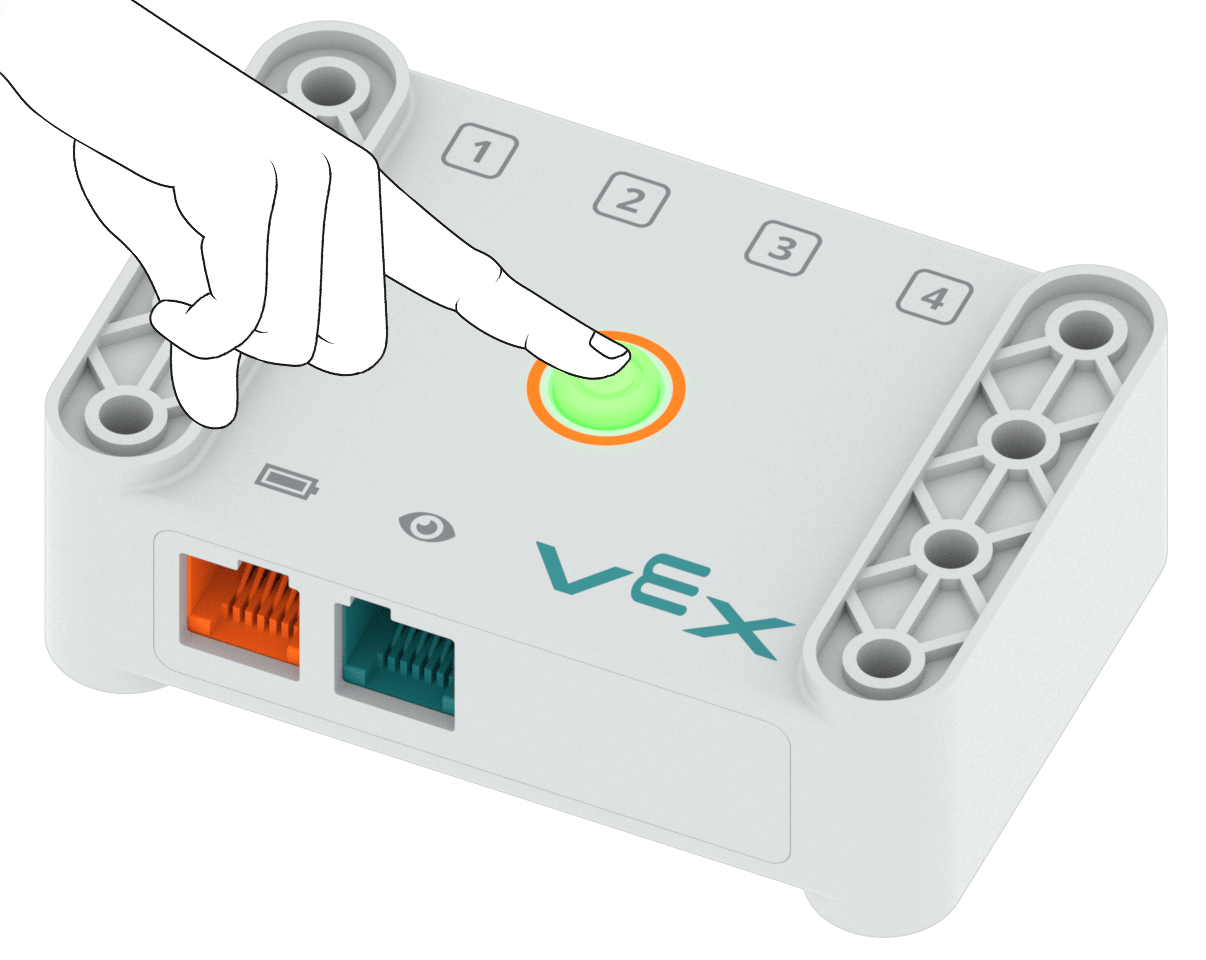
  1. 按下主机上的电源按钮即可开机。

照片显示,一只手指正在按下 VEX GO 主控模块的电源按钮。
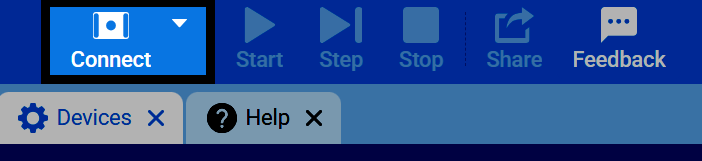
  1. 在 VEXcode 右上角选择“连接”按钮。

VEXcode GO 工具栏的屏幕截图,其中“连接”按钮已高亮显示。
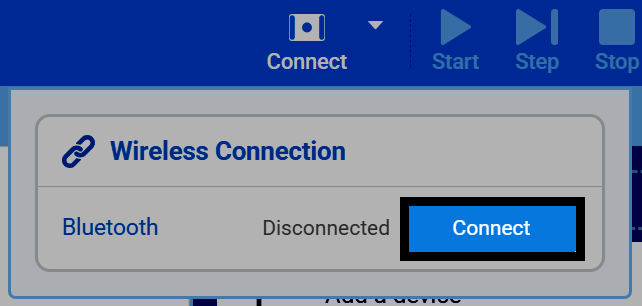
  1. 在“无线连接”部分,选择“蓝牙”旁边的“连接”。

无线连接部分的屏幕截图,其中蓝牙旁边的“连接”按钮已高亮显示。
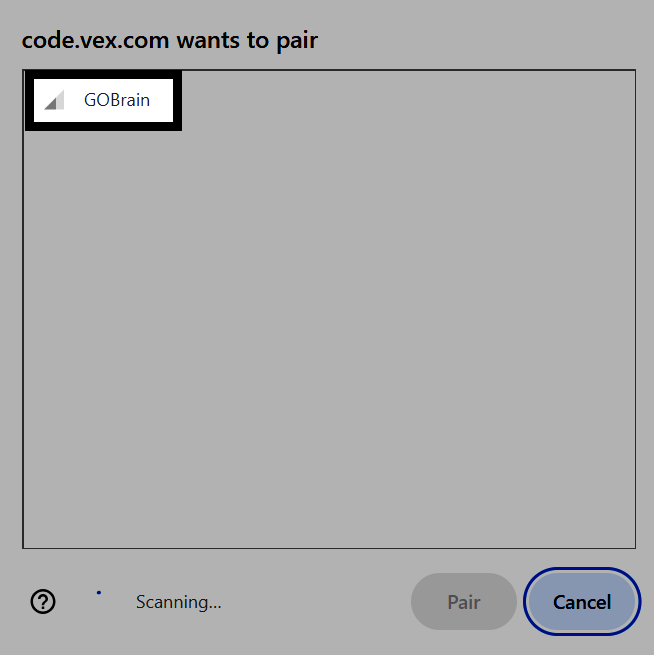
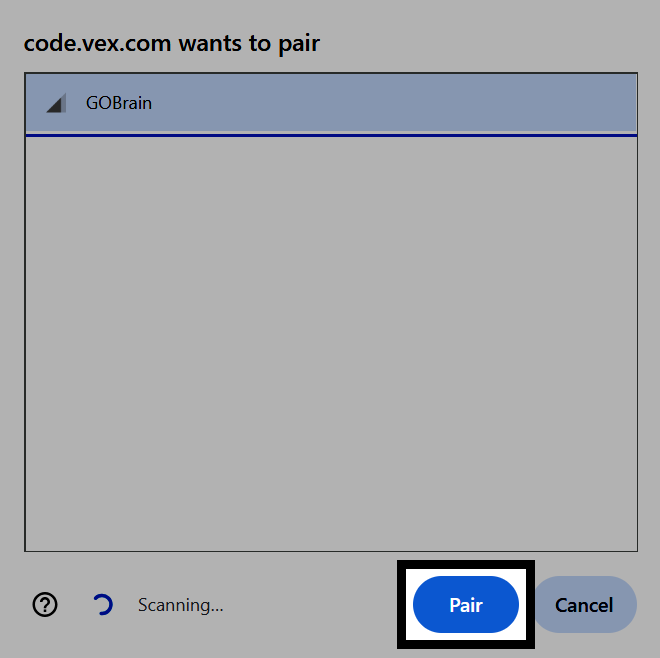
  1. 从列表中选择你的机器人。

浏览器蓝牙配对对话框的屏幕截图,其中已选择 GOBrain 设备。
  1. 选择配对。

浏览器蓝牙配对对话框的屏幕截图,其中“配对”按钮已高亮显示。
  1. 连接成功后,“无线连接”部分将显示蓝牙为“已连接”,“主机”部分将显示其设备名称、电池和固件。
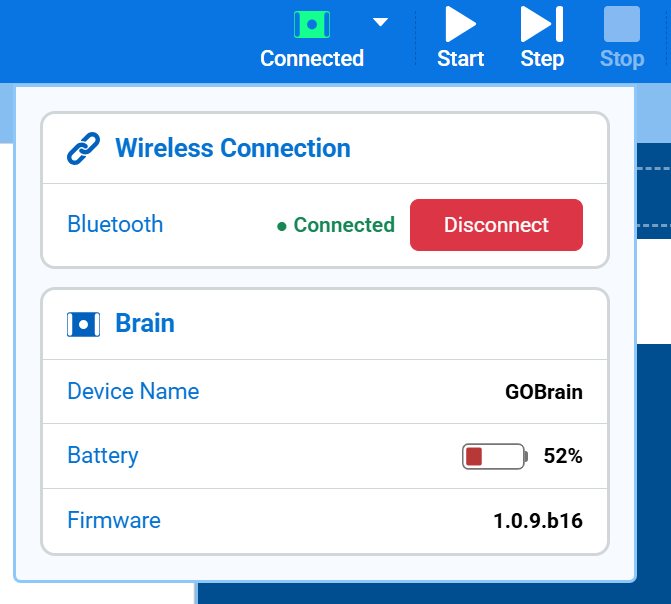
无线连接和大脑部分的屏幕截图,显示蓝牙已连接以及大脑的设备名称、电池和固件。

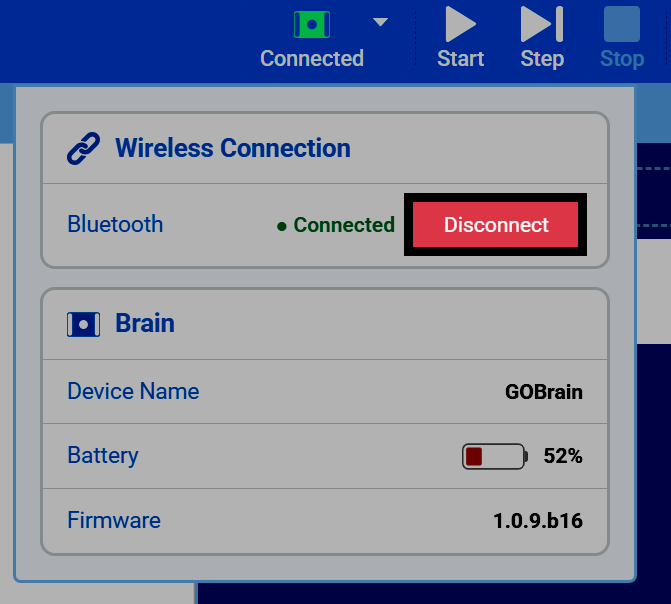
要断开连接,请选择断开连接。

无线连接部分的屏幕截图,其中“断开连接”按钮已高亮显示。