
等待直到真#
Wait Until True
本教程将引导您使用“等待直到”模块来暂停项目,直到某个条件为真,并以 LED 保险杠为例进行说明。教程结束时,您将拥有一个按下后 LED 保险杠会变成绿色的项目。
请确保您的机器人已连接 LED 保险杠。如果您尚未添加,请参阅配置设备。
将“等待直到”模块拖到“开始时”模块下方。
启动时,下方会有一个空的等待块。#
当开始 :: hat events
等到 <>
将 LED 保险杠的 pressed? 布尔块拖到 wait until 块的条件槽中。
LED保险杠的压入?已添加到条件中。#
当开始 :: hat events
等到 <[LEDBumper2 v] 按下了? :: custom-led>
在 等待直到 模块下方附加一个 设置缓冲颜色 模块。
套装缓冲色块,如下所示,请稍候。#
当开始 :: hat events
等到 <[LEDBumper2 v] 按下了? :: custom-led>
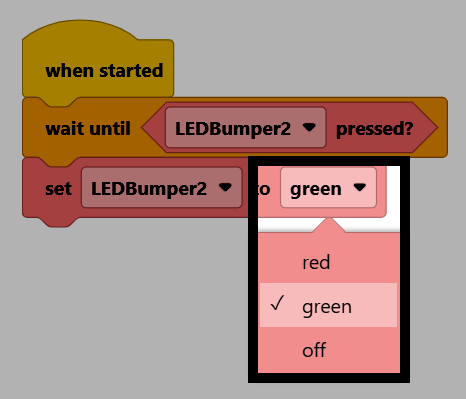
设定 [LEDBumper2 v] 为 [红色 v] :: custom-led
将颜色参数更改为绿色。
请确保您的机器人已连接到 VEXcode。如果尚未连接,请参阅连接到您的机器人。

选择开始运行项目。

按下 LED 保险杠,保险杠就会变成绿色。