وحدة التحكم#
مقدمة#
تظهر وحدة تحكم VEXcode AIM في علامة تبويب وحدة التحكم داخل VEXcode. يمكن لأساليب وحدة التحكم عرض النصوص والأرقام وقيم المتغيرات أثناء تشغيل المشروع. كما يمكنها مسح وحدة التحكم، وقراءة مدخلات المستخدم، وتحديد لون النص المطبوع بعد تغيير اللون.
عند استخدام VS Code، يظهر إخراج وحدة التحكم المستند إلى النص في الطرفية بدلاً من علامة تبويب وحدة تحكم VEXcode.
فيما يلي قائمة بجميع الطرق:
الإجراءات — إخراج نص أو مسح وحدة التحكم.
print— يعرض النص أو الأرقام أو قيم المتغيرات في وحدة التحكم أو الطرفية.clear_console— يمسح جميع الصفوف في وحدة التحكم.
المُستقبِل — قراءة مُدخلات المستخدم.
input— ينتظر إدخال المستخدم ويعيد الاستجابة كنص.
المُعدِّل — تنسيق النص المطبوع.
set_console_text_color— يحدد اللون المستخدم للنص المطبوع في وحدة التحكم.
الإجراءات#
print#
يعرض الأمر print نصًا أو أرقامًا أو قيم متغيرات في وحدة التحكم. في VS Code، يعرض الأمر print الناتج في الطرفية.
استخدم تنسيق السلاسل النصية المخصص عندما تريد أن تتضمن الرسالة المطبوعة قيمًا من مشروعك، مثل النتيجة أو المؤقت أو قراءة المستشعر. راجع صفحة تنسيق السلاسل النصية لمزيد من المعلومات.
افتراضيًا، تنتهي كل عبارة print() بـ \n ما يُمثل سطرًا جديدًا. ينقل هذا المؤشر إلى السطر التالي بعد طباعة القيمة. يُغيّر المعامل end ما يُضاف بعد القيمة المطبوعة.
Usage:
print(value, end=“\n”)
المعلمة |
وصف |
|---|---|
|
النص أو الرقم أو قيمة المتغير المراد عرضها في وحدة التحكم أو الطرفية. |
|
Optional. The text added after |
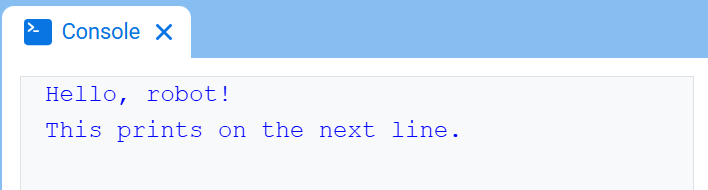
# Display two messages on separate lines
print("Hello, robot!")
print("This prints on the next line.")
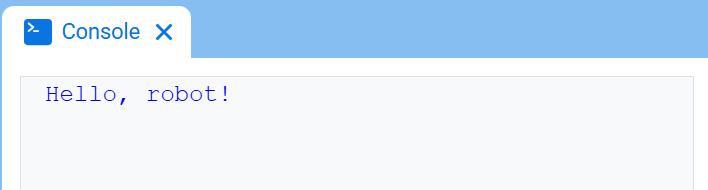
# Display two messages on the same line
print("Hello,", end=" ")
print("robot!")
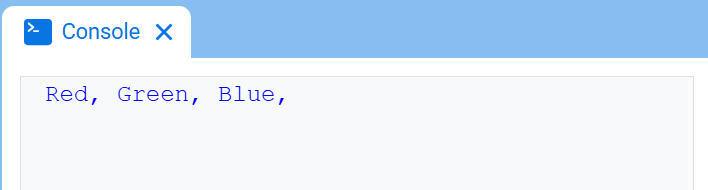
# Print three colors on one line, separated by commas
colors = ["Red", "Green", "Blue"]

for color in colors:
    print(color, end=", ")
clear_console#
clear_console يمسح جميع الصفوف من وحدة التحكم.
Usage:
clear_console()
حدود |
وصف |
|---|---|
لا تحتوي هذه الطريقة على أي معلمات. |
# Display text, then clear it after two seconds
print("This will disappear...")
wait(2, SECONDS)
clear_console()
المحصل#
input#
يعرض الإدخال input وينتظر من المستخدم إدخال رد، ثم يعيد هذا الرد كنص.
يتوقف المشروع عند المدخل input() حتى يتم إدخال استجابة في وحدة التحكم. في VS Code، يتم إدخال الاستجابة في الطرفية.
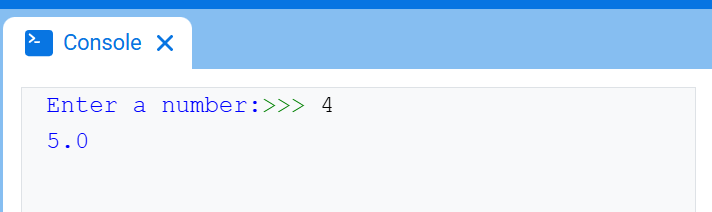
القيمة المُعادة من input() نص. لاستخدام الاستجابة كرقم، قم بتحويلها أولًا باستخدام int() () أو float()
Usage:
input(prompt)
المعلمة |
وصف |
|---|---|
|
اختياري. نص يُعرض في وحدة التحكم أو الطرفية قبل انتظار الرد. في حال عدم تضمين أي موجه، لن تُعرض أي رسالة قبل الانتظار. |
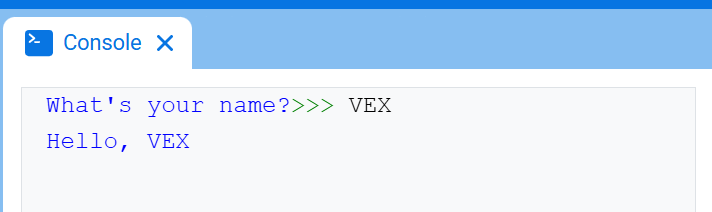
# Ask for a name, then print a greeting
answer = input("What's your name?")
print("Hello, " + answer)
# Ask for a number, then use it in math
answer = input("Enter a number:")
number = float(answer)
print(number + 1)
المُعدِّل#
set_console_text_color#
يُحدد set_console_text_color لون النص المطبوع في وحدة التحكم بعد استخدام هذه الطريقة. عند بدء المشروع، يكون لون نص وحدة التحكم هو BLUE.
تُغيّر هذه الطريقة لون النص في علامة تبويب وحدة تحكم VEXcode. في VS Code، قد يختلف دعم ألوان الطرفية باختلاف الطرفية.
Usage:
set_console_text_color(color)
المعلمة |
وصف |
|---|---|
|
الألوان المستخدمة للنصوص المطبوعة في وحدة التحكم:
|
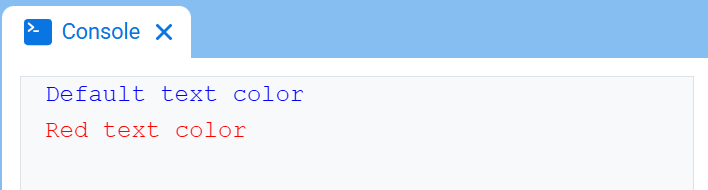
# Print text in different colors
print("Default text color")
set_console_text_color(RED)
print("Red text color")