Konsola#
Wstęp#
Konsola AIM VEXcode jest wyświetlana na karcie Konsola w VEXcode. Metody konsoli mogą wyświetlać tekst, liczby i wartości zmiennych podczas działania projektu. Mogą również czyścić konsolę, odczytywać dane wejściowe użytkownika i ustawiać kolor tekstu drukowanego po zmianie koloru.
Podczas korzystania z programu VS Code, tekstowe dane wyjściowe konsoli pojawiają się w terminalu zamiast na karcie konsoli VEXcode.
Poniżej znajduje się lista wszystkich metod:
Akcje — wyświetl tekst lub wyczyść konsolę.
print— Wyświetla tekst, liczby lub wartości zmiennych w konsoli lub terminalu.clear_console— Czyści wszystkie wiersze w konsoli.
Getter — odczytuje dane wprowadzone przez użytkownika.
input— Oczekuje na dane wprowadzone przez użytkownika i zwraca odpowiedź w postaci tekstu.
Mutator — Formatuj tekst drukowany.
set_console_text_color— Ustawia kolor używany do drukowania tekstu w konsoli.
Akcje#
print#
print wyświetla tekst, liczby lub wartości zmiennych w konsoli. W VS Code, print wyświetla dane wyjściowe w terminalu.
Użyj niestandardowego formatowania ciągu znaków, jeśli chcesz, aby wydrukowana wiadomość zawierała wartości z Twojego projektu, takie jak wynik, timer lub odczyt czujnika. Więcej informacji znajdziesz na stronie Formatowanie ciągu znaków.
Domyślnie każde polecenie print() kończy się znakiem \n, który oznacza nowy wiersz. Powoduje to przeniesienie kursora do następnego wiersza po wydrukowaniu wartości. Opcjonalny parametr end zmienia to, co jest dodawane po wydrukowanej wartości.
Usage:
print(value, end=“\n”)
Parametr |
Opis |
|---|---|
|
Tekst, liczba lub wartość zmiennej do wyświetlenia w konsoli lub terminalu. |
|
Opcjonalnie. Tekst dodany po wartości |
# Display two messages on separate lines
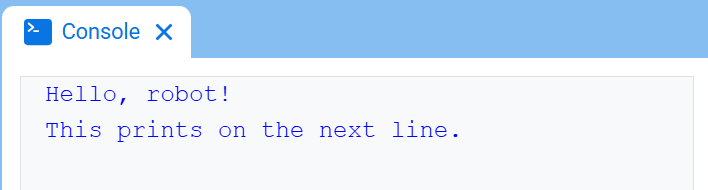
print("Hello, robot!")
print("This prints on the next line.")
# Display two messages on the same line
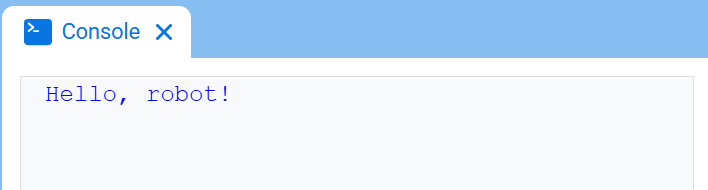
print("Hello,", end=" ")
print("robot!")
# Print three colors on one line, separated by commas
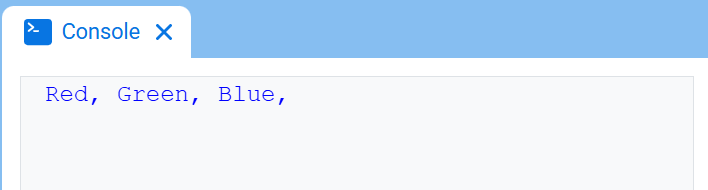
colors = ["Red", "Green", "Blue"]

for color in colors:
    print(color, end=", ")
clear_console#
clear_console czyści wszystkie wiersze z konsoli.
Usage:
clear_console()
Parametry |
Opis |
|---|---|
Ta metoda nie ma żadnych parametrów. |
# Display text, then clear it after two seconds
print("This will disappear...")
wait(2, SECONDS)
clear_console()
Rębacz#
input#
Wejście input wyświetla opcjonalny komunikat, czeka, aż użytkownik wprowadzi odpowiedź, a następnie zwraca tę odpowiedź w postaci tekstu.
Projekt zatrzymuje się na input() do momentu wprowadzenia odpowiedzi w konsoli. W VS Code odpowiedź jest wprowadzana w terminalu.
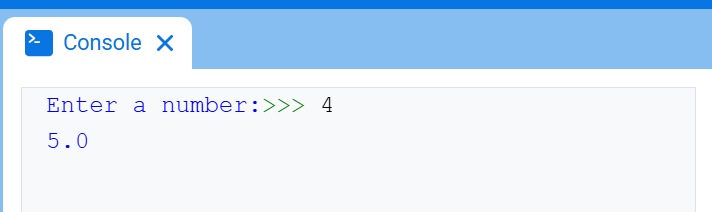
Wartość zwracana przez input() input() jest zawsze tekstem. Aby użyć odpowiedzi jako liczby, należy ją najpierw przekonwertować za pomocą int() lub float().
Usage:
input(prompt)
Parametr |
Opis |
|---|---|
|
Opcjonalnie. Ciąg znaków do wyświetlenia w konsoli lub terminalu przed oczekiwaniem na odpowiedź. Jeśli monit nie zostanie podany, przed oczekiwaniem nie zostanie wyświetlony żaden komunikat. |
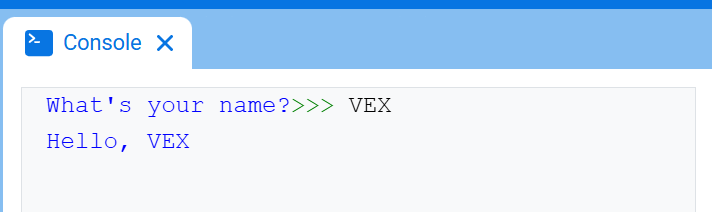
# Ask for a name, then print a greeting
answer = input("What's your name?")
print("Hello, " + answer)
# Ask for a number, then use it in math
answer = input("Enter a number:")
number = float(answer)
print(number + 1)
Mutator#
set_console_text_color#
set_console_text_color ustawia kolor tekstu wyświetlanego w konsoli po użyciu tej metody. Na początku projektu kolor tekstu konsoli jest ustawiony na BLUE.
Ta metoda zmienia kolor tekstu w karcie konsoli VEXcode. W VS Code obsługa kolorów terminala może się różnić w zależności od terminala.
Usage:
set_console_text_color(color)
Parametr |
Opis |
|---|---|
|
Kolor, którego należy używać do drukowania tekstu w konsoli:
|
# Print text in different colors
print("Default text color")
set_console_text_color(RED)
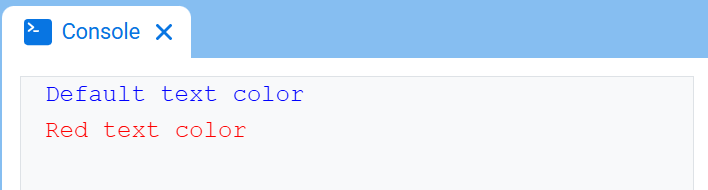
print("Red text color")