
কনসোল#
ভূমিকা#
VEXcode EXP কনসোলটি VEXcode-এর মনিটর উইন্ডোতে প্রদর্শিত হয়। একটি প্রজেক্ট চলার সময় কনসোল মেথডগুলো টেক্সট, সংখ্যা এবং ভেরিয়েবলের মান প্রদর্শন করতে পারে। এছাড়াও এগুলো কনসোল পরিষ্কার করতে, ব্যবহারকারীর ইনপুট পড়তে এবং রঙ পরিবর্তনের পর প্রিন্ট করা টেক্সটের রঙ নির্ধারণ করতে পারে।
VS Code ব্যবহার করার সময়, VEXcode কনসোলের পরিবর্তে টার্মিনালে টেক্সট-ভিত্তিক কনসোল আউটপুট প্রদর্শিত হয়।
দ্রষ্টব্য: VEXcode কনসোল ব্যবহার করার সময়, কনসোলে কোনো আউটপুট প্রিন্ট করার আগে আপনাকে অবশ্যই কনসোল সিরিয়াল পোর্টের সাথে সংযোগ করতে হবে।
নিম্নে সকল পদ্ধতির একটি তালিকা দেওয়া হলো:
ক্রিয়াকলাপ — টেক্সট আউটপুট করুন অথবা কনসোল পরিষ্কার করুন।
print— কনসোল বা টার্মিনালে টেক্সট, সংখ্যা, অথবা ভেরিয়েবলের মান প্রদর্শন করে।clear_console— কনসোলের সমস্ত সারি মুছে ফেলে।
গেটার — ব্যবহারকারীর ইনপুট পড়ুন।
input— একটি ঐচ্ছিক প্রম্পট স্ট্রিং প্রদর্শন করে, ব্যবহারকারীর ইনপুটের জন্য অপেক্ষা করে এবং প্রতিক্রিয়াটি টেক্সট হিসাবে ফেরত দেয়।
মিউটেটর — মুদ্রিত পাঠ্য বিন্যাস করুন।
set_console_text_color— কনসোলে প্রিন্ট করা টেক্সটের জন্য ব্যবহৃত রঙ সেট করে।
কর্ম#
print#
print কনসোলে টেক্সট, সংখ্যা বা ভেরিয়েবলের মান প্রদর্শন করে। VS Code-এ, print টার্মিনালে আউটপুট প্রদর্শন করে।
যখন আপনি প্রিন্ট করা বার্তায় আপনার প্রোজেক্টের মান, যেমন স্কোর, টাইমার, বা সেন্সর রিডিং অন্তর্ভুক্ত করতে চান, তখন কাস্টম স্ট্রিং ফরম্যাটিং ব্যবহার করুন। আরও তথ্যের জন্য স্ট্রিং ফরম্যাটিং পৃষ্ঠাটি দেখুন।
ডিফল্টরূপে, প্রতিটি print() \nএকটি নতুন লাইন দিয়ে শেষ হয়। এটি মান প্রিন্ট করার পর কার্সারকে পরবর্তী লাইনে নিয়ে যায়। end প্যারামিটারটি প্রিন্ট করা মানের পরে কী যুক্ত হবে তা পরিবর্তন করে।
Usage:
print(value, end=“\n”)
প্যারামিটার |
বর্ণনা |
|---|---|
|
কনসোল বা টার্মিনালে প্রদর্শন করার জন্য টেক্সট, সংখ্যা বা ভেরিয়েবলের মান। |
|
ঐচ্ছিক। |
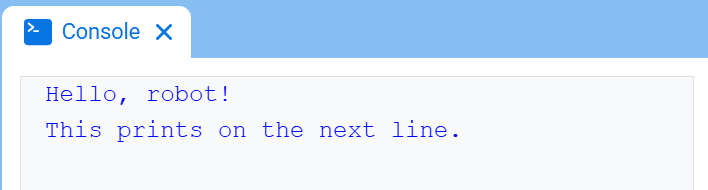
# Display two messages on separate lines
print("Hello, robot!")
print("This prints on the next line.")
# Display two messages on the same line
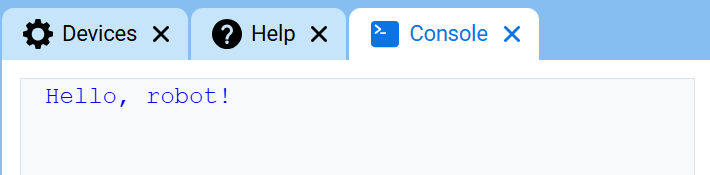
print("Hello,", end=" ")
print("robot!")
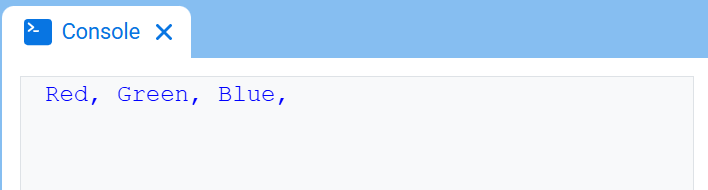
# Print three colors on one line, separated by commas
colors = ["Red", "Green", "Blue"]

for color in colors:
    print(color, end=", ")
পলায়ন ক্রম#
এস্কেপ সিকোয়েন্স হলো সংক্ষিপ্ত কোড, যা print ব্যবহার করে কনসোলে টেক্সটের প্রদর্শন পরিবর্তন করা যায়।
বেশিরভাগ প্রোজেক্টের জন্য, টেক্সটের রঙ পরিবর্তন করতে set_console_text_color এবং কনসোল পরিষ্কার করতে clear_console ব্যবহার করুন। যখন আপনি একটি print স্টেটমেন্টের ভেতর থেকে টেক্সটের রঙ পরিবর্তন করতে বা কনসোল পরিষ্কার করতে চান, তখন এস্কেপ সিকোয়েন্স আরেকটি বিকল্প।
আপনি \033 পরে একটি কালার কোড প্রিন্ট করে টেক্সটের রঙ পরিবর্তন করতে পারেন।
রঙ |
পলায়ন ক্রম |
|---|---|
লাল |
|
সবুজ |
|
নীল |
|
কালো |
|
সাদা |
|
হলুদ |
|
কমলা |
|
বেগুনি |
|
সায়ান |
|
স্বচ্ছ |
|
# Print VEXcode in red
print("\033[31mVEXcode")
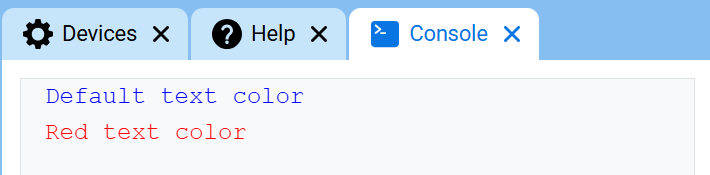
# Print text in different colors
print("Default text color")
print("\033[31m")
print("Red text color")
এস্কেপ সিকোয়েন্স ব্যবহার করে সম্পূর্ণ কনসোল পরিষ্কার করতে, \033[2Jপ্রিন্ট করুন। এটি কার্সারকে ১ নম্বর সারিতেও ফিরিয়ে নিয়ে যায়।
# Clear the Console after two seconds
print("VEXcode")
wait(2, SECONDS)
print("\033[2J")
clear_console#
clear_console কনসোল থেকে সমস্ত সারি মুছে দেয়।
Usage:
clear_console()
প্যারামিটার |
বর্ণনা |
|---|---|
এই পদ্ধতিতে কোনো প্যারামিটার নেই। |
# Display text, then clear it after two seconds
print("This will disappear...")
wait(2, SECONDS)
clear_console()
গেটার#
input#
input একটি ঐচ্ছিক প্রম্পট স্ট্রিং প্রদর্শন করে, ব্যবহারকারীর প্রতিক্রিয়া দেওয়ার জন্য অপেক্ষা করে, তারপর সেই প্রতিক্রিয়াটি টেক্সট হিসাবে ফেরত দেয়।
কনসোলে কোনো প্রতিক্রিয়া না দেওয়া পর্যন্ত প্রজেক্টটি input() -এ থেমে থাকে। VS Code-এ, প্রতিক্রিয়াটি টার্মিনালে দেওয়া হয়।
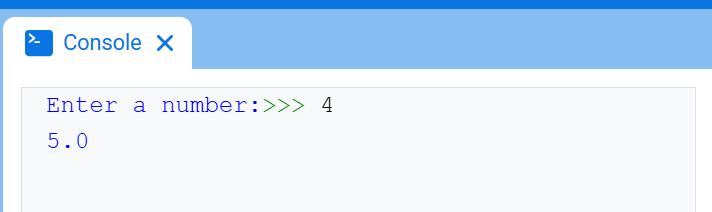
input() input() দ্বারা ফেরত আসা মান সর্বদা টেক্সট হয়। প্রতিক্রিয়াটিকে সংখ্যা হিসাবে ব্যবহার করতে, প্রথমে এটিকে int() অথবা float() float() দিয়ে রূপান্তর করুন।
Usage:
input(prompt)
প্যারামিটার |
বর্ণনা |
|---|---|
|
ঐচ্ছিক। প্রতিক্রিয়ার জন্য অপেক্ষা করার আগে কনসোল বা টার্মিনালে প্রদর্শনের জন্য একটি স্ট্রিং। যদি কোনো প্রম্পট অন্তর্ভুক্ত না করা হয়, তাহলে অপেক্ষা করার আগে কোনো বার্তা প্রদর্শিত হয় না। |
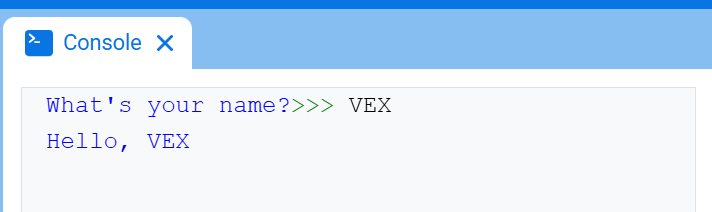
# Ask for a name, then print a greeting
answer = input("What's your name?")
print("Hello, " + answer)
# Ask for a number, then use it in math
answer = input("Enter a number:")
number = float(answer)
print(number + 1)
মিউটেটর#
set_console_text_color#
set_console_text_color এই মেথডটি ব্যবহার করার পর কনসোলে প্রিন্ট হওয়া টেক্সটের জন্য ব্যবহৃত রঙ সেট করে। একটি প্রজেক্টের শুরুতে, কনসোল টেক্সটের রঙ BLUE -এ সেট করা থাকে।
এই পদ্ধতিটি VEXcode কনসোলে টেক্সটের রঙ পরিবর্তন করে। VS Code-এ, টার্মিনাল ভেদে রঙের সমর্থন ভিন্ন হতে পারে।
Usage:
set_console_text_color(color)
প্যারামিটার |
বর্ণনা |
|---|---|
|
The color to use for text printed in the Console:
|
# Print text in different colors
print("Default text color")
set_console_text_color(Color.RED)
print("Red text color")