
Utěšit#
Zavedení#
Konzole VEXcode EXP se zobrazuje v okně Monitor v rámci VEXcode. Konzolové metody mohou zobrazovat text, čísla a hodnoty proměnných během spuštěného projektu. Mohou také vymazat konzoli, číst uživatelský vstup a nastavit barvu textu vytištěného po změně barvy.
Při použití VS Code se v terminálu místo konzole VEXcode zobrazuje textový výstup z konzole.
Poznámka: Při používání konzole VEXcode se musíte nejprve připojit k sériovému portu konzole, než bude možné do konzole vytisknout jakýkoli výstup.
Níže je uveden seznam všech metod:
Akce – Výpis textu nebo vymazání konzole.
print— Zobrazí text, čísla nebo hodnoty proměnných v konzoli nebo terminálu.clear_console— Vymaže všechny řádky v konzoli.
Getter — Čte uživatelský vstup.
input— Zobrazí volitelný řetězec výzvy, čeká na vstup uživatele a vrátí odpověď jako text.
Mutator — Formátování tištěného textu.
set_console_text_color— Nastaví barvu použitou pro text vytištěný v konzoli.
Akce#
print#
Příkaz print zobrazí text, čísla nebo hodnoty proměnných v konzoli. Ve VS Code příkaz print zobrazí výstup v terminálu.
Pokud chcete, aby tištěná zpráva obsahovala hodnoty z vašeho projektu, jako je skóre, časovač nebo údaj ze senzoru, použijte vlastní formátování řetězců. Další informace naleznete na stránce Formátování řetězců.
Ve výchozím nastavení každý příkaz print() končí znakem \n, což představuje nový řádek. Tím se kurzor po vytištění hodnoty přesune na další řádek. Volitelný parametr end mění, co se přidá za vytištěnou hodnotu.
Usage:
print(value, end=“\n”)
Parametr |
Popis |
|---|---|
|
Text, číslo nebo hodnota proměnné, která se má zobrazit v konzoli nebo terminálu. |
|
Volitelné. Vytiskne se text přidaný za hodnotu |
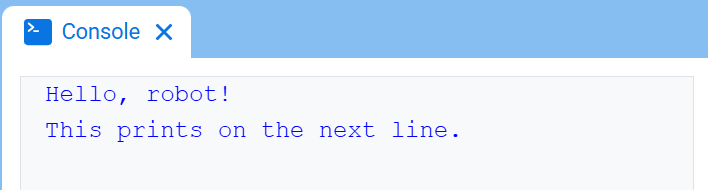
# Display two messages on separate lines
print("Hello, robot!")
print("This prints on the next line.")
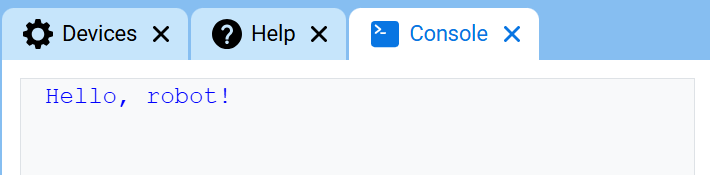
# Display two messages on the same line
print("Hello,", end=" ")
print("robot!")
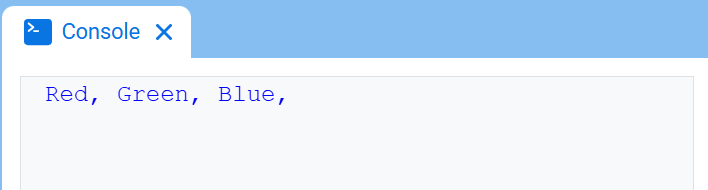
# Print three colors on one line, separated by commas
colors = ["Red", "Green", "Blue"]

for color in colors:
    print(color, end=", ")
Únikové sekvence#
Únikové sekvence jsou krátké kódy, které lze vytisknout pomocí print čímž se změní způsob zobrazení textu v konzoli.
Pro většinu projektů použijte set_console_text_color pro změnu barvy textu a clear_console pro vymazání konzole. Další možností jsou escape sekvence, pokud chcete změnit barvu textu nebo vymazat konzoli z příkazu typu print.
Barvu textu můžete změnit vytištěním \033 následovaného kódem barvy.
Barva |
Úniková sekvence |
|---|---|
Červený |
|
Zelený |
|
Modrý |
|
Černý |
|
Bílý |
|
Žluť |
|
Pomerančový |
|
Fialová |
|
Azurová |
|
Průhledný |
|
# Print VEXcode in red
print("\033[31mVEXcode")
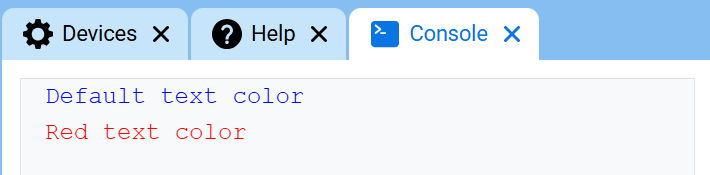
# Print text in different colors
print("Default text color")
print("\033[31m")
print("Red text color")
Chcete-li vymazat celou konzoli pomocí escape sekvence, vytiskněte \033[2J. Tím se také kurzor přesune zpět na řádek 1.
# Clear the Console after two seconds
print("VEXcode")
wait(2, SECONDS)
print("\033[2J")
clear_console#
clear_console vymaže všechny řádky z konzole.
Usage:
clear_console()
Parametry |
Popis |
|---|---|
Tato metoda nemá žádné parametry. |
# Display text, then clear it after two seconds
print("This will disappear...")
wait(2, SECONDS)
clear_console()
Getter#
input#
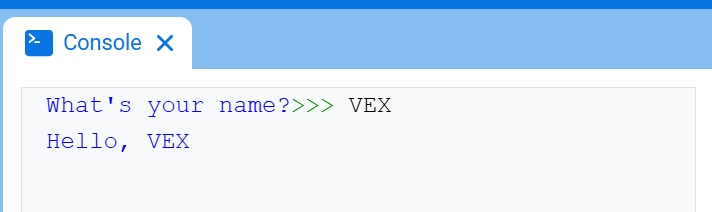
input zobrazí volitelný řetězec výzvy, čeká na zadání odpovědi uživatele a poté vrátí tuto odpověď jako text.
Projekt se pozastaví na hodnotě input() , dokud není do konzole zadána odpověď. Ve VS Code se odpověď zadává v terminálu.
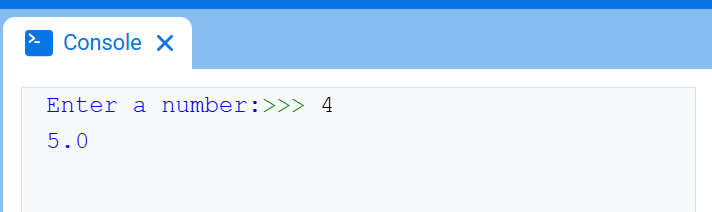
Hodnota vrácená funkcí input() je vždy text. Chcete-li použít odpověď jako číslo, nejprve ji převeďte pomocí int() nebo float().
Usage:
input(prompt)
Parametr |
Popis |
|---|---|
|
Volitelné. Řetězec, který se má zobrazit v konzoli nebo terminálu před čekáním na odpověď. Pokud není zahrnuta žádná výzva, před čekáním se nezobrazí žádná zpráva. |
# Ask for a name, then print a greeting
answer = input("What's your name?")
print("Hello, " + answer)
# Ask for a number, then use it in math
answer = input("Enter a number:")
number = float(answer)
print(number + 1)
Mutátor#
set_console_text_color#
set_console_text_color nastavuje barvu textu vytištěného v konzoli po použití této metody. Na začátku projektu je barva textu konzole nastavena na BLUE.
Tato metoda mění barvu textu v konzoli VEXcode. Ve VS Code se podpora barev terminálu může lišit v závislosti na terminálu.
Usage:
set_console_text_color(color)
Parametr |
Popis |
|---|---|
|
Barva, která se má použít pro text vytištěný v konzoli:
|
# Print text in different colors
print("Default text color")
set_console_text_color(Color.RED)
print("Red text color")