
Console#
Introduction#
La console VEXcode EXP s’affiche dans la fenêtre Moniteur de VEXcode. Les méthodes de la console permettent d’afficher du texte, des nombres et les valeurs des variables pendant l’exécution d’un projet. Elles permettent également d’effacer la console, de lire les entrées utilisateur et de modifier la couleur du texte affiché.
Lors de l’utilisation de VS Code, la sortie de la console en mode texte apparaît dans le terminal au lieu de la console VEXcode.
Remarque : Lorsque vous utilisez la console VEXcode, vous devez vous connecter au port série de la console avant que toute sortie puisse être affichée sur celle-ci.
Vous trouverez ci-dessous la liste de toutes les méthodes :
Actions — Afficher du texte ou effacer la console.
print— Affiche du texte, des nombres ou des valeurs de variables dans la console ou le terminal.clear_console— Efface toutes les lignes de la console.
Getter — Lire les entrées de l’utilisateur.
input— Affiche une chaîne d’invite facultative, attend l’entrée de l’utilisateur et renvoie la réponse sous forme de texte.
Mutateur — Format du texte imprimé.
set_console_text_color— Définit la couleur utilisée pour le texte imprimé dans la console.
Actes#
print#
print affiche du texte, des nombres ou des valeurs de variables dans la console. Dans VS Code, print affiche le résultat dans le terminal.
Utilisez la mise en forme personnalisée des chaînes de caractères lorsque vous souhaitez qu’un message imprimé inclue des valeurs de votre projet, comme un score, un chronomètre ou une mesure de capteur. Consultez la page Mise en forme des chaînes de caractères pour plus d’informations.
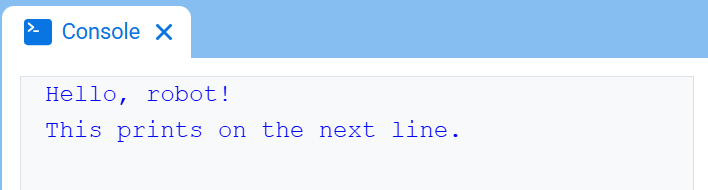
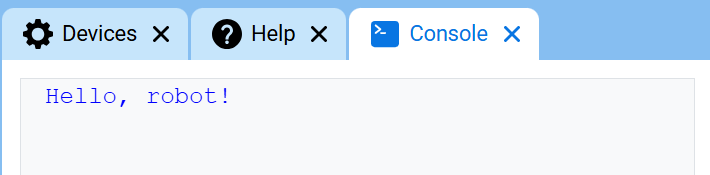
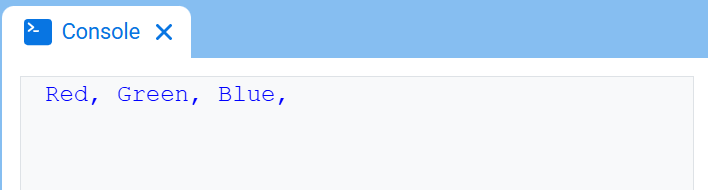
Par défaut, chaque instruction print() se termine par \n`, ce qui indique un saut de ligne. Le curseur passe ainsi à la ligne suivante après l’affichage de la valeur. Le paramètre optionnel end modifie le texte ajouté après la valeur affichée.
Usage:
print(value, end=“\n”)
Paramètre |
Description |
|---|---|
|
Le texte, le nombre ou la valeur de variable à afficher dans la console ou le terminal. |
|
Facultatif. Le texte ajouté après la valeur |
# Display two messages on separate lines
print("Hello, robot!")
print("This prints on the next line.")
# Display two messages on the same line
print("Hello,", end=" ")
print("robot!")
# Print three colors on one line, separated by commas
colors = ["Red", "Green", "Blue"]

for color in colors:
    print(color, end=", ")
Séquences d’évasion#
Les séquences d’échappement sont des codes courts qui peuvent être imprimés avec print pour modifier l’apparence du texte dans la console.
Pour la plupart des projets, utilisez set_console_text_color pour modifier la couleur du texte et clear_console pour effacer la console. Les séquences d’échappement constituent une autre option lorsque vous souhaitez modifier la couleur du texte ou effacer la console à l’intérieur d’une instruction print.
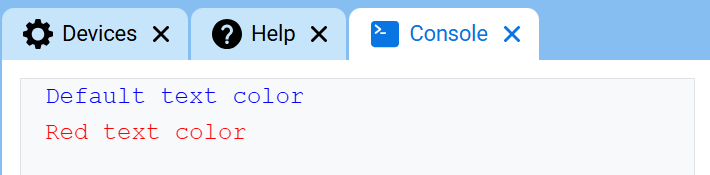
Vous pouvez modifier la couleur du texte en imprimant \033 suivi d’un code couleur.
Couleur |
séquence d’évasion |
|---|---|
Rouge |
|
Vert |
|
Bleu |
|
Noir |
|
Blanc |
|
Jaune |
|
Orange |
|
Violet |
|
Cyan |
|
Transparent |
|
# Print VEXcode in red
print("\033[31mVEXcode")
# Print text in different colors
print("Default text color")
print("\033[31m")
print("Red text color")
Pour effacer toute la console avec une séquence d’échappement, imprimez \033[2J. Cela déplace également le curseur vers la ligne 1.
# Clear the Console after two seconds
print("VEXcode")
wait(2, SECONDS)
print("\033[2J")
clear_console#
clear_console efface toutes les lignes de la console.
Usage:
clear_console()
Paramètres |
Description |
|---|---|
Cette méthode ne comporte aucun paramètre. |
# Display text, then clear it after two seconds
print("This will disappear...")
wait(2, SECONDS)
clear_console()
Getter#
input#
input affiche une chaîne d’invite facultative, attend que l’utilisateur entre une réponse, puis renvoie cette réponse sous forme de texte.
Le projet se met en pause à l’instruction input() jusqu’à ce qu’une réponse soit saisie dans la console. Dans VS Code, la réponse est saisie dans le terminal.
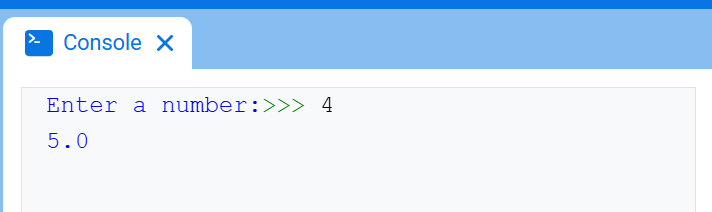
La valeur renvoyée par input() est toujours du texte. Pour utiliser la réponse comme un nombre, convertissez-la d’abord avec int() ou float().
Usage:
input(prompt)
Paramètre |
Description |
|---|---|
|
Facultatif. Chaîne de caractères à afficher dans la console ou le terminal avant d’attendre une réponse. Si aucune invite n’est fournie, aucun message ne s’affiche avant l’attente. |
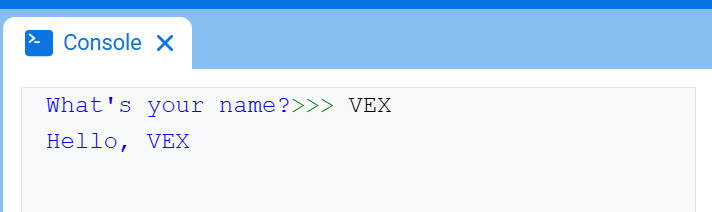
# Ask for a name, then print a greeting
answer = input("What's your name?")
print("Hello, " + answer)
# Ask for a number, then use it in math
answer = input("Enter a number:")
number = float(answer)
print(number + 1)
Mutateur#
set_console_text_color#
set_console_text_color définit la couleur utilisée pour le texte imprimé dans la console après l’utilisation de cette méthode. Au début d’un projet, la couleur du texte de la console est définie sur BLUE.
Cette méthode modifie la couleur du texte dans la console VEXcode. Dans VS Code, la prise en charge des couleurs du terminal peut varier selon le terminal.
Usage:
set_console_text_color(color)
Paramètre |
Description |
|---|---|
|
Couleur à utiliser pour le texte imprimé dans la console :
|
# Print text in different colors
print("Default text color")
set_console_text_color(Color.RED)
print("Red text color")