
सांत्वना देना#
परिचय#
VEXcode EXP कंसोल VEXcode के मॉनिटर विंडो में प्रदर्शित होता है। कंसोल विधियाँ प्रोजेक्ट के चलने के दौरान टेक्स्ट, संख्याएँ और चर मान प्रदर्शित कर सकती हैं। वे कंसोल को साफ़ भी कर सकती हैं, उपयोगकर्ता इनपुट पढ़ सकती हैं और रंग बदलने के बाद मुद्रित होने वाले टेक्स्ट का रंग निर्धारित कर सकती हैं।
VS Code का उपयोग करते समय, टेक्स्ट-आधारित कंसोल आउटपुट VEXcode कंसोल के बजाय टर्मिनल में दिखाई देता है।
नोट: VEXcode कंसोल का उपयोग करते समय, कंसोल पर कोई भी आउटपुट प्रिंट करने से पहले आपको कंसोल सीरियल पोर्ट से कनेक्ट करना होगा।
नीचे सभी विधियों की सूची दी गई है:
कार्य — टेक्स्ट प्रदर्शित करें या कंसोल साफ़ करें।
print— कंसोल या टर्मिनल में टेक्स्ट, संख्याएँ या चर मान प्रदर्शित करता है।clear_console— कंसोल में सभी पंक्तियों को साफ़ करता है।
गेटर — उपयोगकर्ता से प्राप्त इनपुट पढ़ें।
input— एक वैकल्पिक प्रॉम्प्ट स्ट्रिंग प्रदर्शित करता है, उपयोगकर्ता इनपुट की प्रतीक्षा करता है, और प्रतिक्रिया को टेक्स्ट के रूप में लौटाता है।
म्यूटेटर — मुद्रित पाठ को प्रारूपित करता है।
set_console_text_color— कंसोल में मुद्रित पाठ के लिए उपयोग किए जाने वाले रंग को सेट करता है।
कार्रवाई#
print#
print कंसोल में टेक्स्ट, संख्याएँ या वेरिएबल मान प्रदर्शित करता है। VS कोड में, print टर्मिनल में आउटपुट प्रदर्शित करता है।
जब आप चाहते हैं कि मुद्रित संदेश में आपके प्रोजेक्ट के मान शामिल हों, जैसे स्कोर, टाइमर या सेंसर रीडिंग, तो कस्टम स्ट्रिंग फ़ॉर्मेटिंग का उपयोग करें। अधिक जानकारी के लिए स्ट्रिंग फ़ॉर्मेटिंग पृष्ठ देखें।
डिफ़ॉल्ट रूप से, प्रत्येक print() के अंत में एक\nपंक्ति का \nइससे कर्सर प्रिंट किए गए मान के बाद अगली पंक्ति पर चला जाता है। वैकल्पिक पैरामीटर end प्रिंट किए गए मान के बाद जोड़े जाने वाले भाग को बदल देता है।
Usage:
print(value, end=“\n”)
पैरामीटर |
विवरण |
|---|---|
|
कंसोल या टर्मिनल में प्रदर्शित करने के लिए टेक्स्ट, संख्या या वेरिएबल का मान। |
|
यह वैकल्पिक है। |
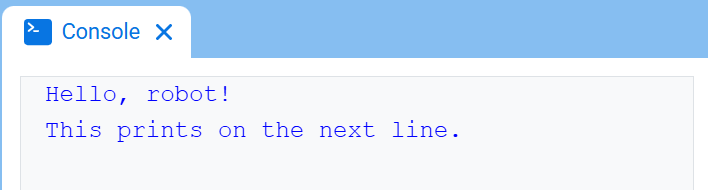
# Display two messages on separate lines
print("Hello, robot!")
print("This prints on the next line.")
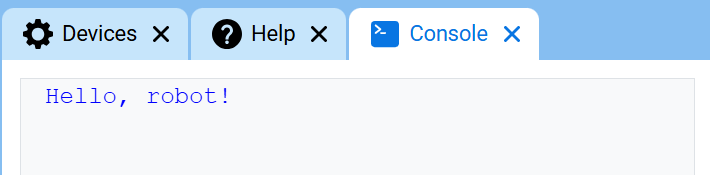
# Display two messages on the same line
print("Hello,", end=" ")
print("robot!")
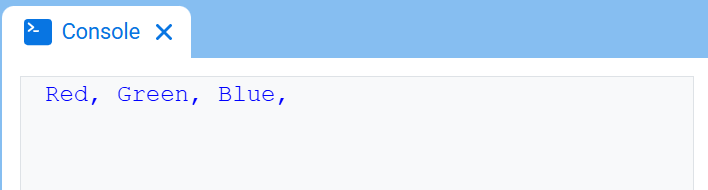
# Print three colors on one line, separated by commas
colors = ["Red", "Green", "Blue"]

for color in colors:
    print(color, end=", ")
पलायन अनुक्रम#
एस्केप सीक्वेंस छोटे कोड होते हैं जिन्हें print के साथ प्रिंट करके कंसोल में टेक्स्ट के दिखने के तरीके को बदला जा सकता है।
अधिकांश प्रोजेक्टों के लिए, टेक्स्ट का रंग बदलने के लिए set_console_text_color और कंसोल साफ़ करने के लिए clear_console का उपयोग करें। print स्टेटमेंट के अंदर से टेक्स्ट का रंग बदलने या कंसोल साफ़ करने के लिए एस्केप सीक्वेंस एक और विकल्प है।
आप \033 लिखकर उसके बाद कलर कोड लिखकर टेक्स्ट का रंग बदल सकते हैं।
रंग |
बचने का क्रम |
|---|---|
लाल |
|
हरा |
|
नीला |
|
काला |
|
सफ़ेद |
|
पीला |
|
नारंगी |
|
बैंगनी |
|
सियान |
|
पारदर्शी |
|
# Print VEXcode in red
print("\033[31mVEXcode")
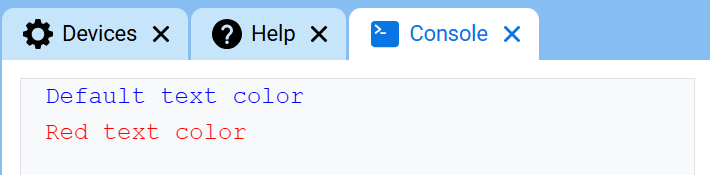
# Print text in different colors
print("Default text color")
print("\033[31m")
print("Red text color")
एस्केप सीक्वेंस का उपयोग करके पूरे कंसोल को साफ़ करने के लिए, प्रिंट \033[2J। इससे कर्सर वापस पंक्ति 1 पर चला जाता है।
# Clear the Console after two seconds
print("VEXcode")
wait(2, SECONDS)
print("\033[2J")
clear_console#
clear_console कंसोल से सभी पंक्तियों को साफ़ करता है।
Usage:
clear_console()
पैरामीटर |
विवरण |
|---|---|
इस विधि के कोई मानदंड नहीं हैं। |
# Display text, then clear it after two seconds
print("This will disappear...")
wait(2, SECONDS)
clear_console()
प्राप्त करनेवाला#
input#
input एक वैकल्पिक प्रॉम्प्ट स्ट्रिंग प्रदर्शित करता है, उपयोगकर्ता द्वारा प्रतिक्रिया दर्ज करने की प्रतीक्षा करता है, फिर उस प्रतिक्रिया को टेक्स्ट के रूप में लौटाता है।
यह प्रोजेक्ट input() पर तब तक रुका रहता है जब तक कंसोल में कोई प्रतिक्रिया दर्ज नहीं की जाती। VS Code में, प्रतिक्रिया टर्मिनल में दर्ज की जाती है।
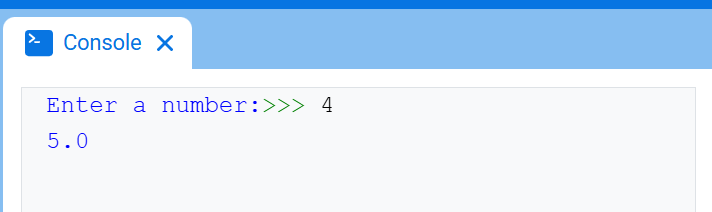
input() द्वारा लौटाया गया मान हमेशा टेक्स्ट होता है। प्रतिक्रिया को संख्या के रूप में उपयोग करने के लिए, इसे पहले int() या float() से परिवर्तित करें।
Usage:
input(prompt)
पैरामीटर |
विवरण |
|---|---|
|
यह विकल्प वैकल्पिक है। प्रतिक्रिया की प्रतीक्षा करने से पहले कंसोल या टर्मिनल में प्रदर्शित करने के लिए एक स्ट्रिंग। यदि कोई प्रॉम्प्ट शामिल नहीं किया जाता है, तो प्रतीक्षा करने से पहले कोई संदेश प्रदर्शित नहीं होगा। |
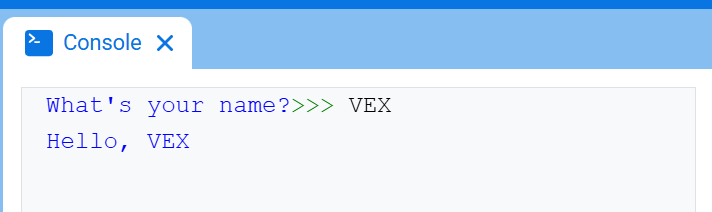
# Ask for a name, then print a greeting
answer = input("What's your name?")
print("Hello, " + answer)
# Ask for a number, then use it in math
answer = input("Enter a number:")
number = float(answer)
print(number + 1)
उत्परिवर्तक#
set_console_text_color#
set_console_text_color इस विधि के उपयोग के बाद कंसोल में मुद्रित पाठ के लिए उपयोग किए जाने वाले रंग को सेट करता है। किसी प्रोजेक्ट की शुरुआत में, कंसोल पाठ का रंग BLUE पर सेट होता है।
यह विधि VEXcode कंसोल में टेक्स्ट का रंग बदलती है। VS Code में, टर्मिनल के अनुसार रंग समर्थन भिन्न हो सकता है।
Usage:
set_console_text_color(color)
पैरामीटर |
विवरण |
|---|---|
|
कंसोल में प्रिंट होने वाले टेक्स्ट के लिए उपयोग किए जाने वाले रंग:
|
# Print text in different colors
print("Default text color")
set_console_text_color(Color.RED)
print("Red text color")