
콘솔#
소개#
VEXcode EXP 콘솔은 VEXcode의 모니터 창에 표시됩니다. 콘솔 메서드를 사용하면 프로젝트 실행 중에 텍스트, 숫자 및 변수 값을 표시할 수 있습니다. 또한 콘솔을 지우거나, 사용자 입력을 읽거나, 텍스트 색상을 변경한 후 출력되는 텍스트 색상을 설정할 수도 있습니다.
VS Code를 사용할 때 텍스트 기반 콘솔 출력은 VEXcode 콘솔 대신 터미널에 나타납니다.
참고: VEXcode 콘솔을 사용하려면 콘솔에 출력을 표시하기 전에 콘솔 직렬 포트에 연결해야 합니다.
다음은 모든 방법 목록입니다.
작업 — 텍스트를 출력하거나 콘솔을 지웁니다.
print— 콘솔이나 터미널에 텍스트, 숫자 또는 변수 값을 표시합니다.clear_console— 콘솔의 모든 행을 지웁니다.
게터 — 사용자 입력을 읽습니다.
input— 선택적 프롬프트 문자열을 표시하고 사용자 입력을 기다린 후 응답을 텍스트로 반환합니다.
변환기 — 인쇄된 텍스트의 서식을 지정합니다.
set_console_text_color— 콘솔에 출력되는 텍스트에 사용되는 색상을 설정합니다.
행위#
print#
print 콘솔에 텍스트, 숫자 또는 변수 값을 표시합니다. VS Code에서는 print 을 누르면 터미널에 출력이 표시됩니다.
출력 메시지에 점수, 타이머 또는 센서 판독값과 같은 프로젝트의 값을 포함하려면 사용자 지정 문자열 서식을 사용하십시오. 자세한 내용은 문자열 서식 페이지를 참조하십시오.
기본적으로 각 print() 은 줄 바꿈을 나타내는 \n으로 끝납니다. 이렇게 하면 값이 출력된 후 커서가 다음 줄로 이동합니다. 선택 사항인 end 매개변수는 출력된 값 뒤에 추가되는 내용을 변경합니다.
Usage:
print(value, end=“\n”)
매개변수 |
설명 |
|---|---|
|
콘솔이나 터미널에 표시할 텍스트, 숫자 또는 변수 값입니다. |
|
선택 사항입니다. |
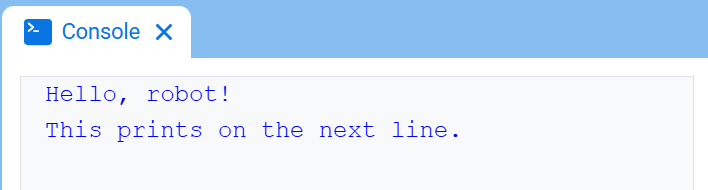
# Display two messages on separate lines
print("Hello, robot!")
print("This prints on the next line.")
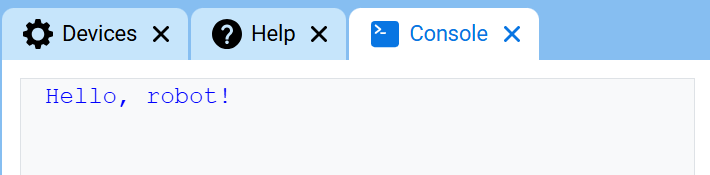
# Display two messages on the same line
print("Hello,", end=" ")
print("robot!")
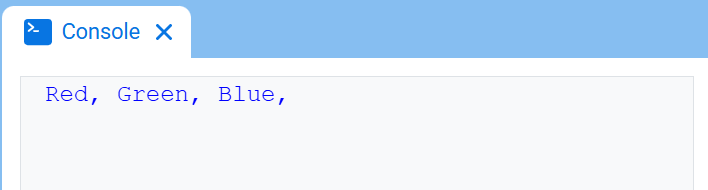
# Print three colors on one line, separated by commas
colors = ["Red", "Green", "Blue"]

for color in colors:
    print(color, end=", ")
탈출 시퀀스#
이스케이프 시퀀스는 콘솔에 텍스트가 표시되는 방식을 변경하기 위해 print 과 같이 출력할 수 있는 짧은 코드입니다.
대부분의 프로젝트에서는 텍스트 색상을 변경하려면 set_console_text_color를 사용하고 콘솔을 지우려면 clear_console를 사용합니다. 텍스트 색상을 변경하거나 콘솔을 지우려면 print 문 내부에서 이스케이프 시퀀스를 사용하는 것도 또 다른 옵션입니다.
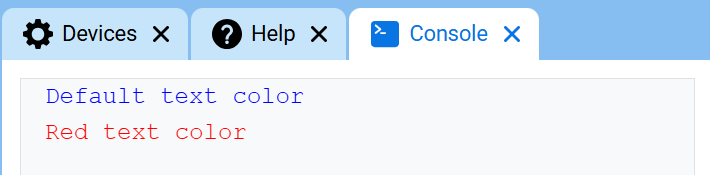
텍스트 색상을 변경하려면 \033 뒤에 색상 코드를 입력하세요.
색상 |
탈출 시퀀스 |
|---|---|
빨간색 |
|
녹색 |
|
파란색 |
|
검은색 |
|
하얀색 |
|
노란색 |
|
주황색 |
|
보라 |
|
시안 |
|
투명한 |
|
# Print VEXcode in red
print("\033[31mVEXcode")
# Print text in different colors
print("Default text color")
print("\033[31m")
print("Red text color")
이스케이프 시퀀스를 사용하여 콘솔 전체를 지우려면 \033[2J출력합니다. 이렇게 하면 커서가 1행으로 돌아갑니다.
# Clear the Console after two seconds
print("VEXcode")
wait(2, SECONDS)
print("\033[2J")
clear_console#
clear_console 콘솔에서 모든 행을 지웁니다.
Usage:
clear_console()
매개변수 |
설명 |
|---|---|
이 메서드에는 매개변수가 없습니다. |
# Display text, then clear it after two seconds
print("This will disappear...")
wait(2, SECONDS)
clear_console()
얻는 사람#
input#
input 선택적 프롬프트 문자열을 표시하고 사용자가 응답을 입력할 때까지 기다린 다음 해당 응답을 텍스트로 반환합니다.
콘솔에 응답이 입력될 때까지 프로젝트는 input() 에서 일시 중지됩니다. VS Code에서는 응답이 터미널에 입력됩니다.
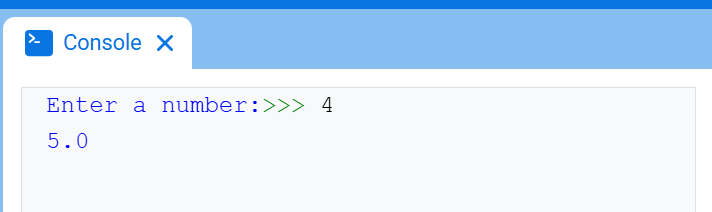
input() 에서 반환되는 값은 항상 텍스트입니다. 응답을 숫자로 사용하려면 먼저 int() 또는 float() 를 사용하여 변환하십시오.
Usage:
input(prompt)
매개변수 |
설명 |
|---|---|
|
선택 사항입니다. 응답을 기다리기 전에 콘솔이나 터미널에 표시할 문자열입니다. 프롬프트가 포함되지 않으면 대기 전에 메시지가 표시되지 않습니다. |
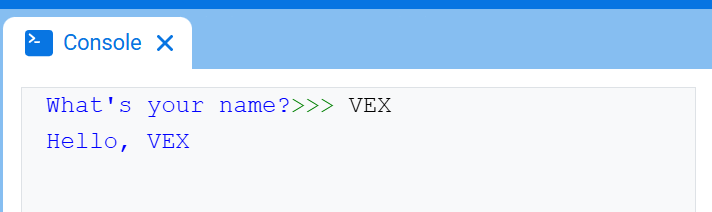
# Ask for a name, then print a greeting
answer = input("What's your name?")
print("Hello, " + answer)
# Ask for a number, then use it in math
answer = input("Enter a number:")
number = float(answer)
print(number + 1)
변이자#
set_console_text_color#
set_console_text_color 이 메서드가 사용된 후 콘솔에 출력되는 텍스트의 색상을 설정합니다. 프로젝트 시작 시 콘솔 텍스트 색상은 BLUE 으로 설정됩니다.
이 메서드는 VEXcode 콘솔의 텍스트 색상을 변경합니다. VS Code에서 터미널 색상 지원은 터미널에 따라 다를 수 있습니다.
Usage:
set_console_text_color(color)
매개변수 |
설명 |
|---|---|
|
The color to use for text printed in the Console:
|
# Print text in different colors
print("Default text color")
set_console_text_color(Color.RED)
print("Red text color")