
স্ক্রিন#
ভূমিকা#
স্ক্রিন মেথডগুলো নিয়ন্ত্রণ করে যে EXP Brain তার স্ক্রিনে কীভাবে টেক্সট, সংখ্যা এবং গ্রাফিক্স প্রদর্শন করবে।
ডিফল্টরূপে, ব্রেইনে প্রিন্ট করার জন্য ব্যবহৃত ফন্টটি হলো মনোস্পেসড স্মল, যেটিতে ৭টি সারি এবং ২০টি কলাম রয়েছে।
অঙ্কনের জন্য ব্রেইনটির রেজোলিউশন হলো ১৫৯ x ১০৭ পিক্সেল।
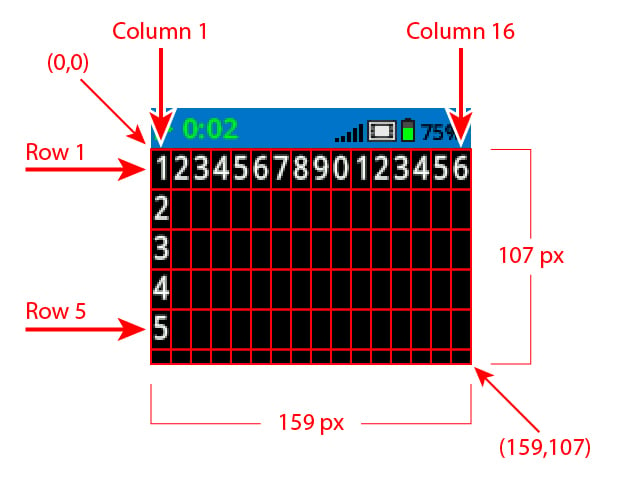
উপলব্ধ পদ্ধতিগুলোর একটি তালিকা নিচে দেওয়া হলো:
কার্সার প্রিন্ট – টেক্সট প্রদর্শন এবং প্রিন্ট কার্সার পরিচালনা করুন।
print– বর্তমান কার্সার অবস্থানে টেক্সট, সংখ্যা, অথবা ভেরিয়েবলের মান প্রিন্ট করে।print_at– নির্দিষ্ট x এবং y স্থানাঙ্কে পাঠ্য, সংখ্যা বা পরিবর্তনশীল মান প্রিন্ট করে।set_cursor– কার্সারকে একটি নির্দিষ্ট সারি এবং কলামে নিয়ে যায়।set_origin– স্থানাঙ্ক-ভিত্তিক মুদ্রণ এবং অঙ্কনের জন্য ব্যবহৃত মূলবিন্দু নির্ধারণ করে।next_row– কার্সারকে পরবর্তী সারিতে নিয়ে যায়।clear_row– একটি সারির লেখা মুছে ফেলে।row– যে সারিতে লেখাটি প্রিন্ট করা হবে তা ফেরত দেয়।column– যে কলামে লেখাটি প্রিন্ট করা হবে তা ফেরত দেয়।get_string_width– বর্তমান ফন্ট ব্যবহার করে একটি স্ট্রিং এর প্রস্থ পিক্সেলে ফেরত দেয়।get_string_height– বর্তমান ফন্ট ব্যবহার করে একটি স্ট্রিং এর উচ্চতা পিক্সেলে ফেরত দেয়।
মিউটেটর – স্ক্রিনের সেটিংস, রং এবং অঙ্কনের আচরণ পরিবর্তন করে।
clear_screen– ব্রেইন স্ক্রিন থেকে সমস্ত অঙ্কন এবং লেখা মুছে ফেলে।set_font– ব্রেইনের স্ক্রিনে টেক্সট প্রিন্ট করার জন্য ব্যবহৃত ফন্টের ধরন সেট করে।set_pen_width– অঙ্কিত রেখা এবং আকৃতির রূপরেখার পুরুত্ব নির্ধারণ করে।set_pen_color– টেক্সট, পিক্সেল, লাইন এবং শেপের আউটলাইনের রঙ সেট করে।set_fill_color– অঙ্কিত আকার এবং মুদ্রিত লেখার পটভূমির জন্য পূরণের রঙ নির্ধারণ করে।
অঙ্কন করুন – ব্রেইন স্ক্রিনে বিভিন্ন আকৃতি, রেখা এবং গ্রাফিক্স তৈরি করুন।
draw_pixel– একটি স্থানাঙ্কে একটি পিক্সেল আঁকে।draw_line– দুটি বিন্দুর মধ্যে একটি রেখা আঁকে।draw_rectangle– বর্তমান পেন এবং ফিল কালার ব্যবহার করে একটি আয়তক্ষেত্র আঁকে।draw_circle– বর্তমান পেন এবং ফিল কালার ব্যবহার করে একটি বৃত্ত আঁকে।draw_image_from_file– এসডি কার্ড থেকে একটি ছবি আঁকে।render– ড্রয়িংকে ডাবল বাফার্ডে পরিবর্তন করে এবং মস্তিষ্কের স্ক্রিন রেন্ডার করে।set_clip_region– প্রদত্ত আয়তক্ষেত্রটি আঁকার জন্য ক্লিপ অঞ্চল নির্ধারণ করে।
কার্সার প্রিন্ট#
print#
print ব্রেইন স্ক্রিনে বর্তমান কার্সরের অবস্থান এবং ফন্টে টেক্সট, সংখ্যা বা ভেরিয়েবলের মান প্রিন্ট করে।
ব্যবহারবিধি:
brain.screen.print(text, sep, precision)
প্যারামিটার |
বর্ণনা |
|---|---|
|
যে টেক্সট, সংখ্যা বা ভেরিয়েবলের মান প্রিন্ট করতে হবে। |
|
ঐচ্ছিক। মানগুলির মধ্যে সন্নিবেশ করার জন্য একটি স্ট্রিং। এটি অবশ্যই একটি কীওয়ার্ড আর্গুমেন্ট (sep=) হিসাবে লিখতে হবে। ডিফল্ট হলো |
|
ঐচ্ছিক। সাধারণ সংখ্যা প্রিন্ট করার সময় কত দশমিক স্থান দেখানো হবে। এটি অবশ্যই একটি কীওয়ার্ড আর্গুমেন্ট হিসেবে লিখতে হবে ( |
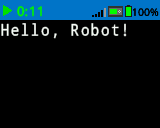
brain.screen.print("Hello, Robot!")
# Print the number 1 on the Brain's screen at current
# cursor position.
brain.screen.print(1)

# Print the numbers 1, 2, 3 and 4 on the Brain's screen at
# current cursor position separated by a '-'.
brain.screen.print(1, 2, 3, 4, sep='-')
print_at#
print_at ব্রেইন স্ক্রিনের নির্দিষ্ট x এবং y স্থানাঙ্কে টেক্সট, সংখ্যা বা ভেরিয়েবলের মান প্রিন্ট করে।
ব্যবহারবিধি:
brain.screen.print_at(text, x, y, sep, precision, opaque)
প্যারামিটার |
বর্ণনা |
|---|---|
|
যে টেক্সট, সংখ্যা বা ভেরিয়েবলের মান প্রিন্ট করতে হবে। |
|
প্রিন্ট করার জন্য x-স্থানাঙ্কটি (x= |
|
প্রিন্ট করার জন্য y-স্থানাঙ্কটি ( |
|
ঐচ্ছিক। মানগুলির মধ্যে সন্নিবেশ করার জন্য একটি স্ট্রিং। এটি অবশ্যই একটি কীওয়ার্ড আর্গুমেন্ট (sep=) হিসাবে লিখতে হবে। ডিফল্ট হলো |
|
ঐচ্ছিক। সাধারণ সংখ্যা প্রিন্ট করার সময় কত দশমিক স্থান দেখানো হবে। এটি অবশ্যই একটি কীওয়ার্ড আর্গুমেন্ট হিসেবে লিখতে হবে ( |
|
ঐচ্ছিক। |
# Print the number 1 on the Brain's screen at position (100, 40).
brain.screen.print_at(1, x=100, y=40)
set_cursor#
set_cursor কার্সারকে ব্রেইন স্ক্রিনের একটি নির্দিষ্ট সারি এবং কলামে নিয়ে যায়। পরবর্তী print কলটি সেই অবস্থান থেকে প্রিন্ট করা শুরু করবে। সারি এবং কলামের ব্যবধান নির্বাচিত ফন্টকে বিবেচনায় নেবে। ডিফল্ট কার্সার অবস্থান হল সারি 1, কলাম 1।
ব্যবহারবিধি:
brain.screen.set_cursor(row, column)
প্যারামিটার |
বর্ণনা |
|---|---|
|
যে সারিতে কার্সারটি সরাতে হবে। |
|
যে কলামে কার্সারটি সরাতে হবে। |
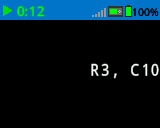
# Display text starting at Row 3 Column 10.
brain.screen.set_cursor(3, 10)
brain.screen.print("R3, C10")
set_origin#
set_origin ব্রেইন স্ক্রিনে অঙ্কন এবং স্থানাঙ্ক-ভিত্তিক মুদ্রণের জন্য ব্যবহৃত মূলবিন্দু নির্ধারণ করে। ডিফল্টরূপে, মূলবিন্দুটি হলো স্ক্রিনের উপরের-বাম কোণ।
ব্যবহারবিধি:
brain.screen.set_origin(x, y)
প্যারামিটার |
বর্ণনা |
|---|---|
|
উপরের বাম কোণার সাপেক্ষে মূলবিন্দুর x-অবস্থান, ০ থেকে ১৫৯ পর্যন্ত। |
|
উপরের বাম কোণার সাপেক্ষে মূলবিন্দুর y-অক্ষের অবস্থান, ০ থেকে ১০৭ পর্যন্ত। |
next_row#
next_row কার্সারকে ব্রেইন স্ক্রিনের পরবর্তী সারির প্রথম কলামে নিয়ে যায়।
ব্যবহারবিধি:
brain.screen.next_row()
প্যারামিটার |
বর্ণনা |
|---|---|
এই পদ্ধতিতে কোনো প্যারামিটার নেই। |
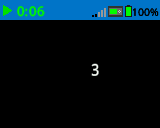
# Display two lines of text.
brain.screen.print("Line 1")
brain.screen.next_row()
brain.screen.print("Line 2")
clear_row#
clear_row ব্রেইন স্ক্রিনের একটি সারির লেখা মুছে ফেলে।
ব্যবহারবিধি:
brain.screen.clear_row(row)
প্যারামিটার |
বর্ণনা |
|---|---|
|
ঐচ্ছিক। যে সারিটি খালি করতে চান। ডিফল্ট হলো বর্তমান কার্সার সারি। |
|
ঐচ্ছিক। একটি বৈধ ColorType, একটি হেক্স ভ্যালু, অথবা একটি ওয়েব স্ট্রিং।
|
# Clear Brain's screen to black.
brain.screen.clear_row()

# Clear Brain's screen to blue using predefined color.
brain.screen.clear_row(2, Color.BLUE)
row#
row সেই সারিটি ফেরত দেয় যেখানে লেখাটি একটি পূর্ণসংখ্যা হিসাবে প্রিন্ট করা হবে।
ব্যবহারবিধি:
brain.screen.row()
প্যারামিটার |
বর্ণনা |
|---|---|
এই পদ্ধতিতে কোনো প্যারামিটার নেই। |
# Display the cursor's current row.
brain.screen.set_cursor(3, 10)
brain.screen.print(brain.screen.row())
column#
column সেই কলামটি ফেরত দেয় যেখানে টেক্সটটি একটি পূর্ণসংখ্যা হিসাবে প্রিন্ট করা হবে।
ব্যবহারবিধি:
brain.screen.column()
প্যারামিটার |
বর্ণনা |
|---|---|
এই পদ্ধতিতে কোনো প্যারামিটার নেই। |
# Display the cursor's current column.
brain.screen.set_cursor(3, 10)
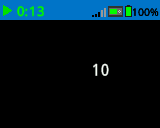
brain.screen.print(brain.screen.column())
get_string_width#
get_string_width একটি স্ট্রিংয়ের প্রস্থ পিক্সেলে পূর্ণসংখ্যা হিসাবে ফেরত দেয়, বর্তমান ফন্ট ব্যবহার করে।
ব্যবহারবিধি:
brain.screen.get_string_width(string)
প্যারামিটার |
বর্ণনা |
|---|---|
|
মাপতে হবে এমন সুতা। |
get_string_height#
get_string_height একটি স্ট্রিং-এর উচ্চতা পিক্সেলে পূর্ণসংখ্যা হিসাবে ফেরত দেয়, বর্তমান ফন্ট ব্যবহার করে।
ব্যবহারবিধি:
brain.screen.get_string_height(string)
প্যারামিটার |
বর্ণনা |
|---|---|
|
মাপতে হবে এমন সুতা। |
মিউটেটর#
clear_screen#
clear_screen ব্রেইনের স্ক্রিন থেকে সমস্ত অঙ্কন এবং লেখা মুছে ফেলে।
ব্যবহারবিধি:
brain.screen.clear_screen(color)
প্যারামিটার |
বর্ণনা |
|---|---|
|
ঐচ্ছিক। একটি বৈধ ColorType, একটি হেক্স ভ্যালু, অথবা একটি ওয়েব স্ট্রিং।
|
# Print VEXcode on the Brain's screen.
brain.screen.print("VEXcode")

# Clear screen to black.
brain.screen.clear_screen()

# Print VEXcode on the Brain's screen.
brain.screen.print("VEXcode")

# Clear screen to blue using predefined color.
brain.screen.clear_screen(Color.BLUE)
set_font#
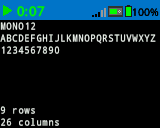
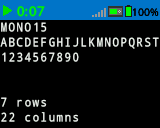
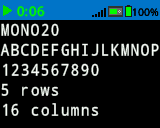
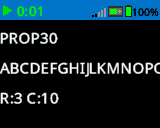
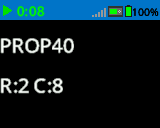
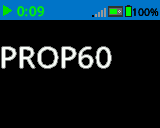
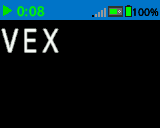
set_font ব্রেইন স্ক্রিনে টেক্সট প্রদর্শনের জন্য ব্যবহৃত ফন্ট নির্ধারণ করে। এই মেথডটি চলার পর প্রিন্ট করা সমস্ত টেক্সটে এই ফন্টটি প্রয়োগ করা হবে।
ব্যবহারবিধি:
brain.screen.set_font(fontname)
প্যারামিটার |
বর্ণনা |
|---|---|
|
The font size (examples below):
|
|
|
|
|---|---|---|
|
|
|
|
|
|
|
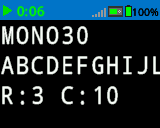
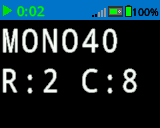
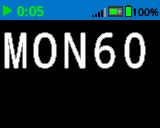
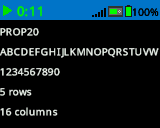
# Set the font type to MONO40.
brain.screen.set_font(FontType.MONO40)
brain.screen.print("VEX")
set_pen_width#
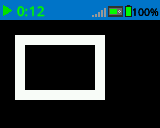
set_pen_width set_pen_width অঙ্কিত রেখা ও আকৃতির রূপরেখার পুরুত্ব নির্ধারণ করে।
ব্যবহারবিধি:
brain.screen.set_pen_width(width)
প্যারামিটার |
বর্ণনা |
|---|---|
|
কলমের প্রস্থ, পিক্সেলে, ০ থেকে ৩২ পর্যন্ত। |
# Draw a rectangle with a pen width of 10.
brain.screen.set_pen_width(10)
brain.screen.draw_rectangle(20, 20, 75, 50)
set_pen_color#
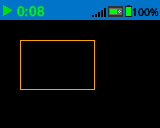
set_pen_color টেক্সট, পিক্সেল, লাইন এবং শেপের আউটলাইনের রঙ নির্ধারণ করে।
ব্যবহারবিধি:
brain.screen.set_pen_color(color)
প্যারামিটার |
বর্ণনা |
|---|---|
|
ব্যবহার করার জন্য কলম এবং ফন্টের রঙ। এটি একটি বৈধ ColorType, একটি হেক্স ভ্যালু, অথবা একটি ওয়েব স্ট্রিং হতে পারে।
|
# Draw a rectangle with orange borders.
brain.screen.set_pen_color(Color.ORANGE)
brain.screen.draw_rectangle(20, 20, 75, 50)
# Set pen color red using a hex value.
brain.screen.set_pen_color(0xFF0000)

# Set pen color blue using predefined color.
brain.screen.set_pen_color(Color.BLUE)

# Set pen color green using web string.
brain.screen.set_pen_color("#00FF00")
set_fill_color#
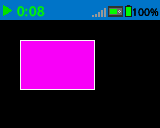
set_fill_color আয়তক্ষেত্র এবং বৃত্ত আঁকার জন্য ব্যবহৃত ফিল কালার নির্ধারণ করে।
ব্যবহারবিধি:
brain.screen.set_fill_color(color)
প্যারামিটার |
বর্ণনা |
|---|---|
|
ব্যবহার করার জন্য ফিল কালার। এটি একটি বৈধ ColorType, একটি হেক্স ভ্যালু, অথবা একটি ওয়েব স্ট্রিং হতে পারে।
|
# Draw a purple rectangle.
brain.screen.set_fill_color(Color.PURPLE)
brain.screen.draw_rectangle(20, 20, 75, 50)
# Set fill color red using a hex value.
brain.screen.set_fill_color(0xFF0000)

# Set fill color blue using predefined color.
brain.screen.set_fill_color(Color.BLUE)

# Set fill color green using web string.
brain.screen.set_fill_color("#00FF00")
ড্র#
draw_pixel#
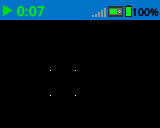
draw_pixel বর্তমান পেনের রঙ ব্যবহার করে নির্বাচিত x এবং y স্থানাঙ্কে একটি পিক্সেল আঁকে।
ব্যবহারবিধি:
brain.screen.draw_pixel(x, y)
প্যারামিটার |
বর্ণনা |
|---|---|
|
পিক্সেলটি আঁকার জন্য x-স্থানাঙ্ক, যা স্ক্রিন মূলবিন্দুর সাপেক্ষে ০ থেকে ১৫৯ পর্যন্ত। |
|
পিক্সেলটি আঁকার জন্য y-স্থানাঙ্ক, যা স্ক্রিন মূলবিন্দুর সাপেক্ষে ০ থেকে ১০৭ পর্যন্ত হবে। |
# Draw the pixels marking the corners of a square.
brain.screen.draw_pixel(50, 50)
brain.screen.draw_pixel(50, 75)
brain.screen.draw_pixel(75, 50)
brain.screen.draw_pixel(75, 75)
draw_line#
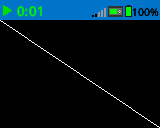
draw_line বর্তমান পেনের প্রস্থ এবং পেনের রঙ ব্যবহার করে প্রথম স্ক্রিন স্থানাঙ্ক (x1, y1) থেকে দ্বিতীয় স্ক্রিন স্থানাঙ্ক (x2, y2) পর্যন্ত একটি রেখা আঁকে।
ব্যবহারবিধি:
brain.screen.draw_line(x1, y1, x2, y2)
প্যারামিটার |
বর্ণনা |
|---|---|
|
স্ক্রিনের মূলবিন্দুর সাপেক্ষে রেখাটির শুরুর x-স্থানাঙ্ক, যা ০ থেকে ১৫৯ পর্যন্ত। |
|
স্ক্রিনের মূলবিন্দুর সাপেক্ষে রেখাটির শুরুর y-স্থানাঙ্ক, যা ০ থেকে ১০৭ পর্যন্ত হতে পারে। |
|
স্ক্রিনের মূলবিন্দুর সাপেক্ষে, লাইনের শেষ প্রান্তের x-স্থানাঙ্ক (পিক্সেল এককে), যার মান ০ থেকে ১৫৯ পর্যন্ত। |
|
স্ক্রিনের মূলবিন্দুর সাপেক্ষে, লাইনের শেষ প্রান্তের y-স্থানাঙ্ক (পিক্সেল এককে), যার মান ০ থেকে ১০৭ পর্যন্ত। |
# Draw a line from the top left to bottom right of the screen.
brain.screen.draw_line(0, 0, 159, 107)
draw_rectangle#
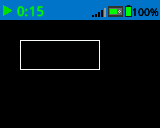
draw_rectangle বর্তমান পেনের প্রস্থ, পেনের রঙ, এবং পূরণের রঙ ব্যবহার করে একটি আয়তক্ষেত্র আঁকে, যদি না ঐচ্ছিক color প্যারামিটারটি ব্যবহার করা হয়।
ব্যবহারবিধি:
brain.screen.draw_rectangle(x, y, width, height, color)
প্যারামিটার |
বর্ণনা |
|---|---|
|
স্ক্রিন অরিজিনের সাপেক্ষে, আয়তক্ষেত্রটির উপরের-বাম কোণার x-স্থানাঙ্ক (পিক্সেল এককে), যার মান ০ থেকে ১৫৯ পর্যন্ত। |
|
স্ক্রিন অরিজিনের সাপেক্ষে, আয়তক্ষেত্রটির উপরের-বাম কোণার y-স্থানাঙ্ক, যা ০ থেকে ১০৭ পর্যন্ত পিক্সেলে পরিমাপযোগ্য। |
|
আয়তক্ষেত্রটির প্রস্থ। |
|
আয়তক্ষেত্রটির উচ্চতা। |
|
ঐচ্ছিক। একটি বৈধ ColorType, একটি হেক্স ভ্যালু, অথবা একটি ওয়েব স্ট্রিং।
|
# Draw a rectangle on the screen.
brain.screen.draw_rectangle(20, 20, 80, 30)
# Draw a green rectangle on the screen that is filled using blue.
brain.screen.set_pen_color(Color.GREEN)
brain.screen.set_fill_color(Color.BLUE)
brain.screen.draw_rectangle(10, 10, 20, 20)

# Draw a green rectangle on the screen that is filled using red.
brain.screen.set_pen_color(Color.GREEN)
brain.screen.draw_rectangle(50, 50, 20, 20, Color.RED)
draw_circle#
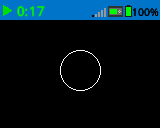
draw_circle বর্তমান পেনের প্রস্থ, পেনের রঙ, এবং পূরণের রঙ ব্যবহার করে একটি বৃত্ত আঁকে, যদি না ঐচ্ছিক color প্যারামিটারটি ব্যবহার করা হয়।
ব্যবহারবিধি:
brain.screen.draw_circle(x, y, radius, color)
প্যারামিটার |
বর্ণনা |
|---|---|
|
স্ক্রিন মূলবিন্দুর সাপেক্ষে বৃত্তটির কেন্দ্রের x-স্থানাঙ্ক, যা ০ থেকে ১৫৯ পিক্সেলের মধ্যে। |
|
স্ক্রিনের মূলবিন্দুর সাপেক্ষে বৃত্তটির কেন্দ্রের y-স্থানাঙ্ক, যা ০ থেকে ১০৭ পিক্সেল পর্যন্ত। |
|
বৃত্তের ব্যাসার্ধ। |
|
ঐচ্ছিক। একটি বৈধ ColorType, একটি হেক্স ভ্যালু, অথবা একটি ওয়েব স্ট্রিং।
|
# Draw a circle on the screen.
brain.screen.draw_circle(80, 50, 20)
# Draw a green circle on the Brain's screen that is filled using blue.
brain.screen.set_pen_color(Color.GREEN)
brain.screen.set_fill_color(Color.BLUE)
brain.screen.draw_circle(50, 50, 10)

# Draw a green circle on the Brain's screen that is filled using red.
brain.screen.set_pen_color(Color.GREEN)
brain.screen.draw_circle(100, 50, 10, Color.RED)
draw_image_from_file#
draw_image_from_file এসডি কার্ড থেকে একটি ছবি আঁকে। মেথডটি কল করার সময় আপনি যে ফাইলের নামটি দেবেন, সেটি অবশ্যই এসডি কার্ডে অবস্থিত হতে হবে।
ব্যবহারবিধি:
brain.screen.draw_image_from_file(filename, x, y)
প্যারামিটার |
বর্ণনা |
|---|---|
|
ছবিটির ফাইলের নাম। |
|
স্ক্রিনে থাকা ছবিটির উপরের বাম কোণার x স্থানাঙ্ক। |
|
স্ক্রিনে থাকা ছবিটির উপরের বাম কোণার y স্থানাঙ্ক। |
# Draw the vex.bmp image on the Brain's screen at coordinate 0, 0.
brain.screen.draw_image_from_file('vex.bmp', 0, 0)
render#
render ড্রয়িংকে ডাবল বাফার্ড মোডে পরিবর্তন করে এবং ব্রেইনের স্ক্রিন রেন্ডার করে। একবার কল করা হলে, পরবর্তী render কল না করা পর্যন্ত ব্রেইনের স্ক্রিনে আর কোনো ড্রয়িং দেখা যাবে না।
Trueযদি বাফারটি সফলভাবে স্ক্রিনে রেন্ডার করা হয়।False, যদি বাফারটি স্ক্রিনে সফলভাবে রেন্ডার না হয়।
ব্যবহারবিধি:
brain.screen.render()
প্যারামিটার |
বর্ণনা |
|---|---|
এই পদ্ধতিতে কোনো প্যারামিটার নেই। |
set_clip_region#
set_clip_region স্ক্রিনে একটি আয়তক্ষেত্রাকার এলাকা নির্ধারণ করে, যেখানে সমস্ত অঙ্কন এবং লেখা সীমাবদ্ধ থাকবে। এই অঞ্চলের বাইরের কোনো বিষয়বস্তু প্রদর্শিত হবে না।
ব্যবহারবিধি:
brain.screen.set_clip_region(x, y, width, height)
প্যারামিটার |
বর্ণনা |
|---|---|
|
স্ক্রিন মূলবিন্দুর সাপেক্ষে আয়তক্ষেত্রটির উপরের-বাম কোণার x অবস্থান। |
|
স্ক্রিন মূলবিন্দুর সাপেক্ষে আয়তক্ষেত্রটির উপরের-বাম কোণার y অবস্থান। |
|
আয়তক্ষেত্রটির প্রস্থ। |
|
আয়তক্ষেত্রটির উচ্চতা। |